
Как копировать текст между хостом и гостем в VirtualBox

Что нужно знать вкратце
- Guest Additions полезны, но не обязательны для базового копирования текста между хостом и гостем по шагам, описанным ниже.
- Виртуальная машина обязана быть полностью выключена (не сохранённое состояние, не пауза).
- Для передачи файлов удобнее включить Drag’n’Drop; для отдельных сценариев лучше использовать общие папки или сеть.
Важно: если виртуальная машина находится в состоянии “Saved” (сохранённое состояние/снапшот), сначала загрузите её и завершите работу ОС корректно, затем выключите перед изменением настроек.
Как включить общий буфер обмена (шаг за шагом)
- Убедитесь, что виртуальная машина полностью выключена.
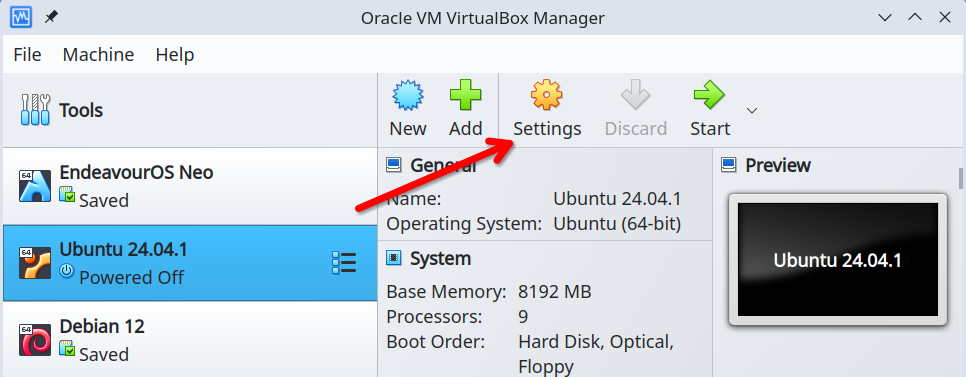
- В списке VirtualBox Manager выберите нужную виртуальную машину.
- Нажмите кнопку “Settings” (значок жёлтой шестерёнки) в панели инструментов.
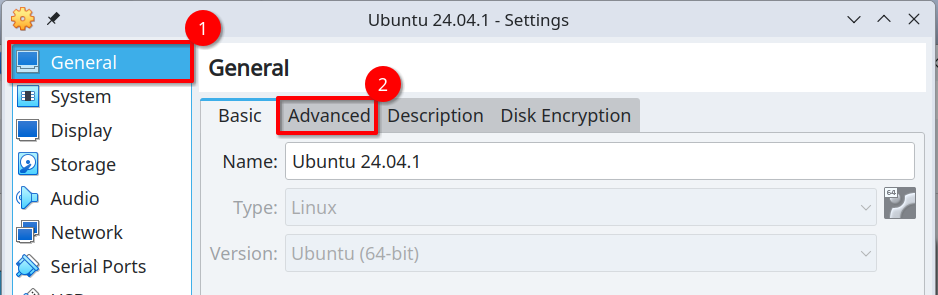
- В диалоге Settings выберите слева “General”. Справа откройте вкладку “Advanced”.
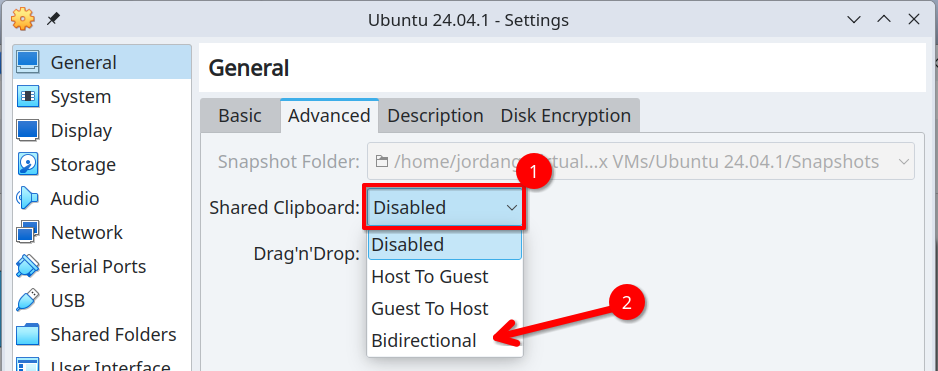
- В выпадающем списке Shared Clipboard выберите “Bidirectional” — это разрешит копировать и вставлять в обе стороны.
- При необходимости также включите Drag’n’Drop и выберите режим (например, Bidirectional) для перетаскивания файлов между системами.
- Нажмите OK, чтобы сохранить изменения.
Примечание: вместо Bidirectional можно выбрать “Host to Guest” (только от хоста к гостю) или “Guest to Host” (только от гостя к хосту) — полезно, если нужно ограничить поток данных.
Почему это может не сработать (грубые сценарии и ограничения)
- Виртуальная машина была не полностью выключена: изменение настроек невозможно для сохранённого состояния.
- Голый терминальный/безголовый режим (headless) или удалённый доступ к консоли могут ограничивать доступ к системному буферу.
- Некоторые форматы буфера (например, сложное форматирование, изображения или большие объёмы данных) могут не передаваться корректно.
- Политики безопасности гостевой ОС или сторонние менеджеры буфера могут блокировать вставку.
Альтернативные подходы для передачи данных
- Общие папки VirtualBox — для обмена файлами любого размера и типа.
- Сеть: SCP/SFTP, SMB, NFS или простая настройка общего доступа по сети между хостом и гостем.
- Облачные сервисы или обменники (Google Drive, Dropbox) для быстрого копирования фрагментов и файлов.
- SSH-туннели и буферы: копировать через ssh/clipboard команды, если гость — Linux/Unix.
Мини-методика проверки (быстрый тест)
- После включения Shared Clipboard запустите гостевую ОС.
- В хосте скопируйте короткий текст (несколько слов).
- В госте выполните Вставить (Ctrl+V, Menu → Paste или правой кнопкой).
- Повторите в обратную сторону.
- Если не работает — перезагрузите гостя, отключите и снова включите настройку, проверьте работу менеджеров буфера в обеих системах.
Роль‑ориентированные чеклисты
- Для разработчиков:
- Включить Bidirectional, протестировать вставку кода и форматированного текста.
- Если вставка ломает отступы — использовать plain-text буфер (Ctrl+Shift+V или Paste as plain text).
- Для системных администраторов:
- Проверить, что VM не в saved state, и что политика безопасности гостя не блокирует ввод.
- При массовом развёртывании задокументировать требуемое поведение (Host→Guest/Guest→Host).
- Для тестировщиков:
- Протестировать сценарии с большими вставками, с изображениями и с разными кодировками символов.
Критерии приёмки
- Копирование короткого текста (до ~1 КБ) из хоста в гостя и обратно проходит без ошибок.
- Настройка сохраняется после перезапуска VirtualBox Manager.
- При включённом Drag’n’Drop файл размером до 100 МБ удаётся перетащить (если не ограничено гостевой ОС).
Технические замечания и совместимость
- Поведение может незначительно отличаться между версиями VirtualBox и платформами хоста/гостя (Windows, macOS, Linux).
- На гостях с Wayland/X11 возможны ограничения из‑за архитектуры окружения рабочего стола.
- Если вы используете удалённый протокол доступа (RDP, VNC), проверьте, не перехватывает ли его буфер этот трафик.
Важно: Guest Additions расширяет функциональность (улучшенная интеграция, общие папки, графические драйверы). Даже если базовый обмен текстом работает без них, установка Guest Additions часто решает проблемы с Drag’n’Drop и производительностью.
Быстрое восстановление при проблемах (troubleshooting)
- Убедитесь, что VM выключена, затем включите Shared Clipboard снова и перезапустите VM.
- Попробуйте сменить режим на односторонний и обратно.
- Перезапустите гостевую среду рабочего стола (особенно на Linux).
- Если вставка частично проходит — тестируйте с простым текстом и отключите менеджеры буфера на хосте/госте.
- В крайнем случае используйте общий каталог или SCP для передачи содержимого.
Факто‑бокс: что и когда выбирать
- Bidirectional — быстрый обмен текста и маленьких фрагментов.
- Host to Guest — когда нужно запретить случайную вставку с гостя.
- Guest Additions — ставьте для стабильности Drag’n’Drop и общих папок.
Итог
Включение общего буфера обмена в VirtualBox простое и быстрое: выключите VM, откройте Settings → General → Advanced и выберите нужный режим в Shared Clipboard. Guest Additions не обязателен для базового обмена текстом, но его установка полезна для расширенных сценариев. Если функция не работает, следуйте методике проверки и списку устранения неполадок выше.
Ключевые действия: выключить VM, открыть Settings, выбрать Shared Clipboard → Bidirectional, при необходимости включить Drag’n’Drop.
Сводка:
- Включение обмена текстом не требует Guest Additions по описанному способу.
- Всегда проверяйте, что VM полностью выключена перед изменением настроек.
- Используйте альтернативные способы (общие папки, сеть), если обмен буфером не удовлетворяет требованиям.

Похожие материалы

Несколько аккаунтов Skype: Multi Skype Launcher

Журнал для работы: повысить продуктивность

Персональные звуки уведомлений на Android

Скачивание шоу Hulu для офлайн‑просмотра

Microsoft Start: персонализированная новостная лента
