
Копирование вывода командной строки в буфер обмена Windows
Кратко: Если нужно быстро перенести текст из командной строки Windows в буфер обмена — используйте встроенную утилиту clip или PowerShell. Ниже — команды, примеры, советы по контекстному меню и шпаргалка.
Быстрые ссылки
- Копирование вывода приложений командной строки в буфер обмена
- Создание пункта контекстного меню для копирования содержимого файла в буфер обмена
Если вы работаете в командной строке на Windows и нужно скопировать вывод команды в буфер обмена, нет смысла выделять текст мышью и пользоваться копировать/вставить. Проще направить вывод прямо в утилиту clip. Примечание: в этом руководстве использована встроенная утилита clip в Windows 7 и Vista; в Windows XP можно скачать clip.exe от Microsoft и сохранить его в системной папке.
Копирование вывода командной строки в буфер обмена
Самый простой способ — «пропустить» вывод команды в clip через пайп (|). Примеры:
<команда> | clipНапример, чтобы отправить в буфер обмена строку через echo:
echo Привет, мир! | clipТакже можно перенаправить содержимое файла в clip через ввод-редирект:
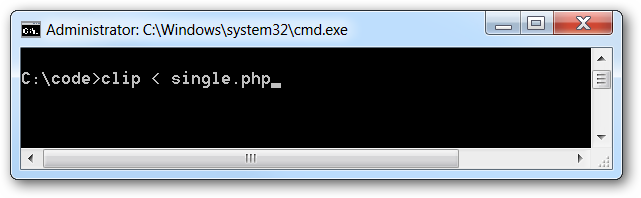
clip < filename.txtВ моём примере я отправляю содержимое файла single.php в буфер обмена:
Ещё вариант — команда type с последующей передачей в clip:
type файл.txt | clip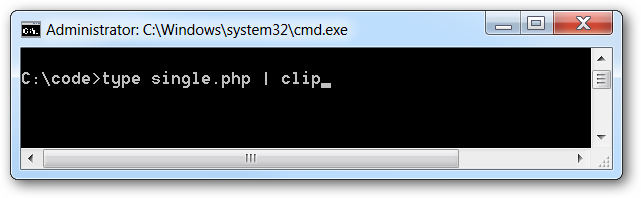
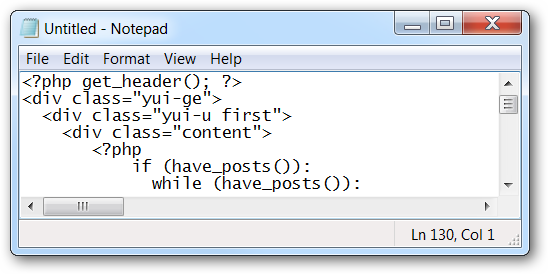
После выполнения любой из команд вы можете вставить скопированный текст в любое приложение (Блокнот, редактор кода, мессенджер и т. д.):
Важно
- Утилита clip принимает текст в текущей кодовой странице консоли (OEMS кодировка). Для корректной работы с Unicode-строками лучше использовать PowerShell (см. раздел «Альтернативы»).
Создание пункта контекстного меню: копировать содержимое файла в буфер обмена
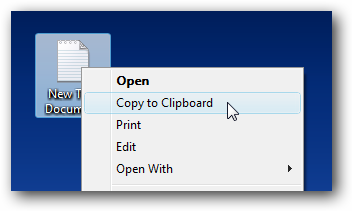
Можно упростить задачу ещё больше, добавив в контекстное меню Проводника пункт «Копировать содержимое в буфер обмена». Тогда правый клик → пункт меню — и файл сразу попадёт в буфер.
Как это сделать (кратко):
- Создайте резервную копию реестра (важно).
- Добавьте новый ключ в HKEY_CLASSES_ROOT*\shell\ (или в конкретный тип файла).
- В качестве команды укажите: cmd.exe /c type “%1” | clip
- Сохраните .reg-файл или внесите изменения вручную.
Если вы не хотите править реестр вручную, следуйте инструкциям в статье, указанной в исходном материале, или скачайте готовый reg-файл (reghack) и внимательно проверьте его перед применением. Не забудьте, что можно также скопировать путь файла в буфер через стандартный пункт контекстного меню.
Важно
- Всегда делайте экспорт ветки реестра перед изменениями.
- Команда в параметре должна корректно экранировать пробелы: “%1”.
Альтернативные подходы
- PowerShell: для корректной работы с Unicode используйте Set-Clipboard (PowerShell 5+):
'Пример текста' | Set-Clipboard
Get-Content .\file.txt | Set-Clipboard
GUI-утилиты: сторонние менеджеры буфера обмена и расширения Проводника дают дополнительные функции (история буфера, форматирование).
Для автоматизации в скриптах используйте сочетание команд type/copy и clip или PowerShell в зависимости от требуемой кодировки.
Шпаргалка (команды)
- echo ТЕКСТ | clip — скопировать строку в буфер
- type файл.txt | clip — скопировать содержимое файла
- clip < файл.txt — альтернативная форма
- Get-Content файл.txt | Set-Clipboard — PowerShell, с поддержкой Unicode
Мини‑методология: как выбрать вариант
- Нужно простое и быстрое решение в CMD — используйте clip.
- Нужен Unicode/UTF-8 — используйте PowerShell Set-Clipboard.
- Нужен пункт в проводнике для всех пользователей — добавьте .reg в HKEY_CLASSES_ROOT и убедитесь в резервном копировании.
Контрольный список перед применением изменений в реестре
- Создать точку восстановления системы или экспорт реестра
- Проверить команду с екраном (не сразу применять к множеству файлов)
- Тестировать на одном файле
- Документировать сделанные изменения
1‑строчный глоссарий
- clip — встроенная утилита Windows для приёма текста в стандартный буфер обмена; принимает ввод из STDIN.
- Set-Clipboard — PowerShell-аналого, который сохраняет Unicode-кодировку.
- type — команда CMD для вывода содержимого текстового файла.
Резюме
- Для быстрой передачи вывода команд в буфер обмена используйте “| clip” или “clip < filename”.
- Для Unicode и более гибких сценариев — PowerShell и Set-Clipboard.
- Для удобного доступа — добавьте пункт в контекстное меню, но предварительно сделайте резервную копию реестра.
Короткое напоминание: если вы не уверены в влиянии рег-файла — сначала откройте его в текстовом редакторе и проверьте команды перед применением.

Похожие материалы

Несколько аккаунтов Skype: Multi Skype Launcher

Журнал для работы: повысить продуктивность

Персональные звуки уведомлений на Android

Скачивание шоу Hulu для офлайн‑просмотра

Microsoft Start: персонализированная новостная лента
