
Как перенести скриншоты и видео с Nintendo Switch на Mac по USB
Быстрые ссылки
Что понадобится
Как перенести скриншоты и видео с Nintendo Switch на Mac по USB
Что понадобится
- Nintendo Switch с установленным системным обновлением 11.0.0 или новее.
- USB‑C кабель с поддержкой передачи данных (не только зарядки).
- Mac с установленной программой Android File Transfer (бесплатно от Google).
Важно: метод работает при прямом подключении к порту USB‑C на корпусе Switch. Передача через док не поддерживается.
Примечание: Android File Transfer реализует поддержку протокола MTP (Media Transfer Protocol), который использует консоль для передачи медиафайлов по USB. macOS не содержит встроенной поддержки MTP, поэтому нужна отдельная утилита.
Пошаговая инструкция
- Убедитесь, что Switch обновлён до системной версии 11.0.0 или выше: откройте Настройки → Система → Обновление системы.
- Скачайте и установите Android File Transfer на Mac: https://www.android.com/filetransfer/ (официальный сайт Google).
- Подключите USB‑C кабель к низу Switch, а другой конец — к порту USB на Mac.
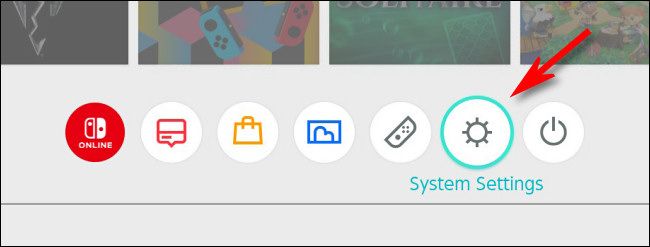
- На Switch откройте меню Home и выберите Настройки системы (значок шестерёнки).
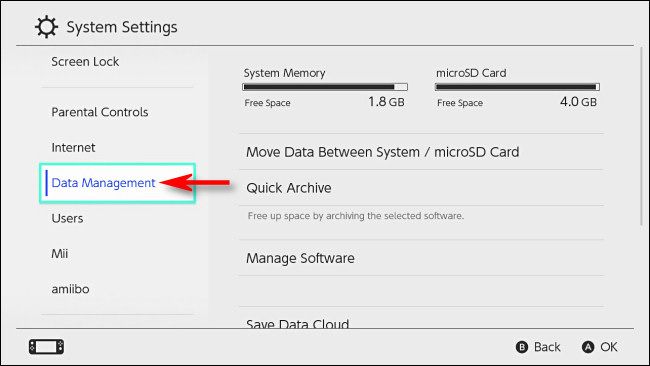
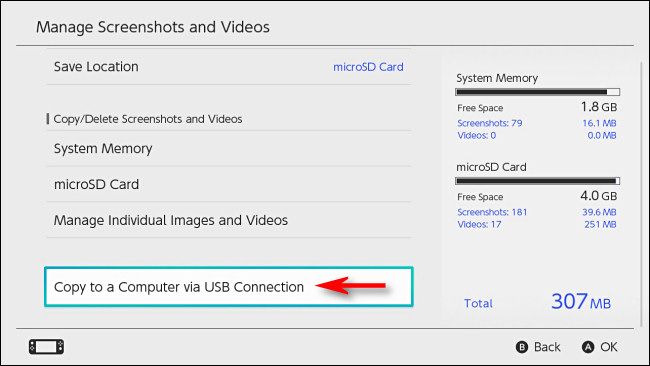
- В меню Настройки выберите Управление данными в боковой панели.
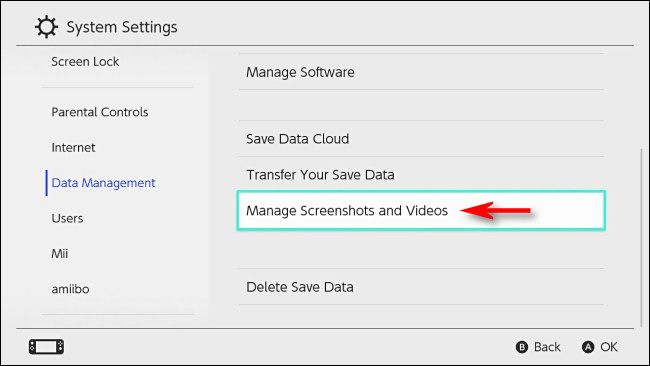
- Прокрутите и выберите Управлять скриншотами и видео.
- Нажмите Копировать на компьютер по USB‑соединению.
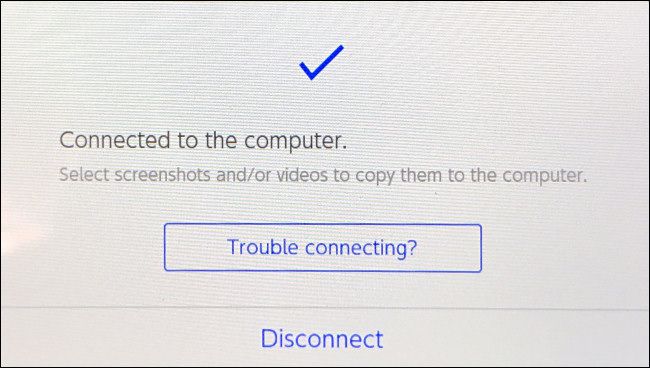
- На Switch должно появиться сообщение Подключено к компьютеру.
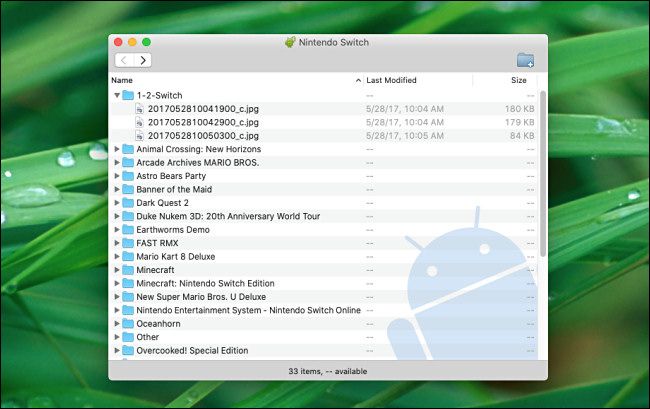
- Откройте Android File Transfer на Mac. Утилита покажет папки, соответствующие играм и приложениям на Switch. Скриншоты из системного меню находятся в папке “Other”.
- Перетащите нужные файлы или целые папки в окно Finder или на рабочий стол Mac — копирование начнётся автоматически.
- После завершения передачи закройте Android File Transfer на Mac и на Switch нажмите Отключить, затем отсоедините кабель.
Важные советы по кабелю и подключению
Важно: используйте кабель с поддержкой передачи данных. Многие кабели идут только для зарядки — с ними MTP‑соединение не установится.
- Если подключение не устанавливается, попробуйте другой порт Mac и другой кабель. Иногда USB‑хабы/доки обрывают MTP.
- Убедитесь, что на Mac запущен Android File Transfer до попытки подключения.
- При проблемах перезагрузите обе устройства и повторите попытку.
Технические детали (коротко)
- Минимальная версия системы Switch: 11.0.0 — добавляет возможность копирования по USB.
- Протокол: MTP (Media Transfer Protocol). Объяснение: MTP передаёт медиафайлы по USB, но требует клиентской поддержки на компьютере.
Альтернативные способы передачи
- microSD: извлеките карту microSD из Switch и используйте кардридер для считывания на Mac. Это самый быстрый способ для большого объёма данных.
- Облачные или мобильные: загрузите скриншоты в социальные сети или на смартфон, затем скачайте на Mac. Удобно при отсутствии кабеля.
- Локальная сеть: некоторые пользователи настроили передачу через локальные сервисы (SFTP/SMB) после копирования с microSD — требует дополнительных шагов и знаний.
Когда не подходит USB метод
- Если вы используете док Switch для подключения, MTP не сработает: кабель должен идти напрямую в порт USB‑C корпуса консоли.
- Если кабель не поддерживает передачу данных.
- Если macOS блокирует приложение — проверьте разрешения безопасности в Системных настройках → Безопасность и конфиденциальность.
Чек-лист перед началом
- Switch обновлён до 11.0.0 или новее
- Есть USB‑C кабель с поддержкой данных
- Установлен Android File Transfer на Mac
- Кабель подключён напрямую к корпусу Switch
- Android File Transfer запущен на Mac
Быстрое руководство для разных ролей
- Для геймеров: проверяйте папку игры — файлы сортируются по названию тайтла.
- Для стримеров/создателей контента: используйте microSD и быстрый кардридер для больших видеофайлов, чтобы избежать задержек.
- Для администраторов Mac: проверьте доступы приложения в Системных настройках и используйте надёжные кабели.
Критерии приёмки
- На Mac отображаются папки Switch в Android File Transfer.
- Нужные скриншоты/видео копируются и открываются локально на Mac.
- После отключения Switch возвращается в обычный режим и файлы остаются целыми.
Устранение неполадок — быстрые сценарии
Проблема: на Switch не появляется сообщение “Подключено к компьютеру”.
- Решение: смените кабель на поддерживающий передачу данных, попробуйте другой USB‑порт, отключите хабы.
Проблема: Android File Transfer показывает пустую папку или не реагирует.
- Решение: закройте и снова откройте приложение; перезагрузите Mac; убедитесь, что приложение имеет доступ к внешним дискам (если применимо).
Проблема: файлы повреждены после копирования.
- Решение: попробуйте копировать по одному файлу; проверьте microSD на наличие ошибок; используйте другой кабель/порт.
Мини‑методология копирования (шпаргалка)
- Подготовьте устройства и ПО.
- Подключите и подтвердите сообщение на Switch.
- Откройте Android File Transfer и найдите нужные папки.
- Перетащите файлы в Finder.
- Закройте программу и безопасно отключите кабель.
Небольшая диаграмма принятия решения
flowchart TD
  A{Нужна передача медиа}
  A -->|Небольшой объём, кабель есть| B[USB‑C → Android File Transfer]
  A -->|Большой объём или видео в высоком битрейте| C[microSD → кардридер]
  A -->|Нет кабеля, нужно срочно| D[Загрузить в облако / на телефон]
  B --> E[Копирование по USB]
  C --> E
  D --> E
1‑строчный глоссарий
- MTP — протокол передачи медиафайлов по USB.
- Android File Transfer — приложение для macOS, обеспечивающее работу MTP.
- microSD — карта памяти, используемая в Nintendo Switch.
Итог
Копирование скриншотов и видео с Nintendo Switch на Mac по USB стало проще благодаря системному обновлению 11.0.0 и поддержке MTP через Android File Transfer. Если метод не работает, проверьте кабель, порт или используйте microSD как альтернативу.
Короткие рекомендации: держите прошивку консоли актуальной, используйте кабели для передачи данных и заранее установите Android File Transfer на Mac.

Похожие материалы

Несколько аккаунтов Skype: Multi Skype Launcher

Журнал для работы: повысить продуктивность

Персональные звуки уведомлений на Android

Скачивание шоу Hulu для офлайн‑просмотра

Microsoft Start: персонализированная новостная лента
