
ClipMenu — менеджер буфера обмена для macOS
Быстрые ссылки
- Просмотреть и использовать историю буфера обмена
- Моментально изменить текст перед вставкой
- Составлять часто вставляемые фрагменты в сниппеты
Возможно, вы не раз копировали что‑то важное, забывали вставить это, а затем копировали следующее — и важное терялось. ClipMenu решает эту проблему: приложение сохраняет историю буфера обмена и предоставляет быстрый доступ к любой ранее скопированной записи.
Мы описываем здесь практическое руководство по установке, настройке и использованию ClipMenu, а также советы по рабочим сценариям, альтернативы и чек‑листы для разных ролей.
Установка и первый запуск
- Скачайте DMG-файл ClipMenu и откройте его.
- Смонтируйте образ и перетащите приложение в папку «Программы» (Applications).
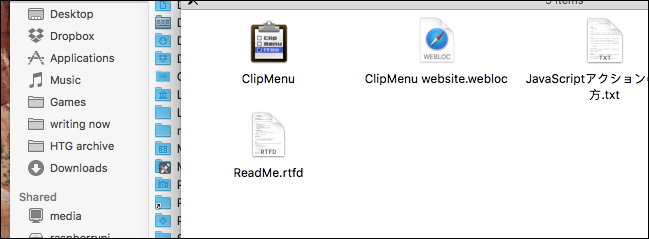
После установки советуем настроить автозапуск при входе в систему — так ClipMenu будет всегда доступен и не придётся запускать его вручную.
Важно: приложение требует доступа к буферу обмена и обычно работает локально, без облачной синхронизации по умолчанию.
Просмотр и использование истории буфера обмена
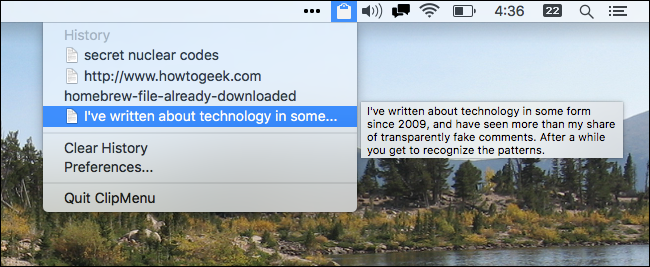
После запуска в строке меню появится иконка ClipMenu. Нажмите на неё, чтобы увидеть недавние элементы буфера:
При первом запуске список будет пуст; по мере копирования текста он пополняется. Нажатие по элементу списка вставляет этот фрагмент в текущее поле ввода.
Если вы не хотите тянуться мышью к строке меню, назначьте глобальную горячую клавишу: откройте «Preferences» → «Shortcuts» и укажите удобную комбинацию.
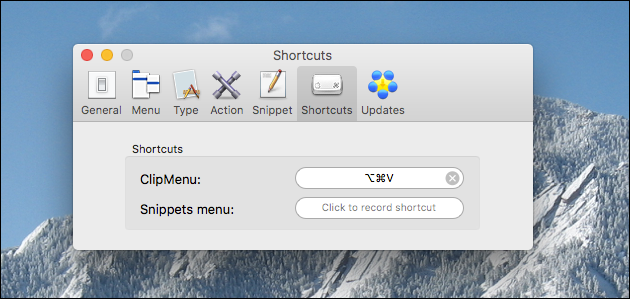
Я использую Command+Option+V, но можно выбрать любую другую доступную комбинацию. После вызова меню клавишами можно листать записи стрелками или нажать цифру для быстрой вставки (1 — первая, 2 — вторая и т.д.).
Совет: используйте сочетания клавиш при высокой скорости работы — так вы значительно экономите время по сравнению с постоянной работой мышью.
Моментальное изменение текста перед вставкой
Одна из сильных сторон ClipMenu — Actions (Действия). С их помощью можно быстро преобразовать текст перед вставкой: привести к нижнему или верхнему регистру, вставить как plain text (без форматирования), удалить лишние пробелы и т.д.
Откройте вкладку «Action» в настройках, чтобы посмотреть доступные варианты и назначить жесты для вызова меню действий. По умолчанию это удержание Control + клик мышью.
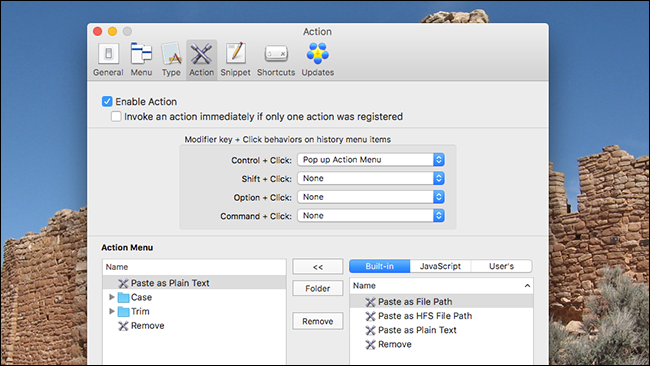
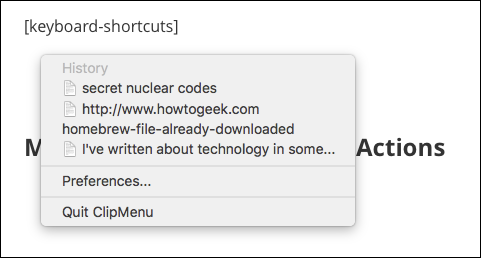
Запустите ClipMenu и кликните по элементу, используя выбранный жест — откроется меню с выбранными действиями:
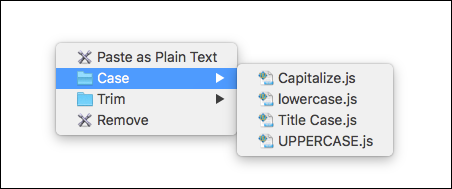
Пример использования: у вас в буфере есть текст с заглавными буквами. С помощью Action вы можете моментально преобразовать его в нормальный регистр и вставить — без дополнительных шагов.
Организация часто вставляемых фрагментов в сниппеты
ClipMenu поддерживает сниппеты — заранее подготовленные фрагменты текста, которые можно хранить в папках и быстро вставлять. Это удобно для часто отправляемых писем, шаблонов ответов, адресов, кода или часто используемых эмодзи.
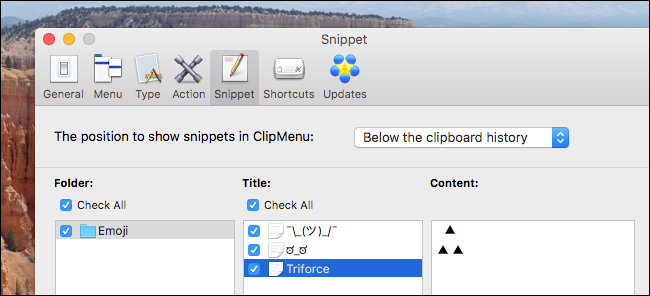
Вы можете создавать несколько папок со сниппетами и расположить их в удобном порядке. Сниппеты отображаются под историей буфера и доступны через тот же интерфейс.
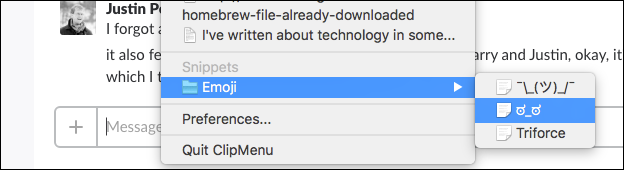
Если нужно ещё быстрее — назначьте отдельную глобальную комбинацию клавиш для меню сниппетов в «Shortcuts».
Частые сценарии использования и примеры
- Повторяющиеся фрагменты в служебной переписке: подготовьте шаблоны и перестаньте копировать один и тот же текст снова и снова.
- Вставка кода или SQL‑запросов: храните часто используемые конструкции в сниппетах.
- Работа с паролями/идентификаторами (короткие, одноразовые): храните в ClipMenu временно — но учитывайте безопасность (см. раздел о приватности).
- Работа с эмодзи и символами: сохраните набор часто используемых символов и вставляйте их без поиска.
Чек‑лист по настройке для разных ролей
Разработчик:
- Настроить горячую клавишу для истории
- Добавить сниппеты с фрагментами кода и командой сборки
- Включить действие «вставлять как plain text» для логов
Контент‑менеджер / копирайтер:
- Создать папки сниппетов для шаблонов писем, CTA и описаний
- Назначить отдельную комбинацию для сниппетов
- Использовать Actions для нормализации регистра и удаления лишних пробелов
Сисадмин / оператор техподдержки:
- Хранить в сниппетах часто выполняемые команды и ответы на типовые запросы
- Оградить доступ к ClipMenu паролем пользователя macOS и не делиться сессией
Листовка с горячими клавишами (cheat sheet)
| Действие | Рекомендованная комбинация |
|---|---|
| Открыть историю буфера | Command+Option+V (пример) |
| Вызвать меню действий | Control + клик (по умолчанию) |
| Открыть сниппеты | Отдельная комбинация в Shortcuts |
Примечание: комбинации задаются в «Preferences» → «Shortcuts». Если есть конфликты — перевыберите сочетания.
Альтернативы и когда ClipMenu может не подойти
Альтернативы:
- Alfred (собирает функции через Powerpack и Workflows) — мощнее, но платно.
- Paste — современный менеджер с облачной синхронизацией и красивым интерфейсом (платно).
- Flycut — простой и бесплатный менеджер буфера (минималистичный).
Когда ClipMenu может не подойти:
- Если вам нужна облачная синхронизация между устройствами — ClipMenu ориентирован на локальное хранение.
- Если вы хотите тесную интеграцию с другими автоматизациями (Workflows) — Alfred даёт больше возможностей.
Мини‑методология: как организовать сниппеты и историю
- Разделите сниппеты по назначению: шаблоны писем, код, адреса, ответы техподдержки.
- Используйте логичные имена папок и короткие ярлыки в начале сниппета (например, “EMAIL/Отказ” или “SQL/SelectBase”).
- Регулярно чистите историю: удаляйте устаревшие или конфиденциальные элементы.
- Назначьте одну глобальную горячую клавишу для истории и одну — для сниппетов.
Этот подход помогает быстро находить нужный фрагмент и поддерживать порядок.
Безопасность и приватность
ClipMenu хранит копии текста локально на вашем Mac. Если в истории оказываются пароли, одноразовые коды или конфиденциальные данные, учитывайте риски:
- Не храните чувствительную информацию в сниппетах без шифрования.
- Ограничьте физический доступ к вашему Mac и используйте учётную запись с паролем.
- При работе с корпоративными данными уточните правила безопасности вашей организации.
Важно: если вам нужна централизованная, шифрованная синхронизация между устройствами, рассмотрите платные решения с поддержкой шифрования и облачных политик.
Устранение неполадок
Если ClipMenu не реагирует или не вставляет элементы:
- Проверьте, запущено ли приложение в фоне и отображается ли иконка в строке меню.
- Убедитесь, что назначенные горячие клавиши не конфликтуют с системными сочетаниями.
- Перезапустите ClipMenu и, при необходимости, перезагрузите macOS.
- Проверьте настройки безопасности macOS (Accessibility/Доступность) — приложению может потребоваться разрешение на управление системой.
Психология и рабочие привычки: модель мышления
Думайте о менеджере буфера обмена как о персональном журнале мелких, часто повторяемых действий. Привычки работы с буфером:
- Копируйте с намерением: если вы планируете повторно использовать фрагмент — сохраните его как сниппет.
- Используйте быстрые сочетания клавиш вместо мыши для максимальной продуктивности.
- Регулярно рефакторьте сниппеты — уберите устаревшие и объедините похожие.
Когда не стоит использовать ClipMenu
- Если вы строго запрещаете хранение копий конфиденциальных данных вне зашифрованных хранилищ.
- Если нужна командная совместная работа над сниппетами и сквозная синхронизация.
Краткое резюме
ClipMenu — простой, бесплатный и практичный менеджер буфера обмена для macOS. Он сохраняет историю копий, позволяет трансформировать текст перед вставкой и организовывать сниппеты. Для многих пользователей это незаметный, но крайне полезный инструмент, который экономит время и снижает количество рутинных операций.
Важно: настройте удобные горячие клавиши, продумайте структуру сниппетов и соблюдайте правила безопасности при работе с конфиденциальной информацией.
Краткие советы для быстрого старта:
- Установите ClipMenu и включите автозапуск.
- Настройте горячие клавиши для истории и сниппетов.
- Добавьте 5–10 сниппетов, которые вы используете чаще всего.
Спасибо за внимание — попробуйте ClipMenu несколько дней и оцените, насколько быстрее станет ваша работа.

Похожие материалы

Несколько аккаунтов Skype: Multi Skype Launcher

Журнал для работы: повысить продуктивность

Персональные звуки уведомлений на Android

Скачивание шоу Hulu для офлайн‑просмотра

Microsoft Start: персонализированная новостная лента
