
Copy Link Address — быстрое копирование ссылок в Chrome
Что делает расширение
Совремённое веб‑просмотр часто сводится к тому, чтобы быстро находить, сохранять и пересылать ссылки. Copy Link Address ускоряет один из самых частых сценариев: взятие адреса ссылки без использования контекстного меню или выделения текста.
Кратко — наведите курсор на ссылку и нажмите горячую клавишу:
- Windows / Linux: Ctrl+C
- Mac: Cmd+C
Адрес попадёт в системный буфер обмена, и вы сможете вставить его привычным Ctrl+V / Cmd+V в документ, чат или поле ввода.
Установка и первичная настройка
- Откройте Chrome Web Store и установите Copy Link Address (бесплатно).
- После установки расширение включается автоматически.
- Если вам нужно копировать ссылки, которые ведут на локальные файлы (file://), откройте Chrome → Настройки → Расширения, найдите Copy Link Address и включите «Разрешить доступ к URL файлов».
Совет: если расширение не работает ожидаемо, перезапустите браузер и проверьте, не блокирует ли его политика безопасности в корпоративной сети.
Пример использования
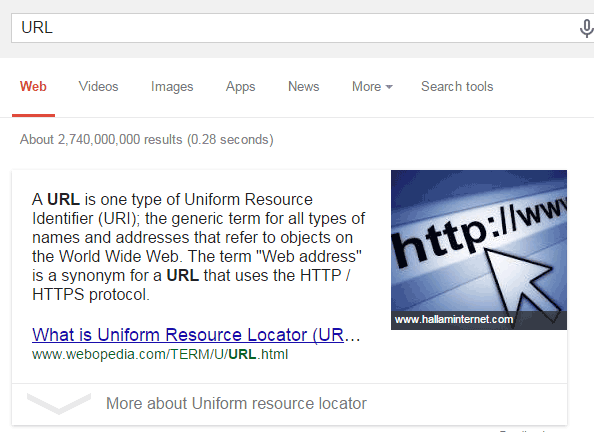
В примере ниже курсор наведён на текст ссылки «What Is A Uniform Resource Locator», затем нажали Ctrl+C для копирования.
Открыв новую вкладку, вставляем скопированный адрес с помощью Ctrl+V — он появляется в адресной строке или в поле ввода.
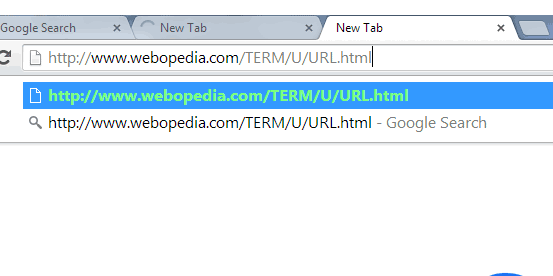
Если вы на Mac, используйте Cmd+V для вставки.
Ограничения и поведение, о которых полезно знать
- Нет визуального подтверждения: расширение не показывает всплывашку или подсказку после копирования. Это делает работу менее навязчивой, но оставляет неопределённость — проверяйте вставку при сомнениях.
- Файловые URL: по умолчанию копирование ссылок типа file:// заблокировано браузером. Включите соответствующий доступ в настройках расширений, если нужно.
- Повторное вставление: в оригинальном описании отмечено, что после первой вставки ссылка может требовать повторного копирования, если не используется менеджер буфера обмена. На практике поведение зависит от системы и менеджера буфера обмена: системный буфер обычно сохраняет последнее значение до перезаписи.
- Функционально ограничено: расширение делает ровно одну вещь — копирует адрес ссылки. Это плюс, если нужна лёгкость, и минус, если вы ожидаете дополнительных опций (копировать текст ссылки + URL, копировать несколько ссылок и т.д.).
Важно: расширение не заменяет менеджеры буфера обмена или инструменты массового экспорта ссылок.
Когда это полезно — сценарии использования
- Быстрая пересылка ссылки в мессенджере без правки текста.
- Сбор ссылок для заметок, когда важнее скорость, а не метаданные (название страницы, описание).
- Рабочие сценарии для людей, которые предпочитают навигацию клавиатурой.
Когда это не подойдёт (контрпримеры)
- Если нужно собрать список ссылок с заголовками или метаданными — лучше использовать расширения для экспорта ссылок или специальные скрипты.
- Если вам важно визуальное подтверждение действия — это расширение не даёт уведомлений.
- Для автоматизированного копирования большого числа ссылок нужны другие инструменты (парсеры, link grabbers).
Альтернативы и дополняющие инструменты
- Расширения, которые копируют текст ссылки и URL одновременно.
- Менеджеры буфера обмена (т.к. они сохраняют историю и позволяют повторно вставлять ранее скопированные ссылки).
- Скрипты и букмарклеты для массового экспорта ссылок со страницы.
Выбор зависит от целей: простота и скорость — Copy Link Address; сбор метаданных и массовая обработка — специализированные решения.
Практическое руководство (SOP): быстрая проверка и использование
- Установите расширение из Chrome Web Store.
- Разрешите доступ к file:// если нужно (Настройки → Расширения → Copy Link Address → Разрешить доступ к URL файлов).
- Наведите курсор на ссылку и нажмите Ctrl+C / Cmd+C.
- Вставьте ссылку в нужное место с помощью Ctrl+V / Cmd+V.
- Если вставка не произошла, повторите шаг 3 и проверьте, не мешает ли безопасность сайта или другая утилита.
- При необходимости удалите расширение через меню расширений: Управление расширениями → Удалить.
Критерии приёмки
- При наведении курсора на ссылку и нажатии горячей клавиши адрес попадает в буфер обмена и успешно вставляется в поле ввода.
- При включённом доступе к file:// локальные файлы копируются аналогично.
Риски и приватность
- Расширению требуется доступ к странице и ссылкам, чтобы определять адрес под курсором. Это стандартно для подобных инструментов, но при использовании в корпоративной среде проконсультируйтесь с IT‑отделом.
- Не хранит собранные ссылки на удалённых серверах — расширение работает локально (встроено в браузер). Если приватность критична, проверяйте разрешения перед установкой.
Чек‑листы по ролям
Для рядового пользователя:
- Установить и протестировать на одной ссылке.
- Включить доступ к file:// при необходимости.
Для IT‑администратора:
- Проверить совместимость с политиками корпоративного браузера.
- При необходимости заблокировать или разрешить расширение через централизованную политику.
Для пользователя, заботящегося о приватности:
- Проверить список разрешений расширения.
- Использовать в сочетании с проверенным менеджером буфера обмена.
FAQ
Q: Нужны ли дополнительные права для работы расширения?
A: Обычно нет, кроме опционального разрешения на доступ к file://, если вы хотите копировать локальные файловые ссылки.
Q: Почему после копирования я не вижу подтверждения?
A: Copy Link Address ориентировано на минимализм и не показывает уведомлений. Проверьте вставку в нужное поле, чтобы убедиться, что адрес попал в буфер обмена.
Q: Работает ли расширение в других браузерах?
A: Оно разработано для Chrome. Некоторые Chromium‑браузеры могут поддерживать расширение, но гарантии нет; для других браузеров ищите аналогичные инструменты.
Краткое резюме
Copy Link Address — простое и эффективное расширение, которое экономит несколько кликов при частом копировании ссылок. Если вам важна скорость и вы предпочитаете клавиатуру, это лёгкое решение. Если нужна история буфера обмена, массовый экспорт ссылок или визуальные подтверждения, дополните его другими инструментами.
Важно: проверьте настройки доступа к file:// и политику безопасности внутри вашей организации перед установкой.
Ключевые действия: установить → при необходимости включить доступ к file:// → навести курсор → нажать Ctrl/Cmd+C → вставить.

Похожие материалы

Несколько аккаунтов Skype: Multi Skype Launcher

Журнал для работы: повысить продуктивность

Персональные звуки уведомлений на Android

Скачивание шоу Hulu для офлайн‑просмотра

Microsoft Start: персонализированная новостная лента
