
Как копировать и вставлять на Chromebook

Быстрые ссылки
Как копировать текст
Как вставить текст
Как вставить без форматирования
Доступ к буферу обмена Chromebook
Если нужно перенести текст из одного места в другое, не волнуйтесь. Копирование и вставка на Chromebook работают так же ожидаемо, как в Windows или macOS, и доступны несколькими способами.
- Выделите текст, который хотите скопировать.
- Нажмите правой кнопкой по выделенному фрагменту и выберите «Копировать» или нажмите Ctrl+C.
- В поле, куда нужно вставить текст, щёлкните, нажмите правой кнопкой и выберите «Вставить» или используйте Ctrl+V.
Как копировать текст
Откройте документ или веб-страницу и выделите нужный фрагмент. Нажмите правой кнопкой по выделению — на тачпаде это делается двумя пальцами, с мышью — обычным правым кликом, либо удерживая Alt и кликая — и выберите «Копировать».
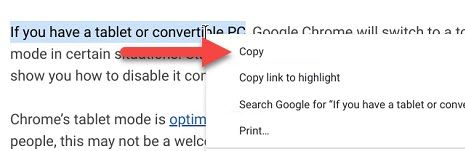
Альтернативно, можно нажать Ctrl+C — это скопирует выделенный фрагмент в буфер обмена.
Если вы хотите вырезать текст (удалить из текущего места и поместить в буфер обмена), выберите «Вырезать» в том же меню или используйте Ctrl+X.
Совет: понятие «выделить» включает текст, изображения и ссылки — поведение зависит от приложения.
Как вставить текст
Откройте документ, поле ввода или адресную строку Chrome и установите курсор в нужном месте. Щёлкните правой кнопкой мыши и выберите «Вставить».
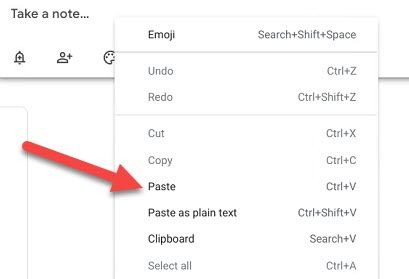
Для быстрого вставления используйте сочетание Ctrl+V.
Важно: некоторые веб-формы и защищённые поля (например, поля пароля или некоторые редакторы с собственными ограничениями) могут блокировать вставку или изменять формат вставляемого содержимого.
Как вставить без форматирования
Часто при вставке текста сохраняется исходное форматирование — жирный шрифт, цвета, размер. Чтобы вставить только «чистый» текст без стилей, используйте правый клик → «Вставить без форматирования» или сочетание Ctrl+Shift+V.
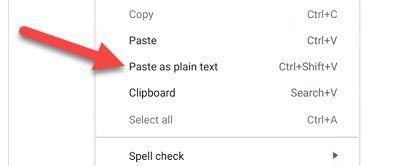
Это особенно полезно при переносе содержимого из веб-страниц, электронной почты или других документов, чтобы итоговый текст соответствовал стилю текущего документа.
Доступ к буферу обмена Chromebook
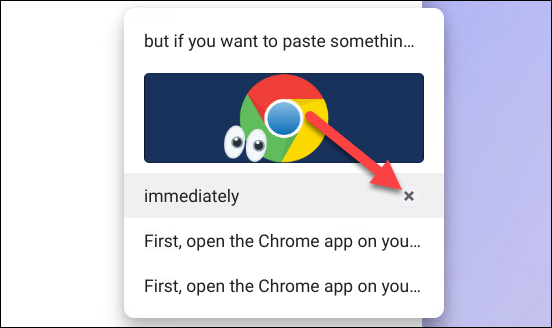
Chrome OS содержит менеджер буфера обмена, который сохраняет до пяти последних элементов: текст, ссылки и изображения. Это удобно, если нужно вставить не только последний скопированный фрагмент.
Откройте менеджер буфера обмена, находясь в текстовом поле (или в месте, где можно вставить), нажав клавишу Поиск/Запуск + V. Клавиша Поиск/Запуск находится над левой клавишей Shift (на месте, где обычно расположен Caps Lock).
Появится плавающее окно со списком сохранённых элементов — просто выберите любой из них, чтобы вставить.
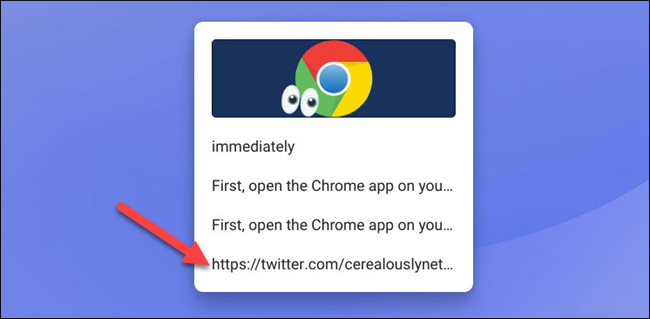
Вы также можете удалить элементы: наведите курсор на элемент и нажмите значок «X».
Обратите внимание: сочетание клавиш работает только если клавиша Поиск/Запуск оставлена в стандартном режиме; если вы перенастроили её на Caps Lock, сочетание не сработает. Также при выходе из аккаунта или выключении устройства содержимое менеджера очищается.
Шпаргалка: сочетания клавиш и быстрые действия
| Действие | Сочетание клавиш |
|---|---|
| Копировать | Ctrl+C |
| Вырезать | Ctrl+X |
| Вставить | Ctrl+V |
| Вставить без форматирования | Ctrl+Shift+V |
| Открыть менеджер буфера обмена | Поиск/Запуск + V |
| Правый клик (на тачпаде) | Два пальца по тачпаду |
Полезно для локализации: если вы привыкли к Caps Lock, можно назначить её вместо Поиск/Запуск в настройках клавиатуры.
Частые проблемы и их решения
Ничего не вставляется: убедитесь, что в поле допускается вставка (поле не только для чтения) и что вы действительно скопировали элемент. Попробуйте вставить в Блокнот/Поля адреса Chrome, чтобы проверить общий буфер.
Вставляется форматирование: используйте Ctrl+Shift+V или «Вставить без форматирования». Если это не помогает, вставьте сначала в простой текстовый редактор, затем снова скопируйте оттуда.
Менеджер буфера не открывается: проверьте назначение клавиши Поиск/Запуск в «Настройки» → «Устройство» → «Клавиатура» и верните поведение на «Поиск/Запуск».
Элементы исчезают из буфера после перезагрузки: это ожидаемое поведение — хранятся только последние пять элементов за текущую сессию.
Когда метод не подойдёт — ограничения и кейсы
- Защищённые поля ввода (пароли, некоторые банковские формы) могут блокировать вставку.
- Устаревшие или кастомные web-редакторы иногда неправильно обрабатывают Ctrl+Shift+V и могут вставлять HTML; в таких случаях используйте промежуточный чистый текстовый редактор.
- Если требуется сохранение большого количества фрагментов надолго, внутренний менеджер не подойдёт — он хранит только 5 элементов и очищается при выходе.
Альтернативные подходы
Расширения для менеджера буфера обмена: существуют дополнения для Chrome, которые сохраняют историю буфера и синхронизируют фрагменты между устройствами. Помните о приватности — не давайте расширению доступ к конфиденциальным данным.
Синхронизация через облачные заметки: для постоянного хранения фрагментов можно использовать Google Keep, Evernote или другой сервис заметок.
Для массовых операций — использование скриптов или автоматизации (например, через приложения типа AutoHotkey на других ОС) — на Chromebook возможна автоматизация через Linux-окружение или простые расширения.
Быстрые решения для ролей (чек-листы)
Пользователь: 1) Выделить → Ctrl+C. 2) Вставить → Ctrl+V. 3) При проблемах — попробовать Ctrl+Shift+V.
Суперпользователь/редактор: 1) Использовать «Вставить без форматирования» при импортировании контента. 2) При больших объёмах — временно вставлять в простой редактор. 3) Рассмотреть расширение для истории буфера.
ИТ-администратор: 1) Если нужно блокировать внешние расширения — настройте политику. 2) Объясните пользователям ограничение сохранения только пяти элементов. 3) Настройте переопределение клавиши Поиск/Запуск при массовой установке.
Краткая методика проверки (минимальная тестовая карта)
- Скопировать текст в браузере → вставить в Документы Google. Ожидаемый результат: текст вставлен.
- Скопировать со стилями → вставить с Ctrl+Shift+V. Ожидаемый результат: стиль удалён.
- Открыть менеджер буфера обмена (Поиск/Запуск + V) → выбрать второй элемент. Ожидаемый результат: вставлен выбранный элемент.
Итог
Копирование и вставка на Chromebook просты и интуитивны: стандартные сочетания Ctrl+C/Ctrl+V работают, Ctrl+Shift+V удаляет форматирование, а Поиск/Запуск + V открывает менеджер буфера с пятью последними элементами. Для особых сценариев применяйте расширения или облачные заметки.
Важно: менеджер хранит не более пяти элементов и очищается при выходе, а некоторые поля могут блокировать вставку — учитывайте это при работе с чувствительными формами.

Похожие материалы

Несколько аккаунтов Skype: Multi Skype Launcher

Журнал для работы: повысить продуктивность

Персональные звуки уведомлений на Android

Скачивание шоу Hulu для офлайн‑просмотра

Microsoft Start: персонализированная новостная лента
