
Копировать и вставлять: Windows, macOS, Linux, Android, iOS

Операция «копировать/вставить» существует везде, но детали реализации и удобные приёмы отличаются. В этой статье вы найдёте практическое руководство по всем популярным платформам, советы по безопасности, чеклисты для разных ролей и готовые методики для устранения неполадок.
Содержание:
- Краткая теория: что такое буфер обмена
- Как копировать и вставлять в Windows
- Как копировать и вставлять на Mac
- Как копировать и вставлять в Linux
- Как копировать и вставлять в Android
- Как копировать и вставлять на iPhone и iPad
- Расширенные приёмы: менеджеры буфера, облачные буферы
- Безопасность и приватность буфера обмена
- Советы по устранению проблем (runbook)
- Чеклисты для ролей, тест-кейсы и матрица совместимости
- Краткий глоссарий и вывод
Краткая теория: что такое буфер обмена
Буфер обмена — это область памяти в операционной системе, куда временно помещают данные (текст, изображение, файл). Основные свойства:
- Хранит одно содержимое в системном буфере (в простом варианте).
- Поддерживает разные типы данных: plain text, rich text (форматированный текст), HTML, изображения, файлы.
- В некоторых системах есть несколько «буферов» (например, в X11 есть PRIMARY и CLIPBOARD).
Важно: операция «вырезать» (cut) перемещает содержимое, тогда как «копировать» (copy) делает дубликат, не меняя исходник.
Определения в одну строку:
- Буфер обмена — временное хранение одного или нескольких элементов, используемое для передачи между приложениями.
- Менеджер буфера — приложение, сохраняющее историю скопированных элементов и дающее к ним быстрый доступ.
Как копировать и вставлять в Windows
Windows предлагает несколько способов: горячие клавиши, контекстное меню, элементы интерфейса и — в современных версиях — история буфера.
Основные шаги для текста и файлов:
- Выделите содержимое: мышью (клик + протянуть) или нажмите Ctrl + A для выделения всего.
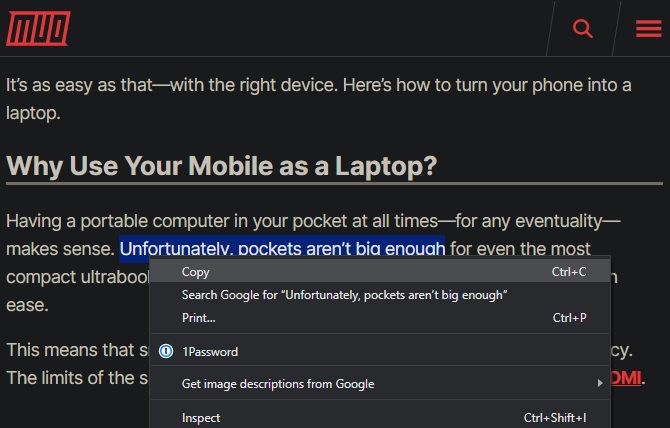
- Скопировать: Ctrl + C. Вырезать: Ctrl + X. Вставить: Ctrl + V.
Горячие клавиши
- Ctrl + C — копировать
- Ctrl + X — вырезать
- Ctrl + V — вставить
- Ctrl + A — выделить все
- Win + V — история буфера (Windows 10 и выше): открывает список последних элементов буфера и возможность синхронизации через облако при включённой опции.

Примечание: сочетания работают во многих приложениях. В браузерах обычно нельзя скопировать изображение напрямую через Ctrl+C — нужно открыть картинку отдельно или использовать контекстное меню.
Контекстное меню и меню правки
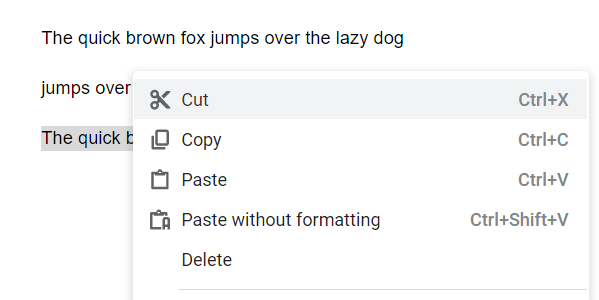
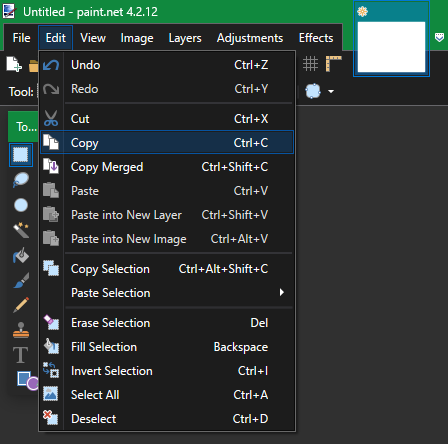
Правый клик по выделенному фрагменту часто открывает пункты Copy/Cut/Paste. В меню Edit (Правка) в приложениях также есть эти элементы.
Windows: советы и отладка
- Если вставка не работает, попробуйте вставить в Блокнот (Notepad) — это очистит форматирование и поможет понять, копируются ли данные вообще.
- Если вам нужна история буфера — включите Win + V или установите сторонний менеджер, например Ditto.
Как копировать и вставлять на Mac
macOS использует похожую модель, но с другими клавишами и некоторыми уникальными особенностями.
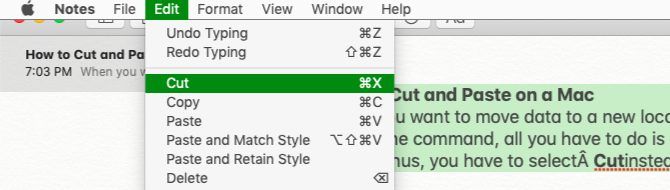
Горячие клавиши на Mac
- Cmd + C — копировать
- Cmd + X — вырезать (работает в редактируемых областях; для файлов в Finder используется другая логика)
- Cmd + V — вставить
- Cmd + A — выделить всё
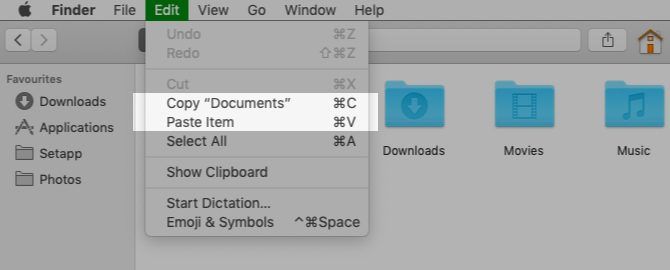
Чтобы «переместить» (cut) файл в Finder: сначала Cmd + C для копии, затем Cmd + Option + V в месте назначения — это эквивалент перемещения.
Контекстное меню и строка меню
В большинстве приложений пункты Copy/Paste доступны через правый клик и через меню Edit в строке меню macOS.
Universal Clipboard (универсальный буфер)
Если вы используете iCloud и включили Handoff, macOS и iOS могут автоматически делиться буфером: скопировали на iPhone — вставляете на Mac и наоборот. Это удобно, но имеет последствия для приватности — см. раздел «Безопасность».
Как копировать и вставлять в Linux
Linux отличается вариативностью: разные окружения рабочего стола и серверные системы (X11 vs Wayland) вводят нюансы.
Общие сочетания
- Ctrl + C — копировать (в графическом интерфейсе)
- Ctrl + X — вырезать
- Ctrl + V — вставить
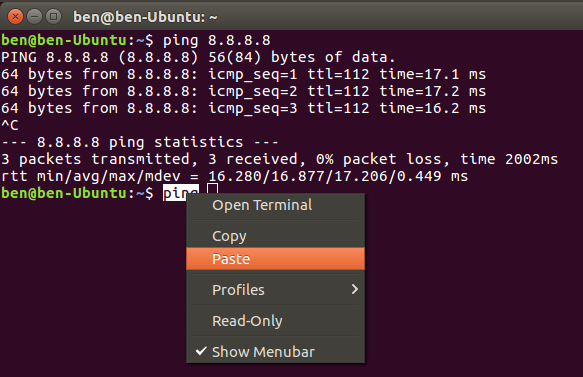
- В терминале используйте Ctrl + Shift + C / Ctrl + Shift + V (в большинстве эмуляторов терминала)
Особенность X11: PRIMARY vs CLIPBOARD
В X11 есть две «механики»: PRIMARY (автоматическая вставка по середнему клику) и CLIPBOARD (стандартные команды копировать/вставить). То есть если вы выделили текст без явного Ctrl+C, вы можете вставить его середним кликом мыши. Wayland может вести себя иначе, и некоторые приложения требуют явного копирования.
Рекомендации для Linux
- Для вставки в терминале используйте сочетания с Shift.
- Если класcические сочетания конфликтуют, проверьте настройки оконного менеджера или терминала.
Как копировать и вставлять в Android
Механика на мобильных устройствах построена вокруг долгого нажатия и маркеров выделения.
- Долгое нажатие на слово или в поле ввода.
- Появятся маркеры (handles) — расширьте выделение.
- Нажмите Copy (Копировать) или Cut (Вырезать).
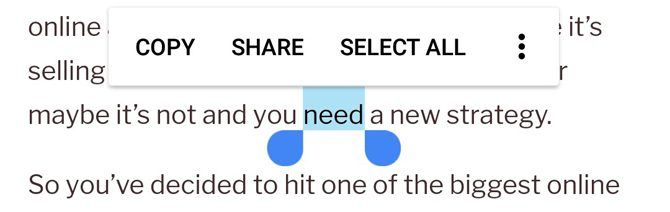
Для вставки: долгий тап в поле ввода → Paste (Вставить).
На некоторых клавиатурах (например, Gboard) есть встроенный менеджер буфера, отображающий последние элементы.
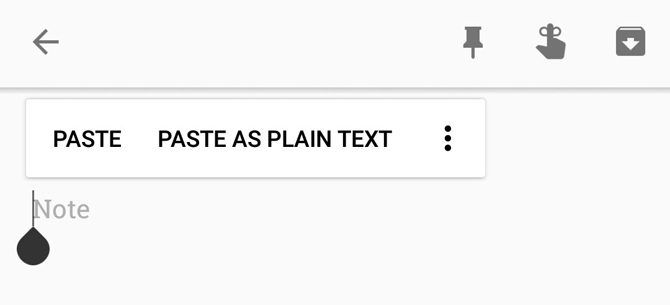
Советы:
- В некоторых приложениях долгий тап может запускать альтернативное действие (напр. открыть адрес в картах) — тогда текст может быть автоматически скопирован в буфер.
- Samsung Keyboard и другие оболочки часто имеют системный менеджер буфера с возможностью закрепления.
Как копировать и вставлять на iPhone и iPad
iOS похожа на Android по UX: долгий тап для вызова меню или двойной тап для выделения в текстовом поле.
- Двойной тап по слову или долгий тап по не редактируемому тексту.
- Появятся маркеры; выберите диапазон и нажмите Copy (Копировать).
- Долгий тап в поле ввода → Paste (Вставить).
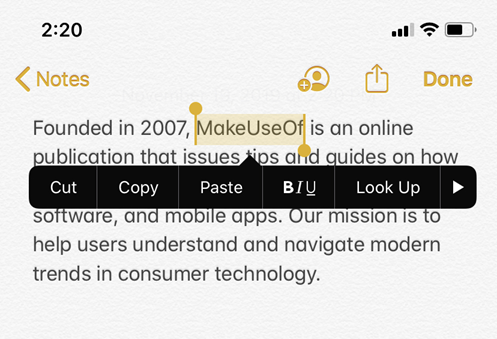
Жесты с тремя пальцами (iOS 13+): копирование/вырезание/вставка с тремя пальцами есть, но многие пользователи предпочитают привычные меню.
Расширенные приёмы и инструменты
Если вы работаете часто с копированием, стоит рассмотреть менеджеры буфера обмена и системные расширения.
Примеры популярных инструментов (не исчерпывающий список):
- Ditto — Windows (история и синхронизация локально)
- CopyQ — кроссплатформенный, с интуитивной историей и скриптингом
- Flycut / Clipy — менеджеры буфера для macOS (открытый исходный код)
- Gboard clipboard / SwiftKey — мобильные менеджеры буфера на Android
Преимущества менеджеров:
- Хранение истории скопированных элементов
- Поиск по истории
- Закрепление часто используемых фрагментов
- Сниппеты и шаблоны
Ограничения и когда это не нужно:
- Менеджеры буфера увеличивают риск утечки конфиденциальных данных, если не шифруют историю.
- Для редких задач достаточно встроенного буфера.
Безопасность и приватность буфера обмена
Буфер обмена — потенциальная зона утечки данных. Рекомендации:
- Не копируйте пароли и секреты в общий буфер; используйте менеджер паролей.
- Если используете облачную синхронизацию буфера (Win+V Sync, Universal Clipboard), убедитесь, что включена двухфакторная аутентификация и устройства находятся под вашим контролем.
- Удаляйте критичные элементы из менеджера буфера после использования или включайте автоматическую очистку.
- Предпочитайте менеджеры с шифрованием локальной истории.
Примечание о законах и GDPR: если буфер синхронизируется через облако и содержит персональные данные пользователей, убедитесь, что выбранный сервис соответствует политикам хранения и передачи данных вашей организации.
Устранение неполадок: runbook (пошагово)
Если копирование или вставка не работает — выполните следующие шаги:
- Попробуйте вставить в простой текстовый редактор (Блокнот / TextEdit / Gedit). Если вставка работает, проблема в формате/приложении.
- Перезапустите приложение, в котором не работает вставка.
- На Windows: откройте Диспетчер задач и перезапустите процесс Explorer.exe (если меню не реагирует).
- На Mac: перезапустите приложение или выполните выход из учётной записи и вход.
- На Linux: проверьте конфликтующие сочетания клавиш у оконного менеджера; в терминале используйте Ctrl+Shift+C/V.
- На мобильных: перезагрузите приложение или устройство, проверьте наличие ограничений доступа к буферу в настройках приватности.
- Если используете менеджер буфера, убедитесь, что он запущен и не переполнен; попробуйте временно отключить его.
Критерии приёмки (проверка исправности):
- Тест 1: Скопировать простой текст → вставить в Блокнот: ожидаемый результат — текст вставлен.
- Тест 2: Скопировать изображение → вставить в редактор изображений: изображение вставлено.
- Тест 3: Скопировать файл в Проводнике/Finder → вставить в другую папку: файл скопирован/перемещён.
Чеклисты по ролям
Разработчик:
- Быстрое выделение в IDE (Shift + стрелки / Ctrl+A)
- Использование менеджера буфера с поддержкой фрагментов кода
- Не хранить секреты в буфере
Техподдержка / Системный администратор:
- Проверить процессы оболочки (Explorer, Dock, Wayland/X11)
- Включить системные журналы при массовых жалобах на буфер
- Настроить корпоративные правила: запрет синхронизации буфера с облаком для корпоративных устройств
Контент-редактор / писатель:
- Использовать Paste as plain text (вставить без форматирования), чтобы избежать лишних стилей
- Сохранять шаблоны в менеджере буфера
Дизайнер:
- Для изображений сохранять копируемые ресурсы в промежуточной папке, если приложение не поддерживает прямую вставку
Матрица совместимости: ОС vs приёмы копирования
| Платформа | Клавиши копирования | Специальные моменты |
|---|---|---|
| Windows | Ctrl+C / Ctrl+V / Win+V (история) | Win+V показывает историю; некоторые браузеры ограничивают копирование изображений |
| macOS | Cmd+C / Cmd+V / Cmd+Option+V (перемещение файлов) | Universal Clipboard (iCloud) для устройств Apple |
| Linux (GUI) | Ctrl+C / Ctrl+V, терминал: Ctrl+Shift+C/V | X11 PRIMARY вставляется средним кликом; Wayland отличается |
| Android | Долгое нажатие → Copy/Paste | Клавиатуры (Gboard) имеют менеджеры буфера; оболочки (Samsung) добавляют функции |
| iOS/iPadOS | Долгое нажатие/двойной тап → Copy/Paste | Жесты с тремя пальцами; уведомления о доступе к буферу в новых версиях ОС |
Тест-кейсы и приёмка
- Скопировать текст с форматированием → вставить в редактор, выбрать «вставить как текст» → ожидается отсутствие форматирования.
- Скопировать изображение в браузере (через контекстное меню) → вставить в графический редактор → изображение вставлено.
- Скопировать файл в проводнике/Finder → вставить в другую папку → файл появляется в целевой папке.
- Использовать менеджер буфера: закрепить элемент → перезагрузить систему → элемент сохранён (если предусмотрено шифрование/сохранение).
Ментальные модели и эвристики
- Буфер как «одинаковая коробка»: по умолчанию удерживает один объект; менеджер дает несколько коробок.
- Разделяйте конфиденциальные данные и обычный текст: пароли — в менеджере паролей; фрагменты кода/шаблоны — в менеджере буфера.
- Если что-то не вставляется — попробуйте сначала вставить в «пустой блокнот».
Decision flowchart (как выбрать способ вставки)
flowchart TD
  A[Нужно вставить] --> B{Тип данных}
  B -->|Текст| C[Использовать стандартные сочетания]
  B -->|Файл| D[Копировать файл в Проводнике/Finder]
  B -->|Изображение| E[Открыть изображение напрямую или сохранить и вставить]
  C --> F{Нужна история?}
  F -->|Да| G[Использовать менеджер буфера]
  F -->|Нет| H[Обычное Ctrl/Cmd+C + V]
  G --> I[Проверить шифрование/удаление секретов]
Безопасность: жесты и конфиденциальность
- iOS (начиная с iOS 14) и некоторые Android-версии уведомляют при доступе приложений к буферу — это полезно для обнаружения нежелательных чтений.
- В корпоративной среде запретите синхронизацию буфера и настройте политики, запрещающие запись конфиденциальных данных в общий буфер.
- Менеджеры буфера должны предлагать шифрование и настройки автозочистки.
Короткие шаблоны и полезные сниппеты
- Быстрая вставка без форматирования: вставьте в простой текстовый редактор, затем скопируйте заново.
- Закрепить часто используемый фрагмент в менеджере буфера под коротким тегом.
Краткий глоссарий (1 строка каждое)
- Буфер обмена — временное хранилище для перехода данных между приложениями.
- Менеджер буфера — приложение, сохраняющее историю скопированных элементов.
- Universal Clipboard — функция Apple для обмена буфером между устройствами через iCloud.
- PRIMARY (X11) — выделение текста, которое вставляется средним кликом мыши.
Вывод
Копировать и вставлять — простая операция с большим числом нюансов. Зная сочетания клавиш, особенности терминала и принципы работы менеджеров буфера, вы сможете ускорить работу и одновременно уменьшить риски утечки данных. Если вам нужна расширенная история буфера — используйте проверенные менеджеры с шифрованием и настройками автозачистки.
Важно: для безопасности не храните пароли в общем буфере и контролируйте облачную синхронизацию на рабочих устройствах.

Похожие материалы

Несколько аккаунтов Skype: Multi Skype Launcher

Журнал для работы: повысить продуктивность

Персональные звуки уведомлений на Android

Скачивание шоу Hulu для офлайн‑просмотра

Microsoft Start: персонализированная новостная лента
