
Копирование события календаря Outlook на другой день
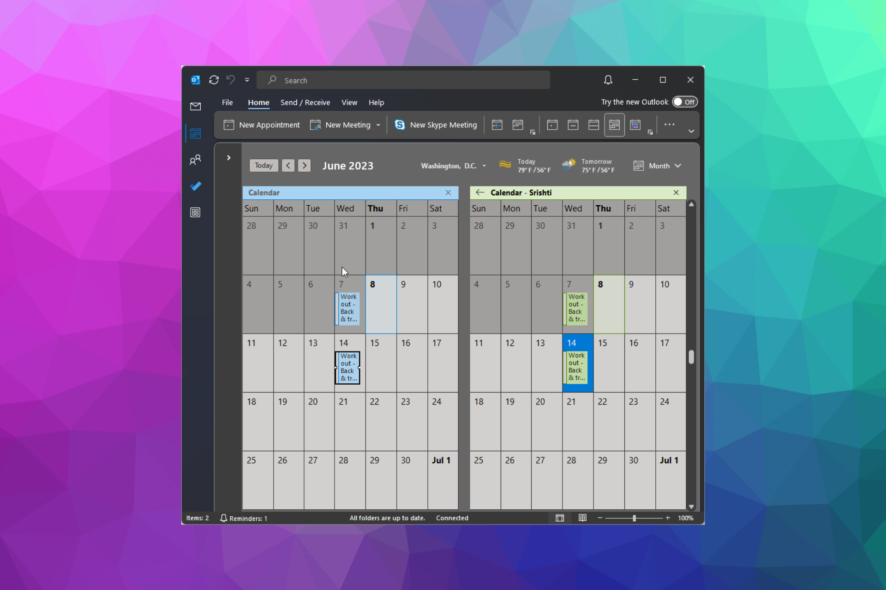
Управление встречами и планирование — важная часть рабочей рутины. Microsoft Outlook предоставляет несколько способов дублирования событий календаря. В этой статье мы подробно разберём каждый метод, подскажем, когда он подходит, и приведём полезные сценарии, чеклисты и шаги на случай проблем.
Перед началом: что проверить
Прежде чем копировать событие, выполните базовые проверки:
- Проверьте дату и время исходного события. Учтите часовые пояса, если участники находятся в других регионах.
- Если событие повторяется, решите, нужно ли копировать одно вхождение или всю серию.
- Определите, нужно ли приглашать тех же участников в копию.
- Убедитесь, что ресурс (комната, оборудование) доступен на новой дате.
- После копирования отправьте приглашения всем участникам, если событие требует подтверждений.
- Альтернатива: экспорт события в ICS-файл и последующий импорт в другой календарь.
Важно: изменение даты и времени в копии не влияет на оригинал. Если вы хотите переместить, а не дублировать событие, используйте перемещение (drag without Ctrl или команду «Переместить»).
Методы копирования события: пошагово
Ниже — пять рабочих способов скопировать событие в Outlook (рабочий стол). Для Outlook в браузере и в мобильных приложениях шаги схожи, но интерфейс отличается.
1. Метод «Копировать — Вставить» (Copy/Paste)
- Нажмите клавишу Windows, введите «Outlook» и откройте приложение.
- Перейдите в раздел Календарь в левой панели.
- Выберите событие и нажмите Ctrl + C.
- Перейдите на нужную дату и в нужный интервал времени и нажмите Ctrl + V.
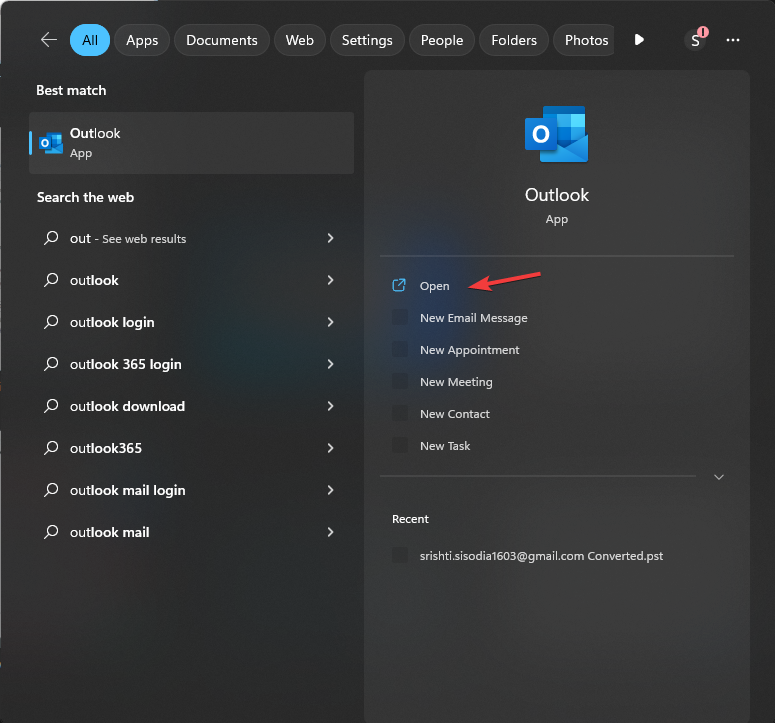
Преимущества: простой и быстрый для одиночных событий. Недостаток: может потребоваться ручная корректировка участников и ресурсов.
2. Перетаскивание с удержанием Ctrl (дублирование)
- Откройте Outlook и перейдите в Календарь.
- Найдите событие на календаре и щёлкните по нему.
- Нажмите и удерживайте клавишу Ctrl, затем перетащите событие на нужную дату/время.
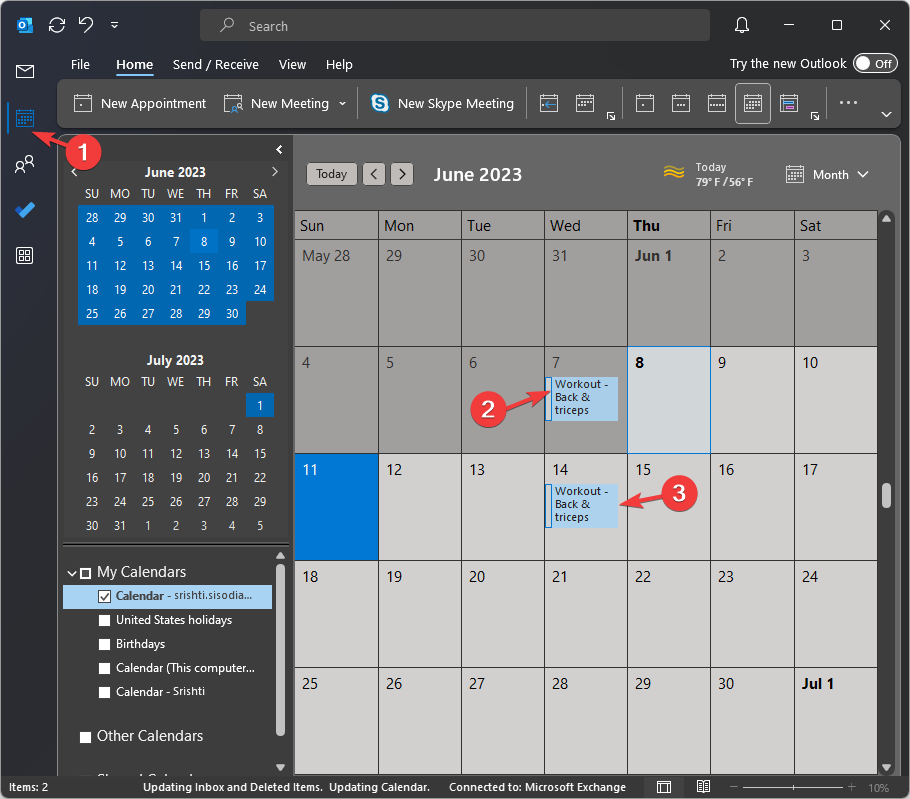
- Отпустите кнопку мыши и клавишу Ctrl — появится копия события на новом месте.
Если удерживать Ctrl не нужно — событие будет перемещено, а не скопировано.
3. Перетаскивание правой кнопкой мыши
- Откройте Outlook и откройте Календарь.
- Найдите и выберите событие.
- Удерживая правую кнопку мыши, перетащите событие на новую дату.
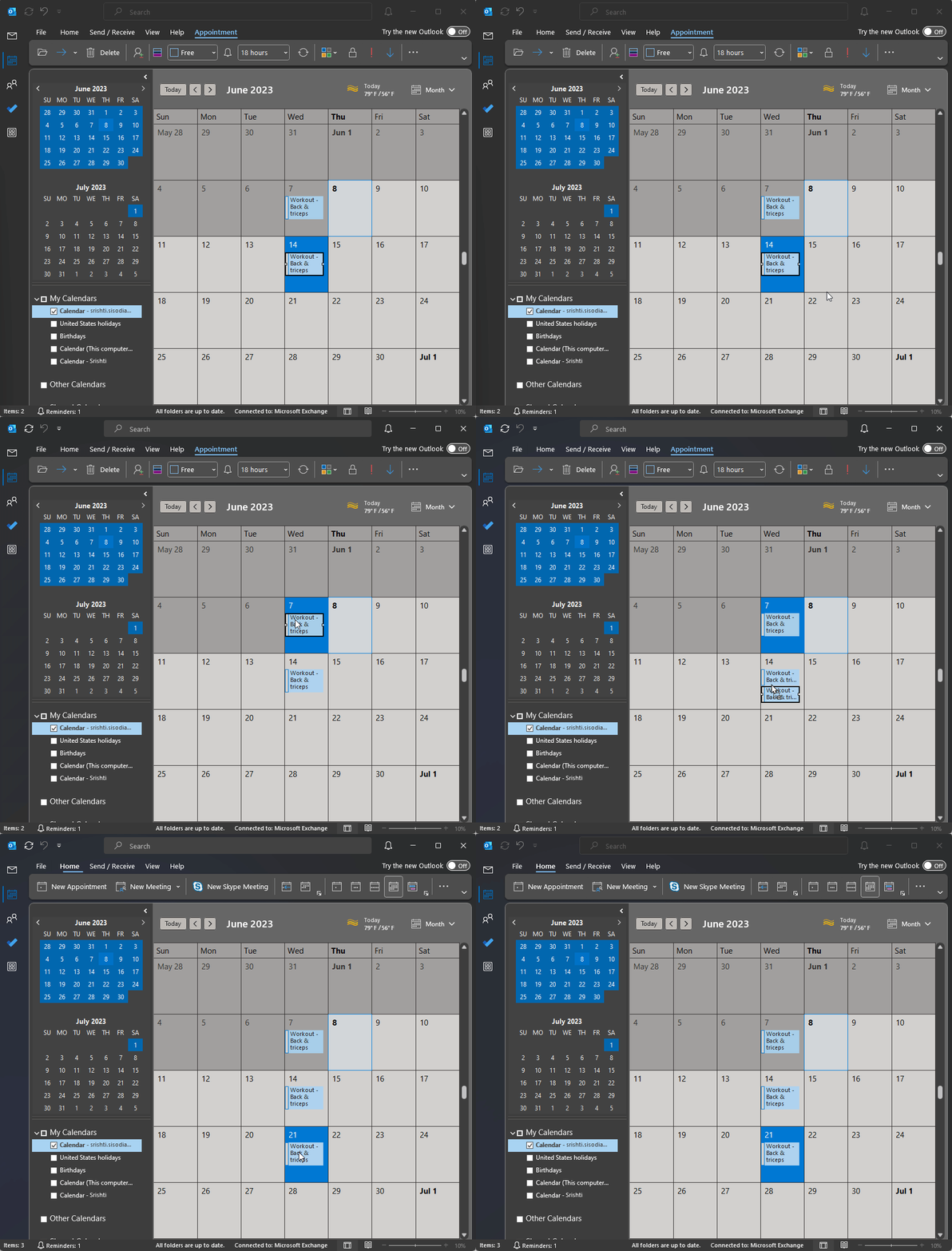
- Отпустите кнопку и в контекстном меню выберите «Копировать».
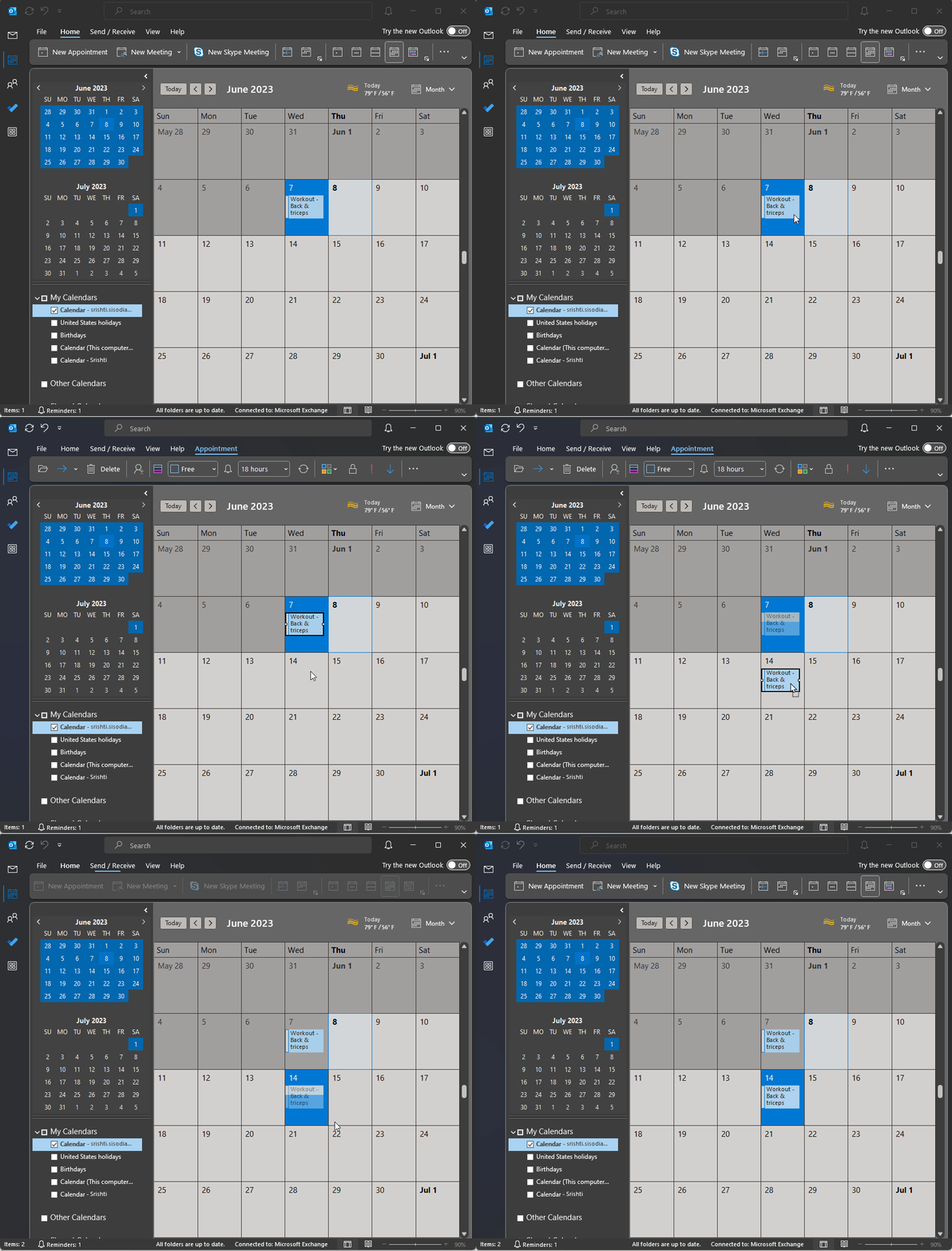
Это удобно, если вы предпочитаете мышь и хотите выбрать действие после перетаскивания.
4. Вид «Список» — копирование между календарями
Этот способ полезен, когда нужно скопировать множество событий из одного календаря в другой.
- Откройте Outlook и перейдите в Календарь.
- В разделе Мои календари выберите календарь-источник.
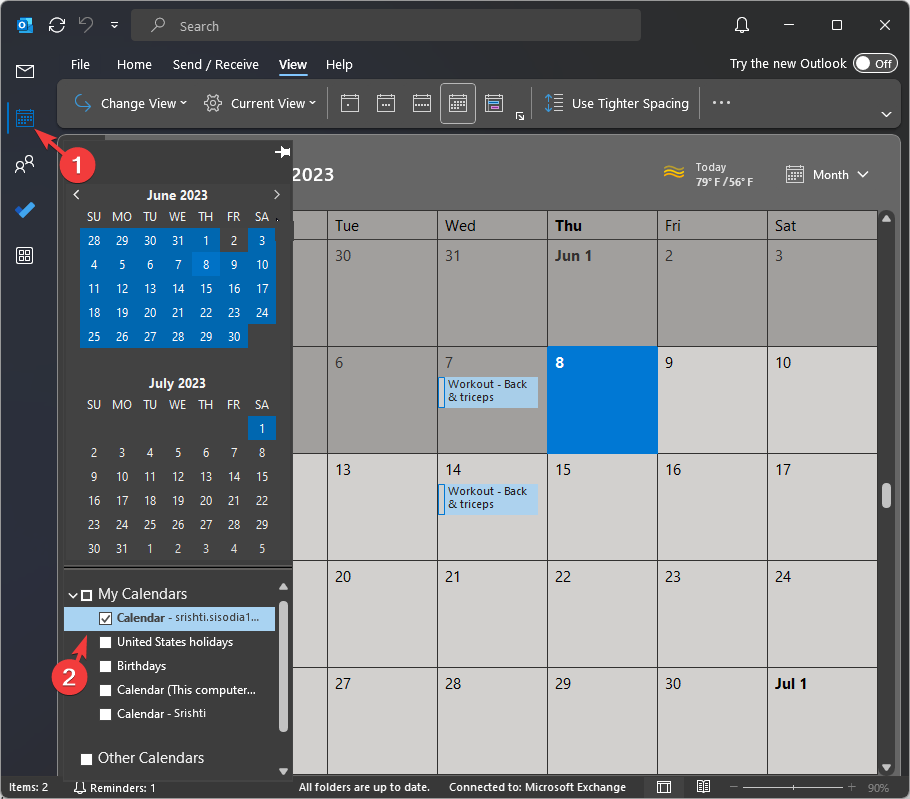
- В меню выберите Вид → Изменить вид → Список.
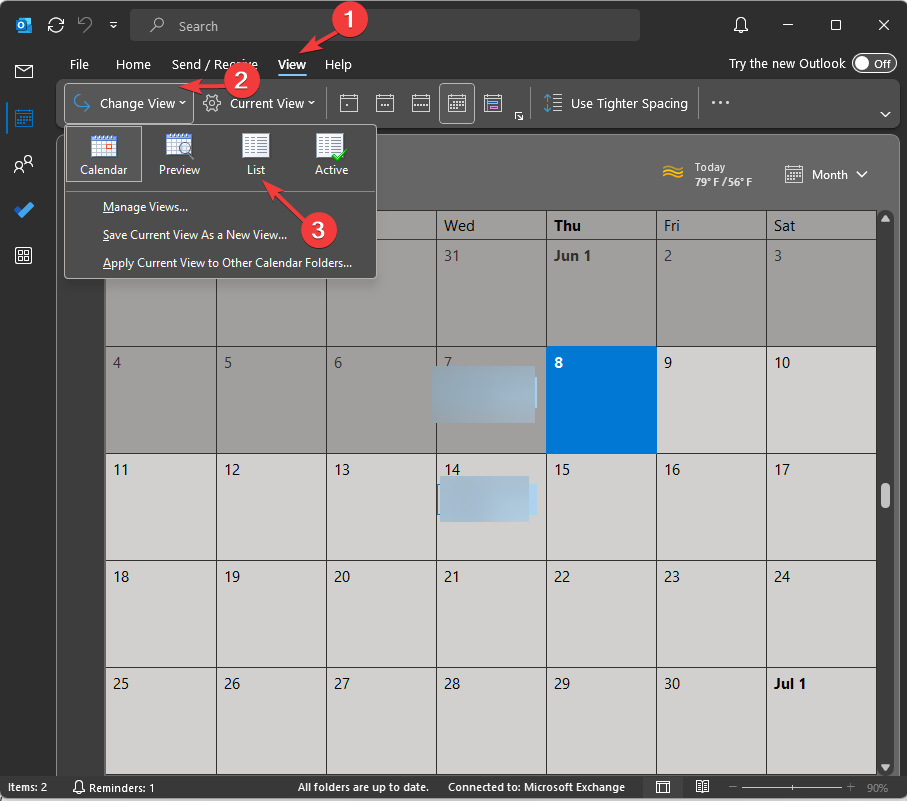
- Отобразится список событий. Выберите все (Ctrl + A) или отдельные элементы и нажмите Ctrl + C.

- Переключитесь на целевой календарь (Мои календари → выбрать целевой).
- Снова откройте Вид → Изменить вид → Список и нажмите Ctrl + V для вставки.
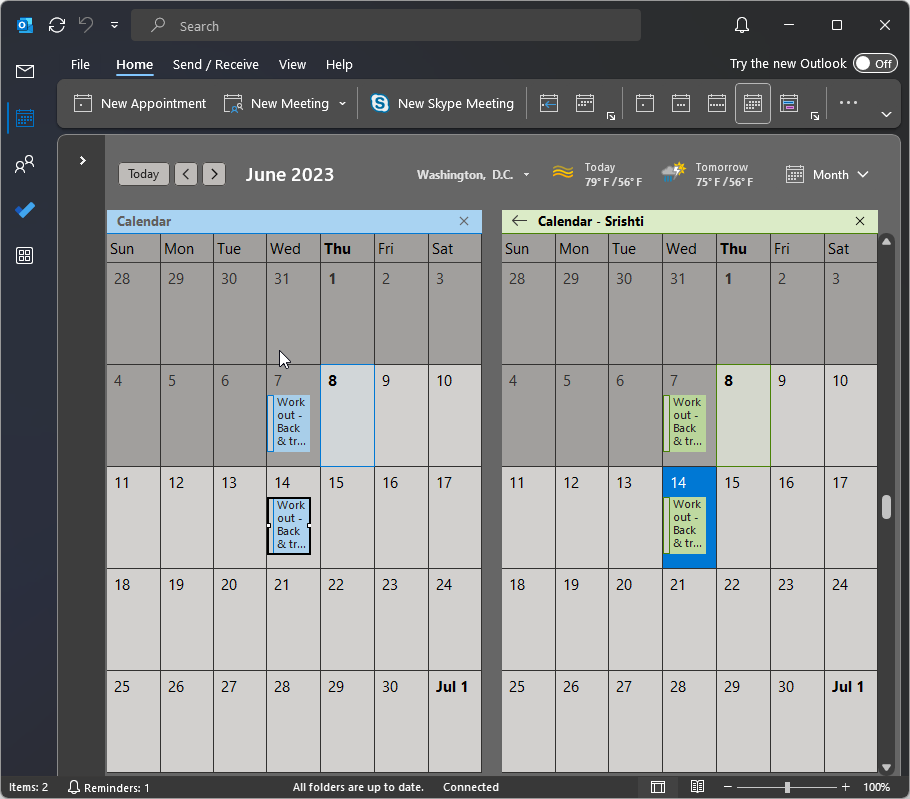
Этот способ сохраняет большинство полей события, но проверьте доступность ресурсов и участников после вставки.
5. Команда «Переместить в папку» для перемещения между календарями
- Дважды щёлкните событие, чтобы открыть его.
- В окне события откройте Файл.
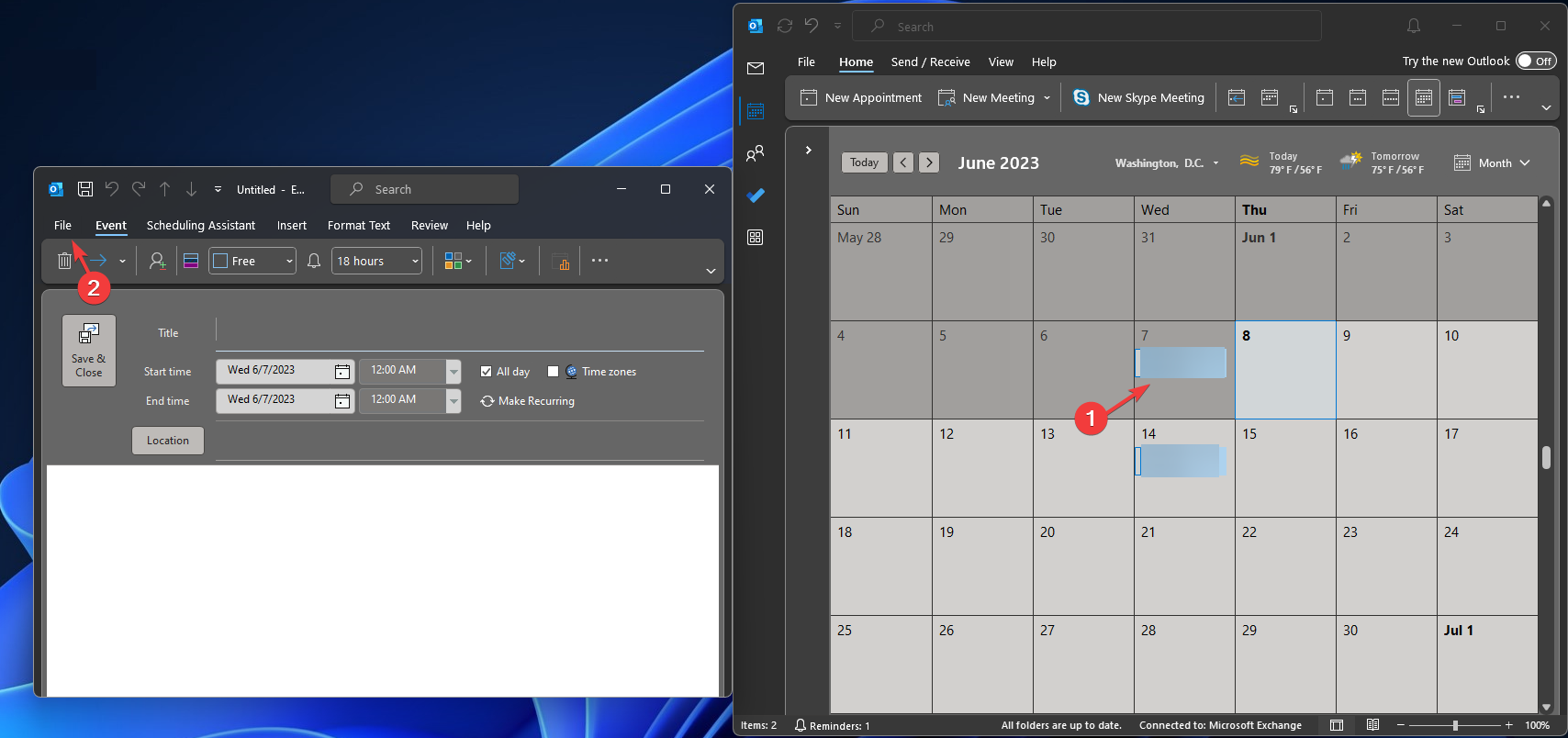
- Выберите Переместить в папку.
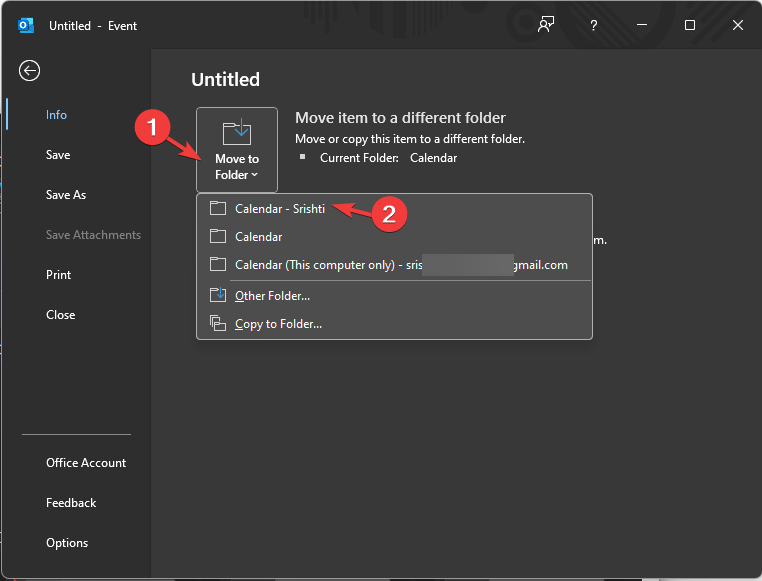
- Выберите календарь-приёмник.
Важно: эта команда перемещает событие, а не копирует. Чтобы дублировать, предварительно сделайте копию события (см. методы выше) и затем переместите копию.
Когда какой метод выбирать — краткая подсказка
- Нужна быстрая копия одного события: Ctrl+C → Ctrl+V или перетаскивание с Ctrl.
- Нужно дублировать много событий между календарями: вид «Список» + Ctrl+C / Ctrl+V.
- Предпочитаете мышь: правый клик + перетаскивание.
- Нужно переместить событие в другой календарь без копирования: «Переместить в папку».
Частые проблемы и их решение
- Событие не копируется в общий календарь: проверьте права доступа на календарь. У вас должны быть права на добавление элементов.
- Дублируются приглашения участникам: при необходимости удалите участников из копии или отправьте обновлённое приглашение.
- Копия не сохраняет вложения: проверьте, включены ли вложения в процедуре копирования; в некоторых версиях вложения не переносятся автоматически.
- Разные часовые пояса: проверьте поле часового пояса при редактировании времени события.
Примечание: в Outlook в вебе и на Mac некоторые команды расположены иначе. Если вы используете Outlook в браузере, ищите аналогичные опции в меню правки события или в контекстном меню.
Дополнительные подходы и сценарии
- Экспорт/импорт ICS
- Экспортируйте событие или календарь в ICS-файл и затем импортируйте его в нужный календарь. Это удобно при переносе между разными аккаунтами или системами.
- Копирование через шаблон события
- Создайте шаблон с заполненными полями (текст, участники, ресурсы), затем используйте его как основу для новых дат.
- Автоматизация с помощью правил/скриптов
- В крупных организациях администраторы могут применять PowerShell или Graph API для массового дублирования событий между почтовыми ящиками или календарями.
Модель принятия решения (мержтал)
Простая эвристика:
- Если нужно 1–3 события → используйте Ctrl+C/Ctrl+V или перетаскивание.
- Если больше 3 и между календарями → используйте вид «Список» или экспорт ICS.
- Если требуется программная массовая миграция → API/скрипты.
flowchart TD
  A[Начальная задача: скопировать событие] --> B{Сколько событий?}
  B -->|1–3| C[Ctrl+C → Ctrl+V или перетаскивание]
  B -->|>3 и в том же календаре| D[Список → выбрать → Ctrl+C/Ctrl+V]
  B -->|>3 между календарями| E[Экспорт ICS / Скрипт]
  E --> F[Использовать API или PowerShell]
  C --> G[Проверить участников и ресурсы]
  D --> G
  F --> G
Чеклист перед публикацией скопированной встречи
- Установлена правильная дата и время.
- Проверен часовой пояс для всех участников.
- Проверены и при необходимости обновлены участники.
- Проверены ресурсы (комната, оборудование).
- При необходимости отправлены приглашения участникам.
Критерии приёмки
- Копия события появилась в целевом календаре.
- Время и дата соответствуют требованиям.
- Приглашения отправлены (если требуется).
- Ресурсы и участники указаны верно.
Роли и ответственность
- Инициатор (создатель): отвечает за корректность даты, участников и ресурсов.
- Администратор календаря: отвечает за права доступа и массовые операции.
- Участники: подтверждают своё участие после получения приглашения.
Советы по безопасности и приватности
- Не копируйте события с конфиденциальной информацией в общий календарь.
- При обмене календарями между аккаунтами проверяйте GDPR/корпоративные правила хранения данных.
Короткий план действий для команды (SOP)
- Определите, нужно ли дублировать или переместить событие.
- Выберите подходящий метод (см. раздел «Методы»).
- Выполните копирование и проверьте копию.
- Отправьте приглашения и проверьте подтверждения.
- Зафиксируйте изменения в логах команды при массовых операциях.
Короткая заметка для администраторов
Если у пользователей часто возникает задача массового копирования или миграции календарей, настройте скрипты через Graph API или PowerShell и документируйте процесс. Это снизит ошибки и обеспечит соответствие политике компании.
Короткое объявление (100–200 слов)
Нужны быстрые способы дублирования событий в Outlook? Мы подготовили пошаговое руководство с пятью рабочими методами: копирование/вставка, перетаскивание с Ctrl, перетаскивание правой кнопкой, вид «Список» для массовых операций и команда «Переместить в папку». В статье также есть чеклист, критерии приёмки, рекомендации по безопасности и диаграмма выбора метода. Эти приёмы помогут вам экономить время и избежать ошибок при планировании встреч.
Итог
Копирование события в Outlook — простая задача, если знать, какой метод применить. Для одиночных встреч используйте Ctrl+C/Ctrl+V или перетаскивание с Ctrl. Для массовых переносов — вид «Список» или экспорт в ICS. В корпоративной среде автоматизируйте процессы через API. Всегда проверяйте участников, ресурсы и часовые пояса.
Если у вас остались вопросы или вы хотите поделиться своим рабочим сценарием — оставьте комментарий ниже.

Похожие материалы

Несколько аккаунтов Skype: Multi Skype Launcher

Журнал для работы: повысить продуктивность

Персональные звуки уведомлений на Android

Скачивание шоу Hulu для офлайн‑просмотра

Microsoft Start: персонализированная новостная лента
