
Как копировать страницы в новый Google Сайт
Быстрые ссылки
- Копировать страницы в новый Google Сайт
- Открыть новый Google Сайт
Зачем копировать только страницы, а не весь сайт
Копирование отдельных страниц полезно, когда нужно сохранить структуру и контент, но изменить внешний вид или настройки нового сайта. Это быстрее, чем создавать страницы вручную, и гибче, чем клонирование всего сайта.
Кратко: копия страниц — это независимая копия контента. Изменения в новой версии не затронут исходный сайт.
Важно: копирование страниц переносит содержимое и структуру выбранных страниц, но не все внешние настройки (например, связанные сервисы или некоторые пользовательские скрипты). Проверьте каждую страницу после копирования.
Подготовка перед копированием
- Убедитесь, что у вас есть доступ владельца или редактора к исходному сайту.
- Решите, какие страницы нужно перенести: все страницы или только выбранные разделы.
- Подготовьте новое имя сайта и папку в Диске, куда будет сохранена копия.
Как копировать страницы в новый Google Сайт
Откройте Google Sites и выберите сайт, из которого хотите копировать страницы.
Сверху справа нажмите на три вертикальные точки (Ещё) и выберите «Сделать копию».
В поле “Имя файла” введите название нового сайта. Чтобы выбрать другую папку на Google Диске, нажмите “Изменить” и укажите нужную папку. По желанию отметьте “Поделиться с теми же редакторами”.
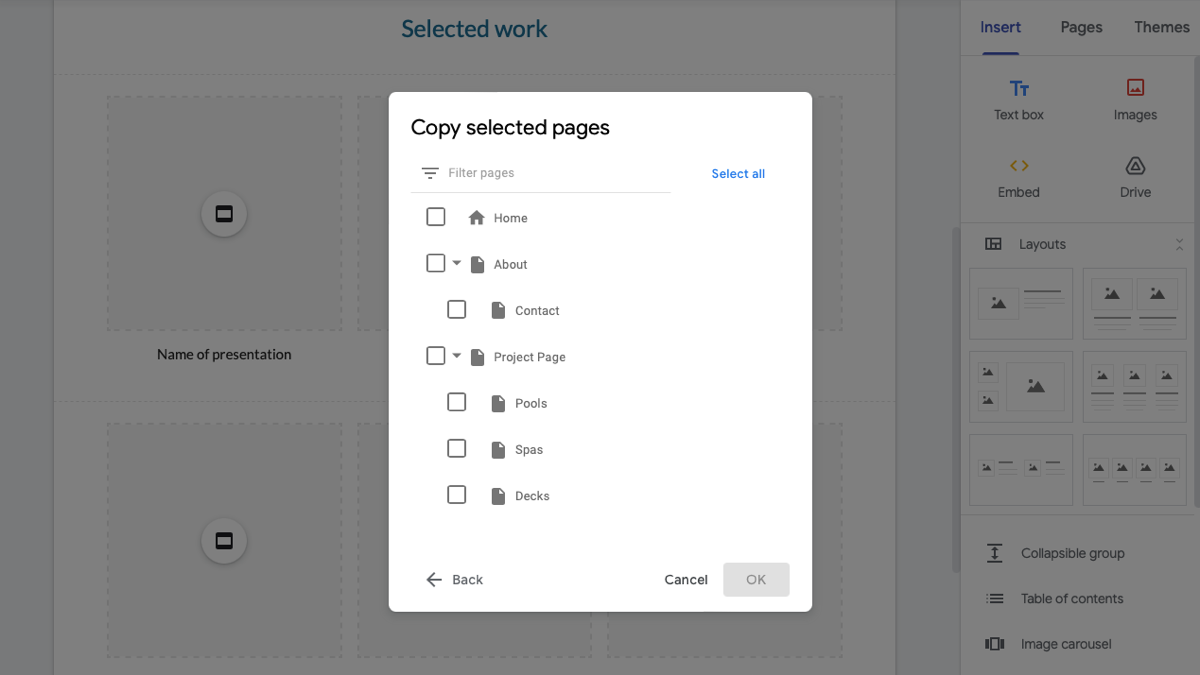
В разделе “Страницы” отметьте опцию “Выбранные страницы” и нажмите “Далее”.
Чтобы взять все страницы, нажмите “Выбрать всё” в правом верхнем углу списка страниц.
Для выборочной копии используйте поле “Фильтр страниц”, введите ключевое слово или разверните страницы с дочерними элементами и отметьте нужные подразделы. Для выбора всех дочерних страниц внутри раздела нажмите “Выбрать всё” справа от названия раздела.
Когда закончите с выбором, нажмите “ОК”. Внизу окна появится уведомление о начале процесса копирования.

Как открыть и проверить новый сайт
Слева вверху Google Sites нажмите иконку, чтобы вернуться на главную страницу сайтов (Sites Home), и выберите только что созданный сайт.
При открытии перейдите на вкладку “Страницы” в правой боковой панели — там вы увидите скопированные страницы. Они также появятся в навигации сайта по умолчанию.
Отредактируйте дизайн, тему и содержимое без риска изменить оригинал.
Когда такой подход не подходит
- Если на страницах есть внешние интеграции (формы, скрипты, связанные таблицы), их нужно проверять и перенастраивать вручную после копирования.
- Если вам нужно перенести пользовательские домены, SSL‑сертификаты или настройки хостинга, копирование страниц не заменит этих шагов.
- При желании сохранить версии или историю редактирования — копия не сохраняет журнал изменений исходного сайта.
Альтернативные подходы
- Экспорт и импорт контента вручную: скопируйте тексты и медиафайлы вручную, если нужна тонкая правка каждого элемента.
- Дублирование всего сайта: если нужно полностью повторить сайт со всеми настройками, используйте полное создание копии сайта, а не выборочные страницы.
- Использование шаблонов: создайте шаблон страниц и применяйте его для новых сайтов — полезно при массовом создании сайтов с одинаковой структурой.
Роли и чек‑лист перед и после копирования
Для владельца/администратора:
- Убедиться в правах доступа на исходный сайт.
- Выбрать расположение копии на Google Диске.
- Проверить внешние интеграции и SEO‑мета.
Для редактора/контентщика:
- Просмотреть и обновить тексты и ссылки.
- Проверить изображения и альтернативные тексты.
- Настроить навигацию и видимые меню.
Мини‑методология для массового копирования и тестирования
- Определите цель каждого нового сайта (A/B‑тест, региональная версия, редизайн).
- Выберите набор страниц-«шаблонов», которые будут копироваться.
- Создайте тестовый новый сайт и скопируйте на него страницы.
- Протестируйте навигацию, формы и внешние интеграции.
- Параллельно документируйте отличия и шаблоны для будущих копий.
Критерии приёмки
- Все выбранные страницы отображаются в разделе “Страницы” нового сайта.
- Визуально и функционально проверены формы и интеграции.
- Навигация работает корректно; ссылки не ведут на недоступные ресурсы.
- При необходимости обновлены права доступа и SEO‑метаданные.
Краткий глоссарий
- Копия сайта — независимая версия сайта, созданная на основе исходного.
- Дочерние страницы — подстраницы внутри раздела, иерархически связанные со страницей‑родителем.
Советы и проверенные приёмы
- Перед массовым копированием сделайте тестовую копию и пройдите по чек‑листу.
- Проверяйте мобильную версию после копирования: иногда адаптивный дизайн требует корректировок.
- Если нужно сохранить одинаковые права доступа, используйте опцию “Поделиться с теми же редакторами”.
Заключение
Копирование отдельных страниц в Google Sites — простой и быстрый способ масштабировать контент и создавать независимые версии сайта для разных целей. Используйте выборочное копирование, если хотите сохранить только нужные разделы, и обязательно проверяйте интеграции и права доступа после создания копии.
Итог: этот инструмент экономит время и снижает риск ошибок при создании новых сайтов с повторяющимися страницами.

Похожие материалы

Несколько аккаунтов Skype: Multi Skype Launcher

Журнал для работы: повысить продуктивность

Персональные звуки уведомлений на Android

Скачивание шоу Hulu для офлайн‑просмотра

Microsoft Start: персонализированная новостная лента
