
Как управлять большим количеством вкладок в браузере

Почему проблема с «море вкладок» важна
Много вкладок одновременно — обычная привычка многозадачности. Но это вызывает несколько практических проблем:
- Рост потребления оперативной памяти и CPU из‑за фоновой активности страниц.
- Ухудшение читаемости и потеря нужной вкладки среди множества открытых.
- Риск случайного закрытия важной вкладки.
- Потеря сессии при падении браузера, если не сохранены вкладки.
Определение: сессия — набор открытых вкладок и окон браузера в момент времени.
Важно: даже при большом объёме RAM и высокоскоростном интернете порядок и организация вкладок делают работу комфортнее и безопаснее.
Быстрые приёмы — что сделать прямо сейчас
- Закрепляйте самые важные вкладки (Pin Tab). Закреплённая вкладка занимает мало места и защищена от случайного закрытия.
- Используйте сочетания клавиш для навигации и восстановления закрытых вкладок.
- Сохраняйте текущую сессию через менеджер сессий или экспорт закладок.
- Группируйте вкладки по теме — вручную или с помощью расширений TabGroups/TabGroups Manager.
Важно: базовые функции есть в большинстве браузеров — сначала проверьте встроенные инструменты, прежде чем ставить десятки расширений.
Встроенные инструменты браузера
Каждый популярный браузер предлагает минимальный набор функций:
- Закрепление вкладки (Pin Tab): обычно через правый клик по вкладке.
- Синхронизация вкладок между устройствами: в Chrome и Firefox через аккаунт.
- Восстановление недавно закрытой вкладки: Ctrl+Shift+T.
Совет: включите синхронизацию учетной записи браузера, чтобы иметь доступ к последней сессии с телефона или другого ПК.
Расширения и когда их использовать
Ниже перечислены популярные расширения и сценарии их применения. Все они доступны для Firefox/Chrome/Opera в похожих вариантах.
Session Manager
Что делает: сохраняет все открытые вкладки и окна в «сессии». Позволяет восстановить набор вкладок после падения браузера.
Когда использовать: если вы часто работаете с большими временными наборами вкладок и хотите быстро переключаться между project‑сессиями.
Как использовать: установите расширение, создавайте сессии вручную или по расписанию; давайте понятные имена сессиям (например, “Аналитика — 2025‑11‑” или “Дизайн‑проекты”).
Ограничения: некоторые менеджеры сессий не синхронизируются между разными браузерами без облачного бэкапа.
Папки вкладок / Bookmark All Tabs
Что делает: сохраняет все текущие вкладки как группу закладок в новой папке.
Когда использовать: перед выключением компьютера или для долгого хранения — когда вкладки не нужны постоянно, но не хочется терять ссылки.
Совет: называть папки по контексту (“читать”,”для отчёта”,”мемы”) и очищать по завершении работы.
TabGroups Manager / TabGroup
Что делает: позволяет визуально группировать вкладки, сворачивать/разворачивать группы и переключаться между ними.
Когда использовать: если вы ведёте параллельные потоки работы — исследование, коммуникация, проекты, развлечения.
Как: создайте группы, перетаскивайте вкладки в группу, давайте имена и цвета.
Tabberwocky
Что делает: защищает вкладки от закрытия, отмечает непрочитанные, даёт мультистрочную панель вкладок, дублирует вкладки.
Когда использовать: для ключевых рабочих вкладок, лайв‑панелей или вкладок с долгими задачами.
TooManyTabs
Что делает: визуальный обзор миниатюр содержимого вкладок, групповая сортировка, drag&drop, переименование и цветовая маркировка.
Когда использовать: если вы визуально ориентируетесь и хотите быстро найти вкладку по миниатюре.
Совет по безопасности: проверяйте права доступа расширений перед установкой — не давайте расширению лишних прав без причины.
Клавиатурные сочетания — шпаргалка
Ниже — удобная таблица сочетаний для Chrome и Firefox (Windows/Linux). На macOS замените Ctrl на Cmd.
Навигация:
  Ctrl+Tab         — перейти к следующей вкладке (вправо)
  Ctrl+Shift+Tab   — перейти к предыдущей вкладке (влево)
  Ctrl+1..Ctrl+8   — перейти к вкладке по номеру (1–8)
  Ctrl+9           — перейти к последней вкладке

Управление вкладками:
  Ctrl+T           — открыть новую вкладку
  Ctrl+W или Ctrl+F4 — закрыть текущую вкладку
  Ctrl+Shift+T     — восстановить последнюю закрытую вкладку
  Ctrl+Shift+PageUp/PageDown — переместить вкладку (Firefox)

Дополнительно:
  Ctrl+L or Alt+D  — фокус на адресную строку
  Ctrl+K or Ctrl+E — поиск в адресной строке
Совет: если сочетания по умолчанию неудобны, установите расширение для переназначения клавиш (Shortcuts Manager / Customizable Shortcuts).
Как организовать рабочий процесс: мини‑методология (5 шагов)
- Определите роли вкладок: “сейчас”, “читаю позже”, “наброски”, “проект A”, “проект B”.
- Закрепите 2–4 наиболее важные вкладки для ежедневного доступа.
- Создайте сессии или папки закладок для долгосрочных наборов.
- Группируйте вкладки в TabGroups для параллельной работы.
- Раз в неделю очищайте папки и удаляйте устаревшие закладки.
Критерии приёмки: после внедрения методологии вы должны находить нужную вкладку за ≤10 секунд и восстанавливать рабочую сессию за ≤1 минуту.
Роль‑ориентированные чек‑листы
Чек‑лист для исследователя (Researcher):
- Все источники собраны в одной группе/папке.
- Непосредственно важные вкладки закреплены.
- Регулярно экспортируются ссылки в заметки (1–2 раза в день).
Чек‑лист для разработчика (Developer):
- Локальный сервер и документация — в одном окне.
- Ошибки и баг‑репорты открыты в отдельной группе.
- Используется менеджер сессий при переключении задач.
Чек‑лист для менеджера проектов:
- Коммуникационные вкладки (почта, чат) закреплены.
- Планировщик и документы в одной группе.
- Переключение между проектами — через сессии.
План действий (SOP) при подготовке к рабочему дню
- Откройте браузер и восстановите рабочую сессию (Session Manager или синхронизация).
- Закрепите вкладки для коммуникации и мониторинга.
- Создайте группы вкладок по приоритетам на день.
- В начале и в конце дня сохраните сессию с текущими изменениями.
- Если завершаете работу — используйте “Bookmark All Tabs” и очистите не нужные вкладки.
Decision Tree — что выбрать: расширение или встроенная функция
flowchart TD
  A[Нужно только хранить текущую сессию?] -->|Да| B[Встроенная синхронизация или 'Bookmark All Tabs']
  A -->|Нет| C[Нужна групповая навигация?]
  C -->|Да| D[TabGroups / TabGroups Manager]
  C -->|Нет| E[Session Manager или TooManyTabs]
  E --> F[Нужен визуальный обзор?]
  F -->|Да| G[TooManyTabs]
  F -->|Нет| H[Session Manager]
Риски и способы их смягчить
- Риск: расширение собирает лишние данные. Митигирование: проверяйте разрешения, читайте отзывы, используйте расширения из официальных магазинов.
- Риск: потеря сессии при сбое. Митигирование: регулярно сохраняйте сессии вручную и используйте облачный бэкап.
- Риск: замедление браузера из‑за расширений. Митигирование: ограничьте число активных расширений и деактивируйте ненужные.
Совместимость и миграция
- Chrome: большинство перечисленных расширений есть в Chrome Web Store; синхронизация жёстко связана с Google‑аккаунтом.
- Firefox: похожие расширения доступны в Mozilla Add‑ons; некоторые инструменты (Tabberwocky) имеют уникальные функции.
- Opera: поддерживает многие расширения через магазин Opera или установку расширений Chrome с конвертацией.
- Мобильные устройства: Chrome, Firefox и их мобильные версии позволяют синхронизировать вкладки. Для отправки вкладок на телефон существуют утилиты типа “Chrome to Phone” и “Fox to Phone” (Android) и альтернативы для iOS.
Миграция совет: экспортируйте закладки в HTML, чтобы сохранить наборы вкладок при переходе между браузерами.
Советы по мобильной работе с вкладками
- Используйте функцию синхронизации, чтобы быстро переслать активные вкладки с ПК на телефон.
- На Android: “Chrome to Phone” и аналогичные инструменты упрощают передачу ссылки на устройство.
- На iPhone: используйте iCloud Tabs (для Safari) или синхронизацию через аккаунт браузера.
Практика: если вы закрываете ПК, сохраните вкладки в виде папки закладок с понятным именем, а затем откройте их на телефоне по мере необходимости.
Тесты/критерии приёмки для процесса организации вкладок
- Восстановление сессии: открыть браузер и восстановить сессию за ≤60 секунд.
- Нахождение нужной вкладки: найти и открыть нужную вкладку не более чем за 10 секунд.
- Безопасность: расширения имеют минимальные права доступа (список проверен).
Шпаргалка: когда расширение не помогает (контрпримеры)
- Если проблема в медленном интернете, то закрытие вкладок мало что даст — сначала проверьте сеть.
- Если причина в стороннем ПО, кушающем CPU, вкладки вторичны — запустите мониторинг процессов.
- Если вы предпочитаете минимализм и не хотите сторонних расширений, используйте только встроенные функции браузера и закладки.
Примеры шаблонов (таблица задач для групп вкладок)
- Проект A: Документы, таск‑трекер, тестовый сервер, почта.
- Исследование: поисковые запросы, статьи, заметки, источники данных.
- Личное: социальные сети, ссылки для чтения, набор медиа.
Используйте короткие имена папок/групп, чтобы быстро ориентироваться.
Важные примечания по безопасности и конфиденциальности
- Перед установкой расширения оцените, какие данные оно может просматривать (все вкладки, история и т. п.).
- Для рабочих вкладок с конфиденциальной информацией минимизируйте сторонние расширения и используйте профиль браузера, изолированный от личного.
Часто задаваемые вопросы
Как быстро восстановить случайно закрытую вкладку?
Используйте Ctrl+Shift+T (Cmd+Shift+T на macOS). Восстановление идёт в обратном порядке закрытия вкладок.
Можно ли синхронизировать сессии между разными браузерами?
Непосредственно — нет. Экспорт закладок в HTML и импорт в другой браузер — универсальный способ. Для некоторых расширений есть облачные решения с мультибраузерной поддержкой.
Сколько расширений безопасно устанавливать?
Нет точного числа. Ориентируйтесь на функциональность и доверие к разработчику. Держите минимум активных расширений и периодически проверяйте их права.
Краткое резюме
Управление вкладками — это комбинация встроенных инструментов и дополнительных расширений. Начните с закрепления и сочетаний клавиш. Затем добавьте группировку и менеджер сессий по потребности. Проводите регулярную чистку и используйте разные профили для разделения личных и рабочих вкладок.
Важно: сначала попробуйте встроенные функции — они часто решают 80% задач.
Текст под изображением: Иллюстрация роста использования памяти при большом количестве вкладок.
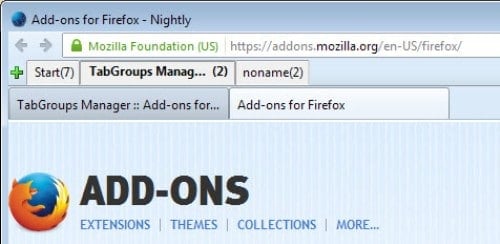
Текст под изображением: Интерфейс расширения для группировки вкладок с цветовой маркировкой.
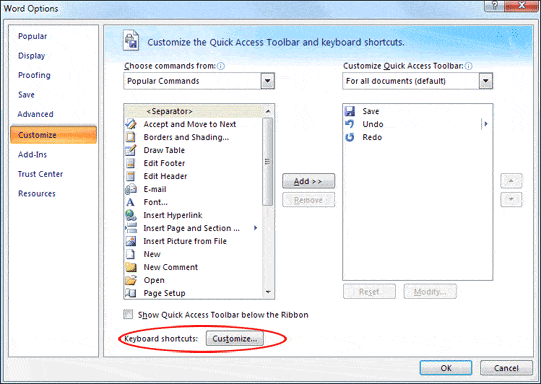
Текст под изображением: Анимация — переключение между вкладками с помощью сочетаний клавиш.
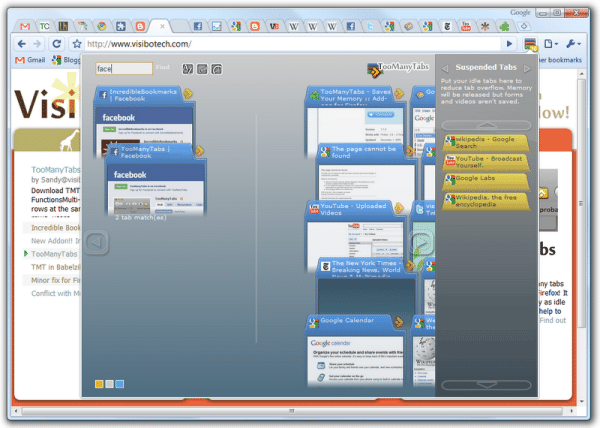
Текст под изображением: Визуальный просмотр вкладок в расширении TooManyTabs.
Important: регулярно делайте резервные копии закладок и сессий, особенно если работаете с критичной информацией.
Конец статьи.

Похожие материалы

Несколько аккаунтов Skype: Multi Skype Launcher

Журнал для работы: повысить продуктивность

Персональные звуки уведомлений на Android

Скачивание шоу Hulu для офлайн‑просмотра

Microsoft Start: персонализированная новостная лента
