
Как конвертировать YouTube в MP4 на Mac в 2025
Если нужно быстро получить видео с YouTube в универсальном формате MP4 на Mac, у вас есть три рабочих варианта: настольный конвертер (рекомендация — iDownerGo), онлайн‑сервис (например, ivigo.cc) или запись экрана через QuickTime. Настольный инструмент даёт лучшее качество, пакетную обработку и стабильность; онлайн‑сервисы удобны без установки; QuickTime подходит для простых записей и сохранения стримов. Внимательно следите за правами автора и безопасностью файлов.
Зачем конвертировать YouTube в MP4 на Mac
MP4 — это универсальный контейнер, который поддерживается macOS, смартфонами, планшетами и большинством видеоредакторов. Вот важные преимущества:
- Широкая совместимость: MP4 воспроизводят почти все устройства и программы.
- Баланс качества и размера: хорошее качество при относительно небольшом размере файла.
- Оффлайн‑доступ: видео можно смотреть без интернета.
- Удобство редактирования: большинство редакторов на Mac (iMovie, Final Cut Pro, DaVinci Resolve) работают с MP4.
Важно: загрузка и хранение контента с YouTube должны соответствовать авторским правам и условиям использования платформы. Перед загрузкой убедитесь, что у вас есть права или используйте контент с открытой лицензией.
Рекомендуемое решение: iDownerGo — настольный конвертер для Mac
Если вы регулярно скачиваете видео, лучше использовать настольное приложение. Оно надёжнее, даёт больше настроек и удобнее для пакетной работы.
Почему многие выбирают iDownerGo:
- Поддержка 10 000+ сайтов, включая YouTube, Spotify, TikTok, Niconico, Bilibili.
- Более 20 форматов вывода: MP4, MOV, AVI, MP3, WAV и др.
- Поддержка разрешений до 8K при доступном исходнике.
- Скачивание целых плейлистов и каналов в один клик.
- Заявленная ускоренная загрузка по сравнению с конкурентами.
Важно: проверьте системные требования и разрешения приложений перед установкой.
Пошаговая инструкция: скачать и конвертировать YouTube в MP4 на Mac с iDownerGo
- Скачайте установщик iDownerGo с официального сайта и установите приложение.
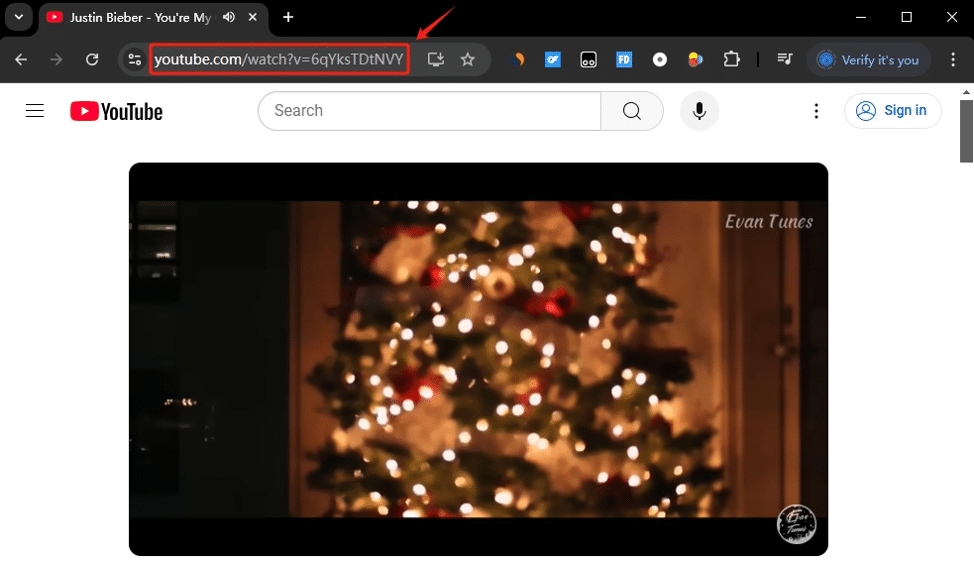
- Откройте YouTube в браузере, найдите нужное видео и скопируйте ссылку из адресной строки.
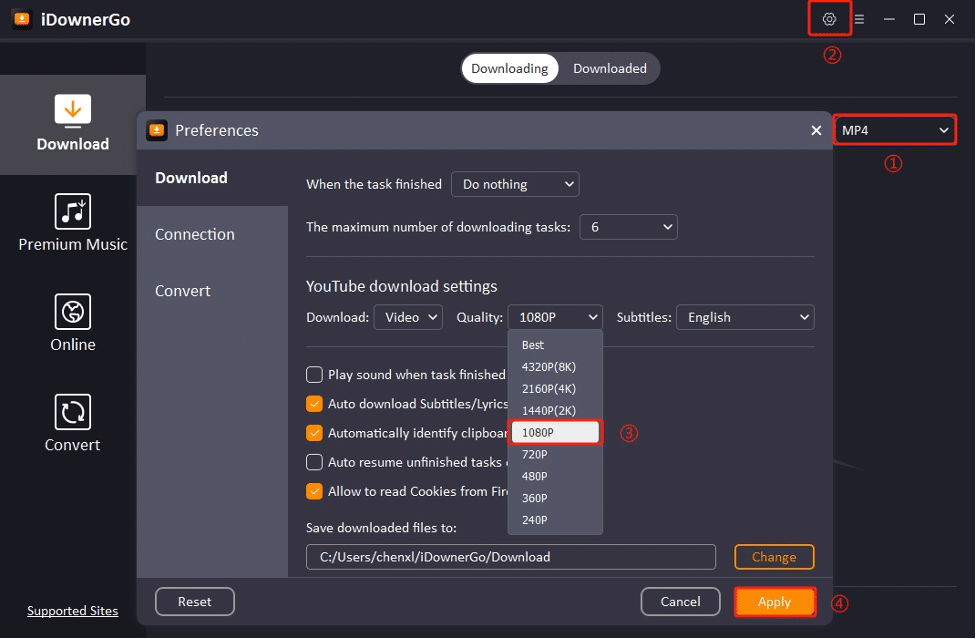
- Запустите iDownerGo. В интерфейсе выберите формат вывода — MP4. Установите желаемое разрешение и качество.
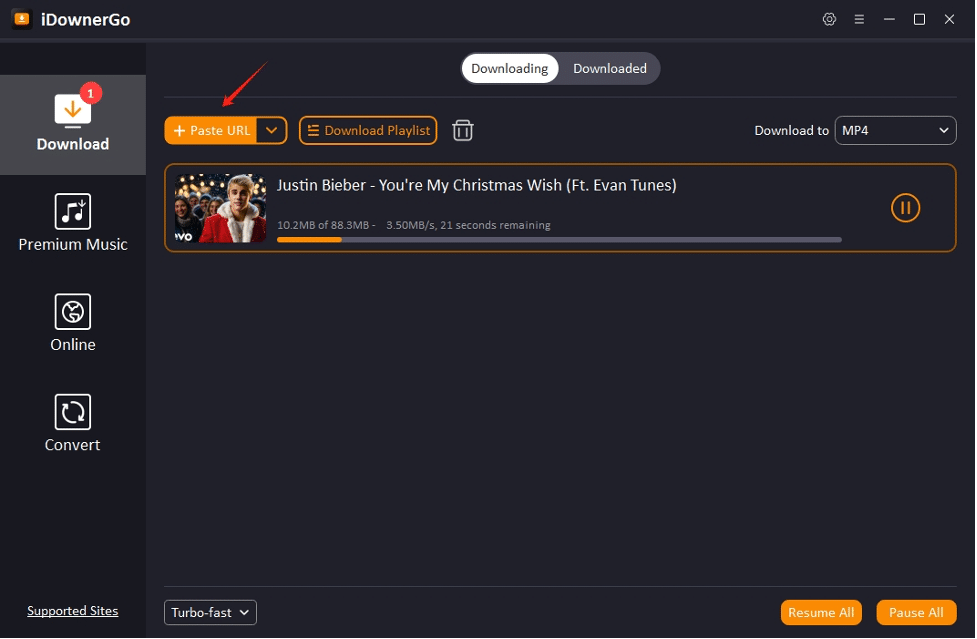
- Нажмите «Paste URL» (Вставить URL). Программа автоматически распознает скопированную ссылку и начнёт подготовку к загрузке.
- Подтвердите параметры и стартуйте загрузку. Дождитесь окончания операции.
- После завершения откройте раздел «Downloaded» (Загруженные) и просмотрите или экспортируйте файл.
Советы по качеству и настройкам:
- Если планируете монтаж, выбирайте более высокое разрешение и битрейт, даже если файл будет больше.
- Для экономии места выставьте кодек H.264; он даёт хорошее качество при умеренном размере.
- Проверьте, что в настройках не включено перекодирование без необходимости, чтобы сохранить оригинальное качество.
Онлайн‑метод: загрузка YouTube в MP4 на Mac через ivigo.cc
Онлайн‑сервисы удобны, когда не хочется устанавливать ПО. ivigo.cc — один из вариантов, позволяющий быстро получить MP4 прямо в браузере.
Пошагово:
- Откройте YouTube и скопируйте URL нужного видео.
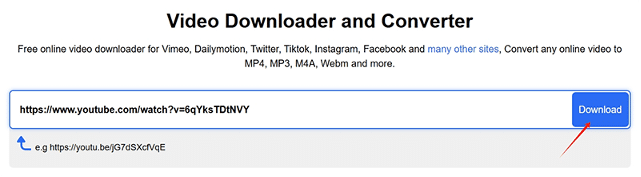
- Перейдите на ivigo.cc и вставьте ссылку в поле поиска.
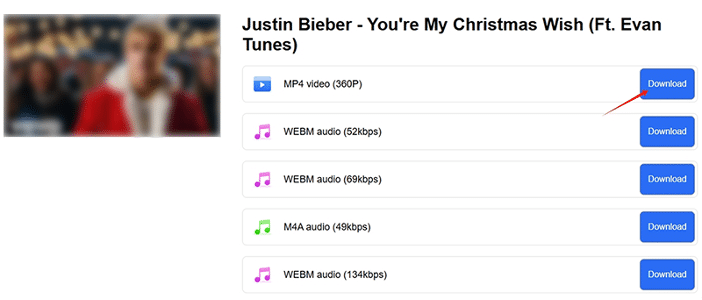
- Нажмите «Download» (Загрузить). Сервис подготовит варианты формата и качества.
- Выберите MP4 и требуемое разрешение, затем скачайте файл на Mac.
Плюсы и минусы онлайн‑сервисов:
- Плюсы: не нужно устанавливать ПО, быстро проверить один файл, подходит для одного‑двух скачиваний.
- Минусы: лимиты по размеру/разрешению, реклама, риск ненадёжных сайтов, конфиденциальность данных.
Важно: используйте проверенные сайты, отключайте автозапуск плагинов и не скачивайте подозрительные исполняемые файлы.
Метод без установки: запись через QuickTime Player
Если выгрузка файла невозможна или вы хотите сохранить потоковое видео, QuickTime Player на macOS позволяет записать экран и сохранить результат в MP4.
Шаги:
- Откройте QuickTime Player (Программы → QuickTime Player).
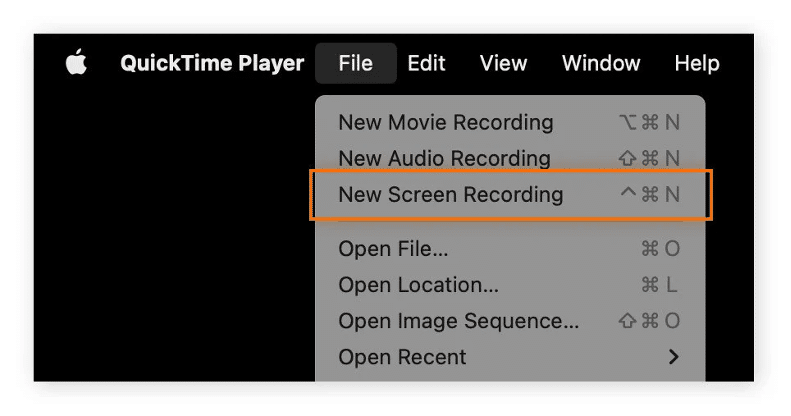
- В меню File выберите New Screen Recording.
- Нажмите Options и выберите источник аудио (например, встроенный микрофон или виртуальный вход для записи системного звука).
- Выберите весь экран или область воспроизведения видео.
- Нажмите Record и воспроизведите видео на YouTube.
- Остановите запись через меню или сочетание клавиш Command + Control + Esc. Сохраните файл в формате .mov, при необходимости экспортируйте в MP4 (File → Export As → 1080p и т. д.).
Плюсы QuickTime:
- Не требует сторонних приложений.
- Позволяет записать потоковое видео и звук.
Минусы:
- Возможны потери качества и появление водяных знаков в накладываемых плеерах.
- Ручной процесс, не подходит для пакетной загрузки.
Сравнение методов (краткая матрица)
| Метод | Удобство | Качество | Пакетная загрузка | Приватность | Не требует установки |
|---|---|---|---|---|---|
| iDownerGo (настольный) | Высокое | Отличное | Да | Локально | Нет |
| Онлайн‑сервисы (ivigo.cc) | Очень легко | Хорошее/зависит от сервиса | Обычно нет | Внешний сервис | Да |
| QuickTime (запись экрана) | Удобно | Среднее | Нет | Локально | Да |
Когда метод может не сработать
- Видео защищено DRM или имеет ограничения авторских прав — загрузка невозможна.
- Сервисы или сайты могут блокировать загрузку по политике сайта.
- Нестабильный интернет прерывает онлайн‑конвертацию.
- Запись QuickTime теряет фреймы при высокой нагрузке CPU.
Мини‑методология для систематической загрузки (Playbook)
- Оцените потребности: одно видео или партнёрский канал. Выберите метод.
- Проверьте права на использование контента. Получите разрешение, если нужно.
- Настройте разрешение и формат (MP4, H.264/H.265 при необходимости).
- Выполните тестовую загрузку одного файла и проверьте качество и звук.
- При массовой загрузке используйте настольный конвертер и делайте бэкапы.
- Храните копии в защищённом месте и ведите список исходных ссылок.
Роль‑ориентированные чек‑листы
Для обычного пользователя:
- Проверить, нужно ли разрешение на скачивание.
- Выбрать метод (онлайн для разового, iDownerGo для регулярного).
- Скачать и проверить один файл.
Для видеооператора/монтажёра:
- Выбрать максимальное доступное качество.
- Использовать оригинальные кодеки без лишнего перекодирования.
- Документировать источники и версии файлов.
Для IT/администратора:
- Утвердить список разрешённых инструментов.
- Проверить политику безопасности и соответствие GDPR при работе с данными.
- Контролировать обновления и подписки на лицензионные программы.
Критерии приёмки
Чтобы считать задачу «конвертация YouTube в MP4» выполненной, проверьте:
- Файл воспроизводится в QuickTime и в целевых приложениях.
- Видео и аудио синхронизированы.
- Разрешение и битрейт соответствуют ожиданиям.
- Формат файла — MP4 (или экспортирован в MP4 без потерь критичного качества).
- Для коммерческого использования — есть права на контент.
Ошибки и устранение неполадок
- Проблема: файл не воспроизводится — Устранение: проверьте кодек, попробуйте VLC, убедитесь в расширении .mp4.
- Проблема: нет звука — Устранение: проверьте дорожки аудио в конвертере; при записи QuickTime укажите правильный источник звука.
- Проблема: низкое качество — Устранение: загрузите исходник с более высоким разрешением, отключите принудительное перекодирование.
- Проблема: сайт блокирует загрузку — Устранение: используйте официальный API (если доступен) или сделайте запись экрана, соблюдая законы.
Риски и меры снижения
- Нарушение авторских прав: всегда проверяйте лицензию и условия использования. Используйте контент с разрешением.
- Зловредные сайты: используйте известные сервисы, антивирус и блокировщики рекламы.
- Потеря качества при перекодировании: по возможности сохраняйте оригинал и отключайте лишнее перекодирование.
Примечания по безопасности и конфиденциальности
- Онлайн‑сервисы отправляют URL и иногда содержимое на свои серверы. Не отправляйте приватные или платные материалы.
- Храните скачанные файлы в зашифрованном хранилище при работе с конфиденциальным контентом.
- При работе с персональными данными соблюдайте требования локального законодательства и GDPR.
Ментальные модели и подсказки при выборе метода
- «Один раз — онлайн; часто — настольный»: если вы скачиваете редко, используйте сайт; если часто — установите приложение.
- «Качество превыше всего»: для монтажа выбирайте максимально доступное качество и минимальное перекодирование.
- «Легальность прежде скорости»: быстрее не значит законно. Всегда проверяйте права.
Краткий глоссарий
- MP4 — контейнер для видео/аудио, совместим с большинством устройств.
- Кодек — алгоритм сжатия (например, H.264, H.265).
- Битрейт — скорость передачи данных видео/аудио; влияет на качество и размер файла.
Часто задаваемые вопросы
Q: Нужны ли права автора, чтобы скачать видео с YouTube?
A: Да, для большинства видео требуется разрешение автора. Исключение — видео с открытой лицензией или контент, разрешённый к скачиванию сервисом.
Q: Можно ли сохранить плейлист сразу в MP4?
A: Да, настольные конвертеры, такие как iDownerGo, часто поддерживают пакетную загрузку плейлистов.
Q: Какой метод даёт лучшее качество?
A: Настольный конвертер, если он может напрямую скачать оригинальный поток без принудительного перекодирования.
Q: Безопасно ли использовать онлайн‑сервисы?
A: Некоторые безопасны, но риск выше, чем у проверённых настольных приложений. Проверяйте отзывы и политику конфиденциальности.
Заключение
У вас есть три практичных пути получить YouTube‑видео в MP4 на Mac: настольный конвертер (рекомендуется для регулярной работы и пакетной загрузки), онлайн‑сервисы (быстро и без установки) и QuickTime (запись экрана для потоков и одноразовых нужд). Выбор зависит от частоты использования, требований к качеству и юридических ограничений. Для профессиональной работы настольный инструмент, такой как iDownerGo, обычно даёт лучший баланс скорости, опций и стабильности.
Дополнительные ресурсы и контакты: обратитесь к официальной документации выбранного инструмента и к политикам YouTube по использованию контента.

Похожие материалы

Несколько аккаунтов Skype: Multi Skype Launcher

Журнал для работы: повысить продуктивность

Персональные звуки уведомлений на Android

Скачивание шоу Hulu для офлайн‑просмотра

Microsoft Start: персонализированная новостная лента
