
Как конвертировать YouTube в MP3 на Mac
Кому это пригодится
- Тем, кто хочет слушать музыку или подкасты офлайн.
- Тем, кто архивирует интервью и лекции для личного использования.
- Тем, кто ищет безопасные и понятные способы получить MP3-файлы на Mac.
Основные результаты этого руководства
- Пошаговые инструкции для OneConv, YTMP3 и VLC.
- Советы по качеству звука, безопасности и авторским правам.
- Чек-листы приёмки, тестовые сценарии и алгоритмы принятия решений.
Перед конвертацией YouTube в MP3 на Mac
Перед тем как начать, обратите внимание на несколько важных моментов. Они помогут избежать проблем с качеством, законом и безопасностью компьютера.
Юридические аспекты и авторские права
Многие видео на YouTube защищены авторским правом. Конвертация для личного использования часто допустима, но распространение, публичное воспроизведение или коммерческое использование — могут нарушать закон и правила платформы. Перед скачиванием проверьте лицензию видео и учтите интересы автора.
Качество звука
Не все видео имеют хорошее качество аудио. Если исходный файл был низкого качества, даже лучший конвертер не сделает звук лучше. Ищите видео с высоким битрейтом или официальные загрузки от правообладателя.
Безопасность ПО
Скачивайте программы только с официальных сайтов. Избегайте сомнительных установщиков — они могут содержать вредоносное ПО. Перед установкой проверяйте цифровые подписи и отзывы.
Уважение к авторам
Поддерживайте создателей контента: подписывайтесь, включайте рекламу, используйте легальные способы поддержки (донаты, платные подписки), особенно если вы регулярно скачиваете их работы.
Важно: всегда используйте скачанные материалы в рамках закона и добросовестного использования.
Какой инструмент выбрать: краткое сравнение
- OneConv — удобный настольный конвертер с поддержкой многих сайтов и форматов. Подходит для пользователей, которые хотят простой GUI и пакетную обработку.
- Онлайн-конвертеры (например, YTMP3) — быстрый способ без установки, но могут быть лимиты и реклама.
- VLC — бесплатный и безопасный медиаплеер с функцией конвертации; требует немного больше действий.
- yt-dlp / youtube-dl — командная строка для продвинутых пользователей. Максимальная гибкость и контроль.
Почему стоит рассмотреть OneConv
- Поддерживает загрузку с 10 000+ сайтов, включая YouTube, Instagram, SoundCloud и TikTok.
- Экспортирует в MP3, AAC, FLAC и другие форматы.
- Поддерживает пакетную загрузку плейлистов и каналов YouTube.
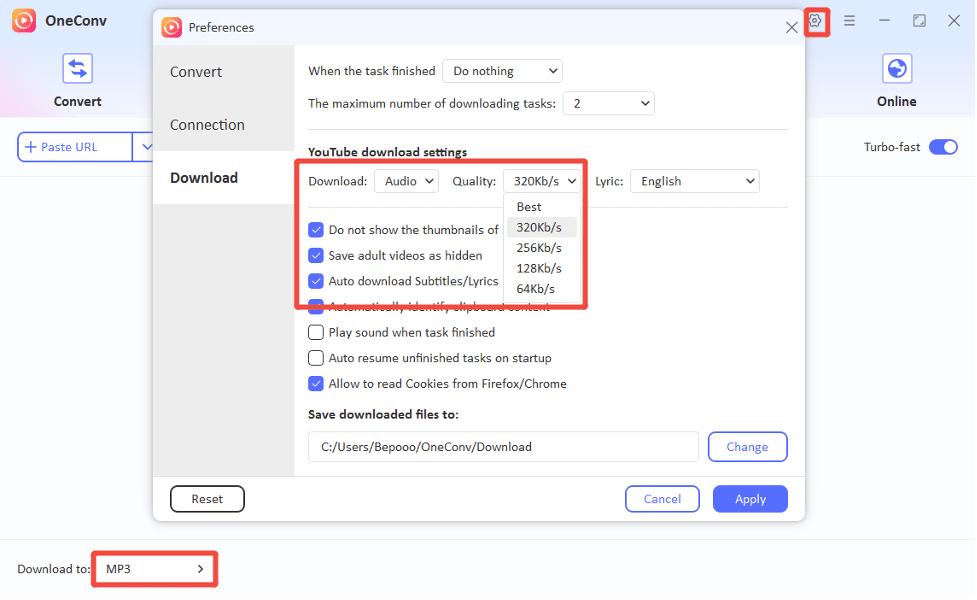
- Сохраняет аудио до 320 kbps для хорошего качества.
Как конвертировать YouTube в MP3 на Mac с OneConv (пошагово)
Шаг 1: Скачайте OneConv с официального сайта и установите приложение. Откройте программу.
Шаг 2: В интерфейсе OneConv выберите MP3 как выходной формат и задайте качество (например, 320 kbps).
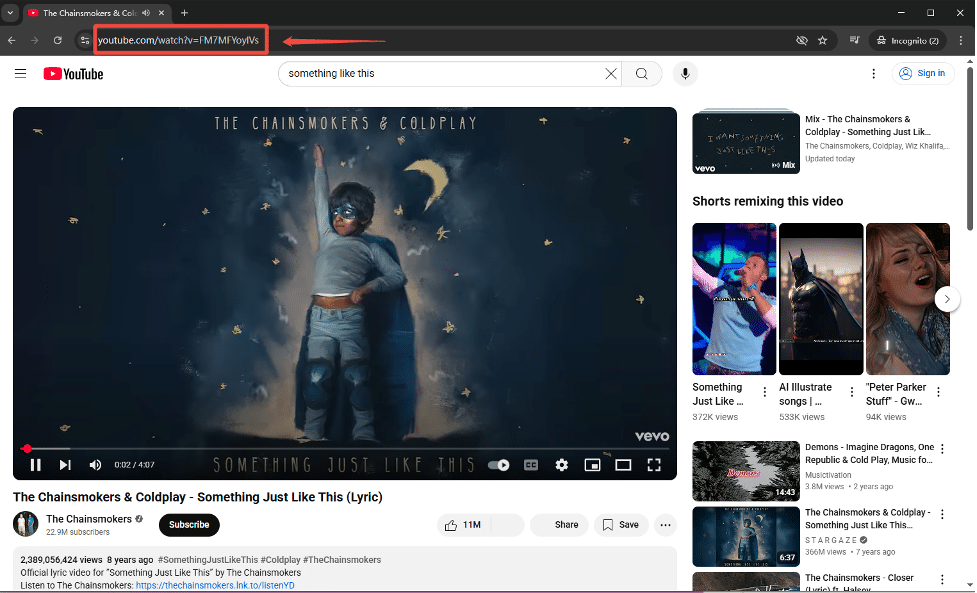
Шаг 3: Перейдите на YouTube, откройте нужное видео и скопируйте URL из адресной строки.
Шаг 4: Вставьте URL в OneConv. Программа автоматически обнаружит видео и начнёт конвертацию.
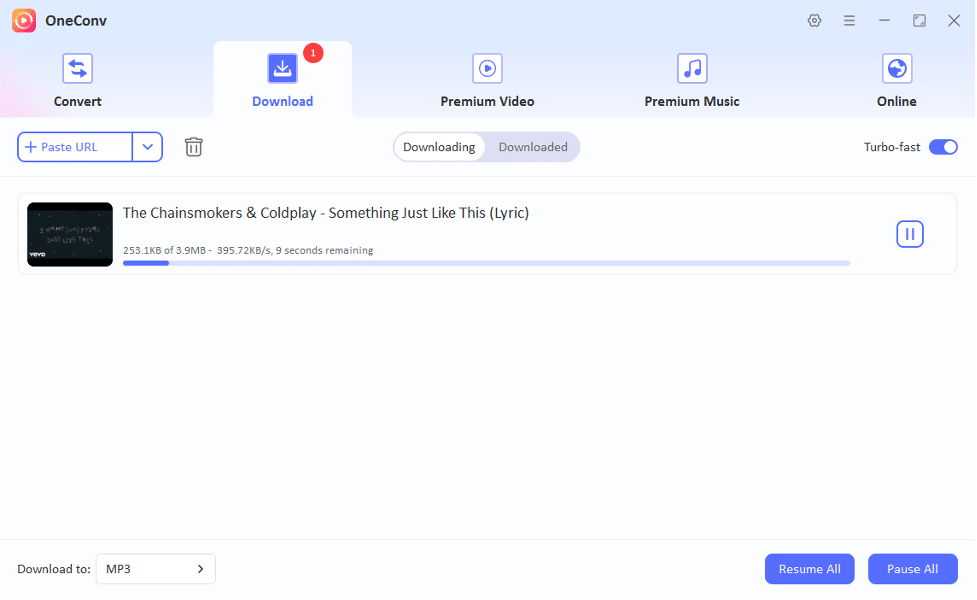
Шаг 5: После завершения MP3-файл сохранится в выбранной папке. Проверьте файл на проигрывание и метаданные.
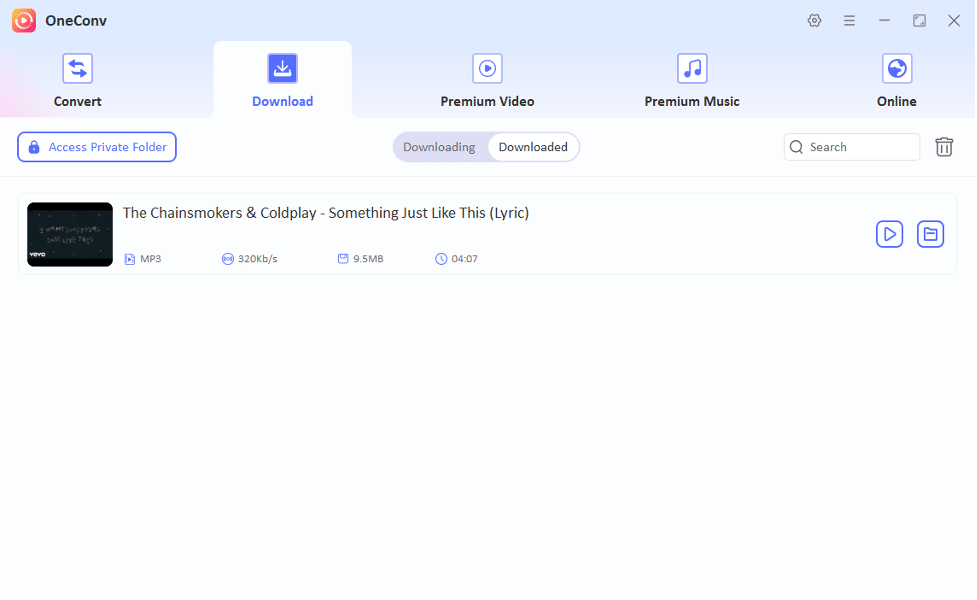
Совет: если вы планируете сохранять плейлисты, настройте структуру папок в OneConv заранее.
Как конвертировать YouTube в MP3 онлайн (YTMP3)
Онлайн-сервисы удобны, когда не хочется устанавливать ПО. Они просты, но имейте в виду ограничения по длительности, рекламу и возможные предупреждения от браузера.
Шаг 1: Откройте видео на YouTube и скопируйте URL.
Шаг 2: Перейдите на YTMP3.cc, выберите MP3 и вставьте ссылку в поле.
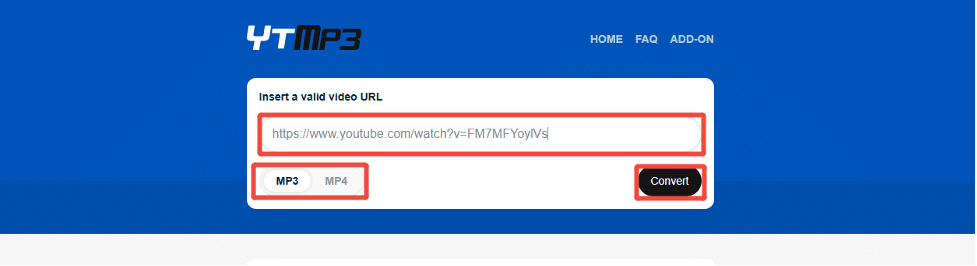
Шаг 3: Нажмите “Convert”. После завершения нажмите “Download” для сохранения MP3.
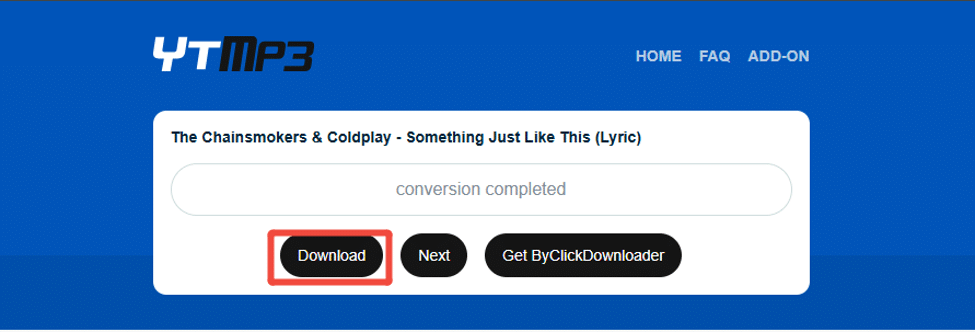
Примечание: онлайн-конвертеры могут добавлять рекламу или предлагать платные опции. Не загружайте дополнительные файлы, которые предлагает сайт.
Как использовать VLC для конвертации YouTube в MP3
VLC — бесплатный и надёжный инструмент. Метод подходит пользователям, которые уже используют VLC и не хотят устанавливать новое ПО.
Шаг 1: Скопируйте URL видео на YouTube.
Шаг 2: Откройте VLC. В меню выберите Файл → Конвертировать/Сохранить (File → Convert/Save).
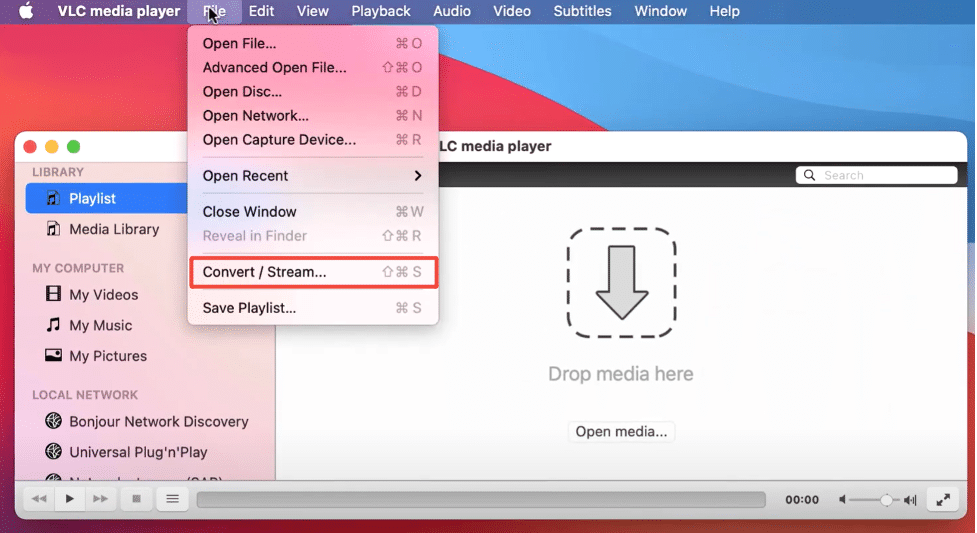
Шаг 3: Вкладка «Сеть» (Network): вставьте URL и нажмите “Play”.
Шаг 4: Нажмите “Convert/Save”, выберите профиль MP3 и укажите папку назначения.
Шаг 5: Нажмите “Start”. VLC загрузит и сконвертирует видео в MP3.
Ограничение: VLC иногда некорректно обрабатывает защищённые или динамически подгружаемые потоки. В таких случаях используйте yt-dlp.
Альтернатива для продвинутых: yt-dlp (командная строка)
Для пользователей, которые предпочитают гибкость и автоматизацию, yt-dlp (форк youtube-dl) — отличный выбор. Простой пример команды для получения MP3:
yt-dlp -x --audio-format mp3 -o "%(title)s.%(ext)s" Объяснение: флаг -x извлекает аудио, –audio-format mp3 переводит в MP3, -o задаёт шаблон имени файла.
Преимущества: пакетная обработка, автоматизация, настройка битрейта и метаданных. Требует базовых навыков работы в терминале.
Когда методы не подходят — примеры и ограничения
- Видео с геоблокировкой или DRM не будут корректно скачиваться.
- Потоковое воспроизведение с защитой (например, премиум-контент) часто недоступно для конвертации.
- Низкое исходное качество аудио — конечный MP3 будет с тем же уровнем шума и артефактов.
Если нужный контент защищён, свяжитесь с правообладателем или воспользуйтесь официальными офлайн‑опциями сервиса.
Чек-лист безопасности и качества перед конвертацией
- Проверил лицензию и права на аудиоконтент.
- Скачал приложение только с официального сайта.
- Запустил антивирусную проверку установочного файла.
- Выбрал битрейт не ниже 128 kbps (лучше 256–320 kbps для музыки).
- Проверил метаданные (название, исполнитель, год).
- Убедился, что файл воспроизводится на целевом устройстве.
Критерии приёмки
Файл считается корректно конвертированным, если выполняются все пункты:
- Файл открывается и воспроизводится в стандартном плеере.
- Битрейт и частота дискретизации соответствуют выбранным настройкам (например, 320 kbps, 44.1 kHz).
- Метаданные присутствуют и корректны.
- Отсутствуют искажения и заметные артефакты после прослушивания.
Пример SOP: быстрая процедура для повторяющейся задачи
- Откройте OneConv.
- Вставьте URL видео/плейлиста.
- Выберите формат MP3 и битрейт 192–320 kbps.
- Укажите папку назначения и шаблон имени.
- Запустите конвертацию.
- Проверяйте первые 30 секунд каждого файла на предмет артефактов.
- Пропишите метаданные: исполнитель, альбом, жанр.
- Архивируйте оригинальные MP3 в облаке по рубрике “Обучение” или “Подкасты”.
Тестовые сценарии и критерии приёмки
- Тест 1: Конвертация одного ролика (3–10 мин). Ожидаемый результат: файл воспроизводится, битрейт соответствует настройке.
- Тест 2: Конвертация плейлиста (10+ видео). Ожидаемый результат: все файлы скачаны и именованы по шаблону.
- Тест 3: Обработка видео с низким качеством. Ожидаемый результат: файл скачан, качество соответствует исходнику.
Ментальные модели и решение проблем
- “Качество исходника лимитирует результат” — всегда проверяйте исходный ролик.
- “Инструмент ≠ магия” — конвертеры не улучшат шумную запись.
- “Командная строка для массовых задач” — используйте yt-dlp для автоматизации большого объёма.
Безопасность и конфиденциальность
- Не вводите личные данные на сторонних сайтах без необходимости.
- Минимизируйте разрешения и доступы установленных приложений.
- Если загружаете на рабочий Mac, согласуйте действия с ИТ‑политикой компании.
Короткая справка по форматам и настройкам (факт-бокс)
- MP3: самый совместимый формат для аудио, хорошо подходит для музыки и подкастов.
- AAC: лучше сжатие при том же битрейте, но совместимость ниже на старых устройствах.
- FLAC: без потерь, большой размер файла.
- Частота дискретизации: обычно 44.1 kHz для музыки.
- Рекомендуемые битрейты: 128 kbps (низкий), 192–256 kbps (хорошо), 320 kbps (лучшее качество для MP3).
Часто задаваемые вопросы
Законно ли конвертировать видео YouTube в MP3?
Это зависит от лицензии конкретного видео и от того, как вы используете файл. Для личного просмотра часто допустимо; распространение или коммерческое использование может нарушать права.
Какой способ самый быстрый?
Онлайн‑конвертеры просты и быстры для единичных роликов. Для больших объёмов — OneConv или yt-dlp.
Можно ли сохранить плейлист целиком?
Да. OneConv и yt-dlp поддерживают пакетную загрузку плейлистов. Онлайн‑сервисы могут ограничивать количество.
Рекомендации и заключение
Если вам нужен простой интерфейс и пакетная обработка — используйте OneConv. Если предпочитаете не устанавливать ПО — онлайн‑сервисы подойдут для случайных задач. Если важна автоматизация и полный контроль — используйте yt-dlp. VLC — хорошая бесплатная альтернатива для единичных конвертаций.
Поддерживайте авторов и соблюдайте правила использования контента. Сохраняйте оригинальные файлы и метаданные, чтобы при необходимости восстановить источник.
Быстрый обзор (кратко)
- OneConv — простой GUI, подходит большинству пользователей.
- YTMP3 — быстро и без установки, но с ограничениями.
- VLC — бесплатно и надёжно, немного сложнее в настройке.
- yt-dlp — для продвинутых и автоматизации.
Список литературы и полезные ссылки
- Официальные сайты OneConv, VLC и yt-dlp (искать через поисковую систему).
FAQ JSON-LD
Ниже в разделе FAQ содержатся ответы на ключевые вопросы. Они также включены в структурированные данные JSON-LD для быстрого доступа в поисковых системах.

Похожие материалы

Несколько аккаунтов Skype: Multi Skype Launcher

Журнал для работы: повысить продуктивность

Персональные звуки уведомлений на Android

Скачивание шоу Hulu для офлайн‑просмотра

Microsoft Start: персонализированная новостная лента
