
Конвертация VHS в DVD: пошаговое руководство и лучшие практики
Краткое определение
VHS — аналоговый видеостандарт для кассет. Оцифровка — процесс захвата аналогового видеосигнала и сохранения его в цифровом файле.
Что понадобится
- VCR (проигрыватель VHS) с рабочими кассетами.
- USB‑адаптер захвата видео (composite/S‑video → USB). Стоимость дешёвых моделей — примерно $13 (около нескольких сотен рублей), в зависимости от страны.
- Кабели RCA (тюльпаны) или S‑video, в зависимости от выхода вашего VCR и входа адаптера.
- Компьютер с USB‑портом и свободным местом на жёстком диске (несколько гигабайт на час записи в MPEG‑4).
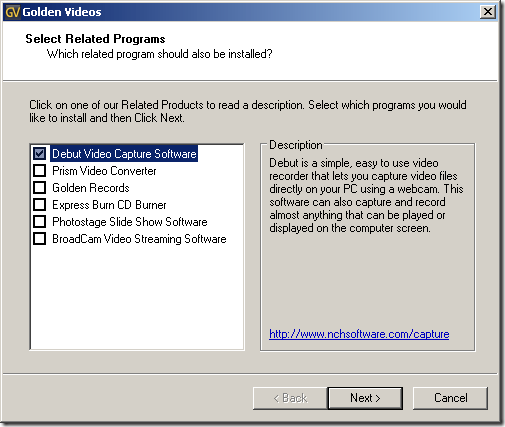
- Программное обеспечение для захвата видео. В примере использовано бесплатное приложение Golden VHS to DVD и сопутствующая Debut Video Capture Software. [URL удалён]
- (Опционально) Программа для создания DVD (например, бесплатный DVD authoring или коммерческие утилиты) или служба записи дисков.
Важно: сохраняйте оригинальные файлы; работайте с копиями при ретуши и конвертации.
Быстрая пошаговая инструкция
- Подключите VCR к адаптеру захвата с помощью RCA или S‑video кабеля. Подключите адаптер к USB‑порту ПК. Включите VCR и вставьте кассету.
- Установите и запустите Debut Video Capture Software (или аналог). При установке выберите только нужный компонент, если установщик предлагает опции.
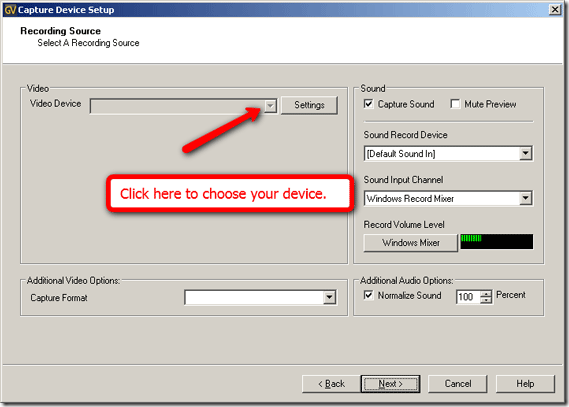
- В программе нажмите “New Recording” и пройдите мастер. На экране выбора устройства в выпадающем списке выберите ваш USB‑адаптер.
- Настройте звук (оставьте устройство по умолчанию или выберите источник звука). При необходимости отключите захват звука.
- Запустите воспроизведение на VCR. Если в окне предпросмотра видно изображение, нажмите “Record” для начала записи.
- По окончании записи нажмите “Stop”. Проверьте файл MPEG‑4 в папке вывода.
- Конвертируйте MP4 в DVD‑формат или используйте авторскую программу для создания диска и записи на DVD.
Скриншоты интерфейса (оригинальные иллюстрации сохранены)
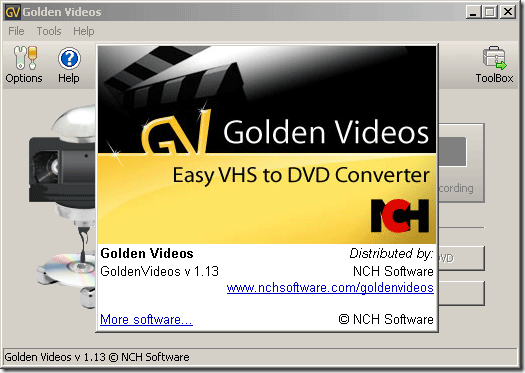
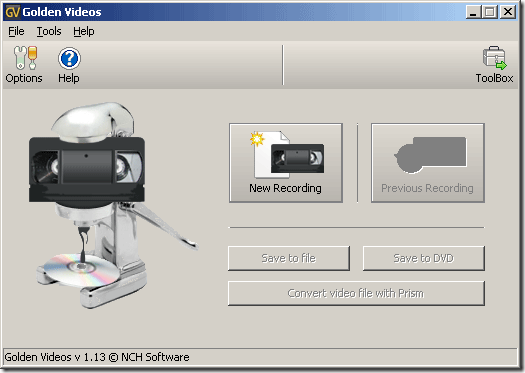
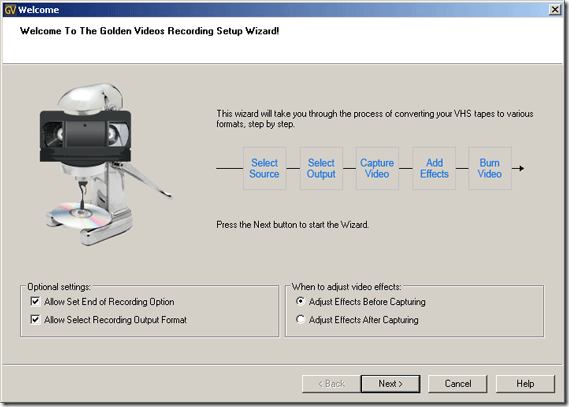
Разбор экранных элементов и их значение
- Restart — начать новую запись с нуля.
- Record — начать запись.
- Stop — остановить запись.
- Record Volume Level — индикатор уровня входного звука.
- Mute preview — заглушает звук предпросмотра, но не отключает запись звука, если флажок захвата звука включён.
- Recording time — длительность текущей записи.
- Size of the recording — занимаемое место на диске.
- Estimated time left on HDD — примерное время записи на оставшееся пространство HDD.
- Frames per second — кадры в секунду: около 24–25 для PAL, 29–30 для NTSC.
- Buffer overflow warnings — предупреждения о переполнении буфера. Часто указывают на медленный/фрагментированный диск или на значительную нагрузку CPU.
- Shut down the computer when finished — выключить ПК после завершения мастера.
- Play sound when finished — воспроизвести звуковой сигнал по окончании.
- Open output file containing folder — открыть папку с итоговым файлом после завершения.
Важно: устанавливайте качество и формат исходя из дальнейших действий — если планируете DVD, отдельная авторская программа может потребовать AVI или MPEG2; при сохранении в MP4 вы сохраняете удобный архивный файл для редактирования и перекодирования.
Чек‑лист перед началом захвата
- Проверить, что VCR воспроизводит кассету без заеданий и искажений.
- Очистить видеоголовки VCR (если есть сомнения).
- Освободить место на жёстком диске (рекомендуется минимум 2–3 ГБ на час записи в высоком качестве).
- Закрыть все фоновые приложения, которые могут нагружать диск или CPU.
- Подключить питание VCR и ПК к надёжному источнику (UPS по возможности).
- Сделать тестовую запись 30–60 секунд и проверить синхронизацию аудио/видео.
Мини‑методология: оптимальные параметры и порядок действий
- Тест: запишите 1–2 минуты с начала ролика.
- Проверьте кадр/звук: нет ли дрожания, шума, рассинхрона.
- Выполните основную запись, контролируя буферные предупреждения.
- Сделайте стоп‑кадр каждые 10–20 минут при долгих роликах, если это помогает отслеживать ошибки.
- После захвата — сохраните оригинальные файлы в резерв (внешний диск).
- Произведите цветокоррекцию/шумоподавление в редакторе (опционально).
- Создайте DVD‑структуру (VOB/ISO) и запишите диск.
Устранение распространённых проблем
- Нет сигнала/устройство не определяется: проверьте USB‑подключение и драйверы адаптера. Переподключите кабели, попробуйте другой USB‑порт.
- Нет звука: в настройках программы проверьте устройство записи звука; убедитесь, что на VCR громкость не в нуле и кабель корректно подключён к аудиовыходам.
- Низкое качество/шумы: убедитесь, что кассета и VCR в порядке; попробуйте другой адаптер; используйте фильтры шумоподавления при постобработке.
- Переполнение буфера (Buffer overflow warnings): закройте фоновые программы, дефрагментируйте диск (если HDD), используйте более быстрый диск или SSD, снижайте разрешение/битрейт захвата.
- Рассинхрон аудио и видео: проверьте настройки частоты кадров; при записи изначально используйте правильный стандарт (PAL/NTSC) и, при необходимости, синхронизируйте в видеоредакторе.
Когда этот метод не сработает (контрпримеры)
- Повреждённые кассеты с физическими разрывами ленты — их лучше отдать в сервис по восстановлению.
- Профессиональные пленки высокого качества, где требуется реставрация цвета/стабилизация — следует использовать платные профессиональные решения или сервисы.
- Если у вас есть тысячи кассет — массовая оцифровка лучше через коммерческие услуги с пакетами и гарантией качества.
Альтернативные подходы
- Коммерческие программы для захвата и реставрации (например, специализированные пакеты с шумоподавлением и деинтерлейсом).
- Платные сервисы переноса VHS → DVD, если нужно качество и гарантия.
- Поиск профессиональных услуг по восстановлению/реставрации старых лент для редких или крайне ценных записей.
Критерии приёмки
- Качество изображения: отсутствие существенных пропусков кадров и сильных артефактов.
- Звук: ровный уровень без длительных рассинхронов.
- Целостность файла: файл воспроизводится на целевых устройствах (ПК, медиа‑плееры).
- Резервная копия: исходный файл сохранён в другом месте (внешний диск или облако).
Рекомендации по созданию DVD из MP4
- Если вам нужен классический DVD для проигрывателей, используйте программу, которая создаёт MPEG‑2 VOB файлы и структуру VIDEO_TS.
- Популярные бесплатные опции: HandBrake (для перекодирования) + DVDStyler (для сборки меню и создания ISO/VOB).
- Проверьте итоговую структуру на эмуляторе (например, VLC) перед записью на диск.
- Для записи используйте диск DVD‑R с низкой скоростью записи (4×–8×) для лучшей совместимости.
Примерный план действий для разных ролей
- Домашний пользователь: купить дешёвый USB‑адаптер, использовать бесплатное ПО, оцифровать ключевые кассеты.
- Энтузиаст реставрации: использовать более качественные интерфейсы, сделать постобработку шумоподавления и цветокоррекцию.
- Бизнес/массовая оцифровка: заказать коммерческие решения или сторонний сервис с SLA.
Диаграмма выбора метода (Mermaid)
flowchart TD
  A[Есть 1–10 кассет?] -->|Да| B[Оцифровывать дома]
  A -->|Нет, много кассет| C[Рассмотреть коммерческий сервис]
  B --> D{Качество важно?}
  D -->|Да| E[Профессиональное оборудование или сервис]
  D -->|Нет| F[Дешёвый USB‑адаптер + бесплатное ПО]
  C --> G[Запросить цены и сроки у сервисов]
Советы по хранению и безопасности
- Сохраняйте исходные цифровые файлы на двух носителях: локально и в облаке/внешнем диске.
- Используйте читаемый формат архива (MP4 с H.264 для совместимости).
- Пронумеруйте файлы и сохраните метаданные (год записи, событие, участники) в отдельном текстовом файле.
Короткое резюме
Оцифровать VHS дома можно недорого: USB‑адаптер и бесплатное ПО решают задачу для небольшого объёма записей. Важно тестировать и контролировать параметры записи, резервировать файлы и помнить, что при большом объёме или при требовании профкачества стоит рассмотреть платные сервисы.
Важно: если у вас есть более простой или лучший способ, пожалуйста, поделитесь в комментариях — опыт других пользователей часто экономит часы работы.

Похожие материалы

Несколько аккаунтов Skype: Multi Skype Launcher

Журнал для работы: повысить продуктивность

Персональные звуки уведомлений на Android

Скачивание шоу Hulu для офлайн‑просмотра

Microsoft Start: персонализированная новостная лента
