
Превратите старый ноутбук в Chromebook с помощью CloudReady
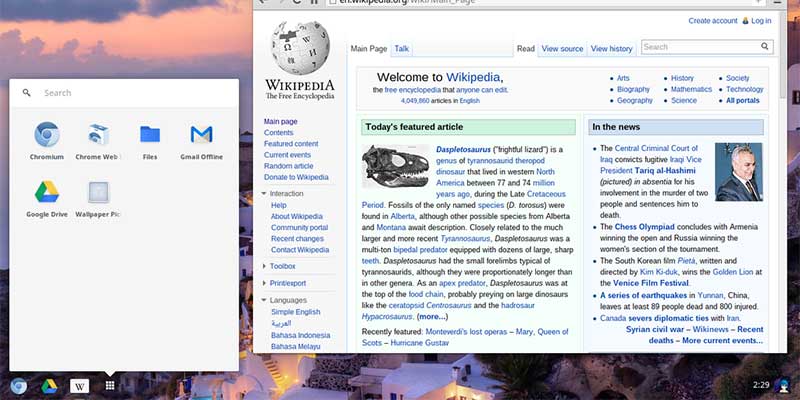
Основные преимущества: быстрый запуск, простая администрируемость через Google‑аккаунт, низкие требования к железу.
Что такое CloudReady и зачем он нужен
CloudReady — это переработанная сборка Chromium OS от разработчика Neverware. Это неофициальная, но совместимая с Chromebook легкая система, которую можно установить на старые ПК и ноутбуки, чтобы продлить срок их службы. Chromium OS — это проект с открытым исходным кодом, основой для ChromeOS; CloudReady адаптирует этот стек для обычного железа.
Коротко:
- Chromium OS — открытый проект (one‑line: лёгкая ОС, ориентированная на веб‑приложения).
- CloudReady — готовая сборка, удобная для установки на старые компьютеры.
Важно: Neverware рекомендует использовать USB‑накопитель объёмом 8GB или 16GB для создания установочного образа. Для установки на внутренний диск убедитесь, что ваш ПК есть в списке поддерживаемых устройств Neverware, иначе лучше запускать систему с USB.
Подготовка — что нужно заранее
- USB‑флешка 8GB или 16GB (рекомендуется). Не используйте флешку с важными данными — она будет отформатирована.
- Резервная копия всех важных данных с внутреннего диска, если планируете ставить CloudReady на диск.
- Доступ в интернет для загрузки образов и входа по Google‑аккаунту.
- Компьютер, который может загрузиться с USB (в большинстве ноутбуков это F12/F10/F1/ESC — производители разные).
Пошаговая методика: как установить CloudReady
- Скачайте CloudReady с сайта Neverware. Выберите 32‑ или 64‑битную версию в зависимости от архитектуры вашего ПК.
- Распакуйте ZIP‑архив в удобную папку.
- Установите расширение/приложение Chromebook Recovery Utility из Chrome Web Store.
- Запустите приложение Recovery из списка Chrome‑приложений.
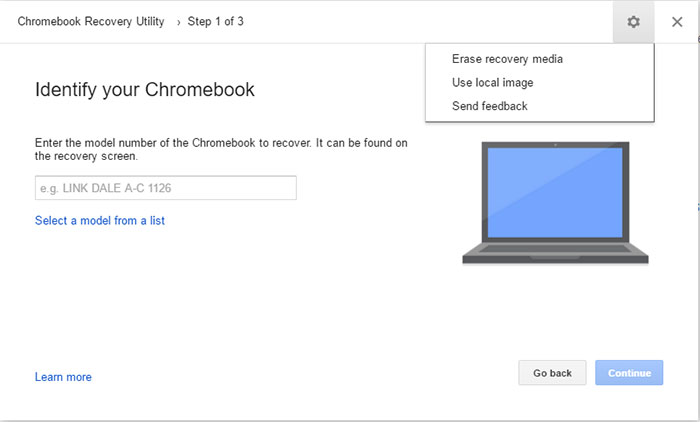
- В Recovery следуйте инструкциям до экрана «Identify your Chromebook», затем нажмите иконку шестерёнки в правом верхнем углу и выберите «Use local image» (использовать локальный образ).

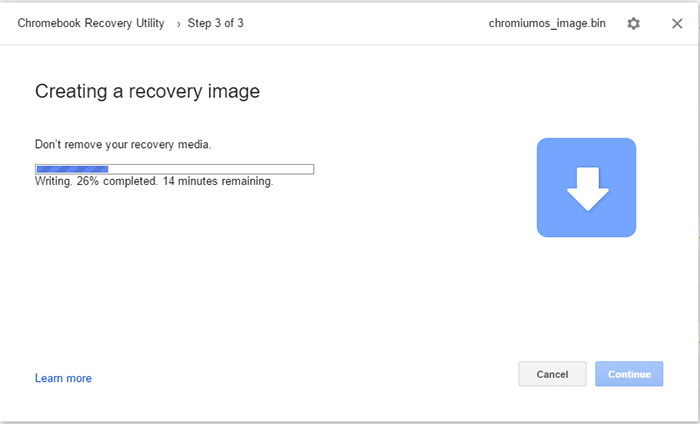
- Укажите путь к распакованному образу CloudReady и выберите вашу USB‑флешку. Нажмите Continue. Процесс создания образа может занять некоторое время.
- Когда образ записан — безопасно извлеките флешку и вставьте её в целевой ПК.
- Включите ПК и нажимайте клавишу загрузки (часто F12, F10, F1 или Esc) чтобы попасть в Boot Menu. Выберите USB‑накопитель.
- CloudReady загрузится в режиме Live. На старте заполните данные и войдите в Google‑аккаунт, если хотите протестировать систему сразу.
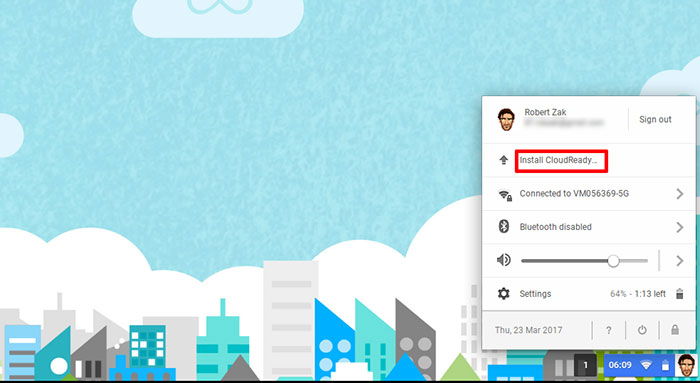
- Если вы хотите установить CloudReady на диск: перезагрузитесь, загрузитесь с USB, но не выполняйте вход. На экране входа откройте центр уведомлений внизу‑справа и нажмите «Install CloudReady».
- Выберите вариант установки: как единственная ОС (стёртые данные) или в режим dual‑boot (если поддерживается) и следуйте подсказкам установщика.
Что делать после установки
- Проверьте драйверы Wi‑Fi и звук — на некоторых старых моделях могут понадобиться обходы.
- Настройте Google‑аккаунт и синхронизацию, если требуется.
- Установите необходимые веб‑приложения и расширения через Chrome Web Store.
- Создайте точку восстановления и резервные копии важных настроек/данных в облаке.
Когда CloudReady не подойдёт (контрпримеры)
- Если вы регулярно запускаете тяжёлые десктопные приложения (Photoshop, современные игры), CloudReady не даст нужной функциональности.
- Если аппарат не поддерживает загрузку с USB или BIOS/UEFI закрыт, может потребоваться сложная перепрошивка — тогда установка маловероятна.
- Если вам нужна полная поддержка всех проприетарных драйверов (например, специфичная периферия), лучше рассмотреть другие решения.
Альтернативные варианты
- Лёгкие дистрибутивы Linux: Lubuntu, Xubuntu, Linux Mint (XFCE). Они дают полноценный десктоп и больше возможностей по настройке.
- FydeOS — ещё одна сборка Chromium OS с дополнительными функциями.
- Полная переустановка Windows (если железо позволяет и у вас есть лицензионный ключ).
Критерии приёмки
- Система успешно загружается с USB и рабочий стол доступен.
- Wi‑Fi, звук и клавиатура/тачпад работают корректно.
- Установщик предлагает корректные варианты установки и завершает процесс без ошибок.
- Если установлен на диск — при загрузке появляется CloudReady и/или меню выбора системы в случае dual‑boot.
Рекомендуемые проверки перед установкой (чек‑лист)
Для обычного пользователя:
- Сохранены все личные файлы (резервная копия).
- Есть USB‑накопитель 8GB/16GB.
- Доступ к Google‑аккаунту для входа.
Для продвинутого пользователя / администратора:
- ПК есть в списке совместимых устройств Neverware.
- Проверена поддержка Ethernet/Wi‑Fi модулей (по модели адаптера).
- Созданы и проверены загрузочные образы.
Откат и аварийный план (Runbook)
- Если вы установили CloudReady поверх Windows и хотите откатиться — используйте заранее созданную резервную копию образа диска (например, через Clonezilla или фирменное ПО производителя). Без резервной копии восстановление сложно.
- При проблемах с загрузкой: загрузитесь с USB‑флешки с Live‑образом и проверьте разделы диска.
- Если нужно вернуть Windows, подготовьте установочную флешку с Windows и выполните чистую установку после форматирования разделов.
Безопасность и приватность
- Войдя под Google‑аккаунтом, вы синхронизируете настройки и данные. Для приватной работы используйте гостевой режим или отдельный аккаунт.
- CloudReady не включает фирменные сервисы Google, которые есть в официальном ChromeOS (например, поддержка Android‑приложений ограничена).
Короткий глоссарий
- Chromium OS — проект с открытым кодом, основа ChromeOS.
- CloudReady — сборка Chromium OS от Neverware, адаптированная для ПК.
- Recovery Utility — официальное приложение для создания recovery‑носителей Chromebooks.
Итог
CloudReady — практичный способ реанимировать старый ноутбук и сделать его быстрым для задач веб‑серфинга, электронной почты и офисной работы. Главное — подготовиться: сделать резервные копии и проверить совместимость. Если вы сомневаетесь, сначала используйте CloudReady с USB‑флешки, а затем решите, стоит ли установка на диск.
Важно: перед установкой всегда делайте резервную копию и убедитесь, что устройство поддерживается, особенно если планируете удалить старую ОС.

Похожие материалы

Несколько аккаунтов Skype: Multi Skype Launcher

Журнал для работы: повысить продуктивность

Персональные звуки уведомлений на Android

Скачивание шоу Hulu для офлайн‑просмотра

Microsoft Start: персонализированная новостная лента
