
Как конвертировать WebP в JPEG и PNG на всех устройствах
Что такое WebP
WebP — это формат растровых изображений, разработанный для веба. Он поддерживает как сжатие без потерь (lossless), так и с потерями (lossy). WebP часто даёт меньший размер файла по сравнению с JPEG и PNG при сопоставимом визуальном качестве. Короткое определение: WebP — это экономный формат для быстрой загрузки страниц.
Важно: WebP может поддерживать прозрачность (аналогично PNG) и анимацию (аналогично GIF), но не все программы корректно обрабатывают эти возможности. При конвертации учитывайте прозрачность и анимацию.
Быстрый план принятия решения
- Нужно сохранить прозрачность или анимацию — выбирайте PNG (для прозрачности, без анимации) или GIF/animated WebP/AVIF/MP4 для анимации в зависимости от цели.
- Нужен небольшой размер и фото‑качество — выбирайте JPEG с контролем качества или оставляйте WebP, если целевая платформа его поддерживает.
- Конвертация для массовой обработки — используйте пакетные инструменты (XnConvert, ImageMagick).
Когда конверсия может быть неудачной
- Прозрачность будет заменена на сплошной фон, если вы экспортируете в JPEG.
- Анимация потеряется при сохранении в статический формат (PNG, JPEG). Для сохранения анимации нужны GIF или форматы, поддерживающие анимацию.
- Могут потеряться метаданные (EXIF) и цветовые профили при некачественной конверсии.
Как конвертировать WebP на Windows
Windows предлагает два простых сценария: загрузить WebP сразу в другом формате или конвертировать уже скачанный файл.
Сохранение WebP в другом формате прямо из браузера
Если вы используете Chrome, есть расширение «Save Image As PNG», которое позволяет скачивать WebP как PNG.
Шаги:
- Откройте страницу расширения Save Image As PNG в Chrome Web Store.
- Нажмите «Add to Chrome» для установки расширения.
- Перезапустите Chrome после установки.
- Перейдите к изображению в WebP, щёлкните правой кнопкой и выберите «Save Image As PNG».
- Выберите папку и сохраните файл.
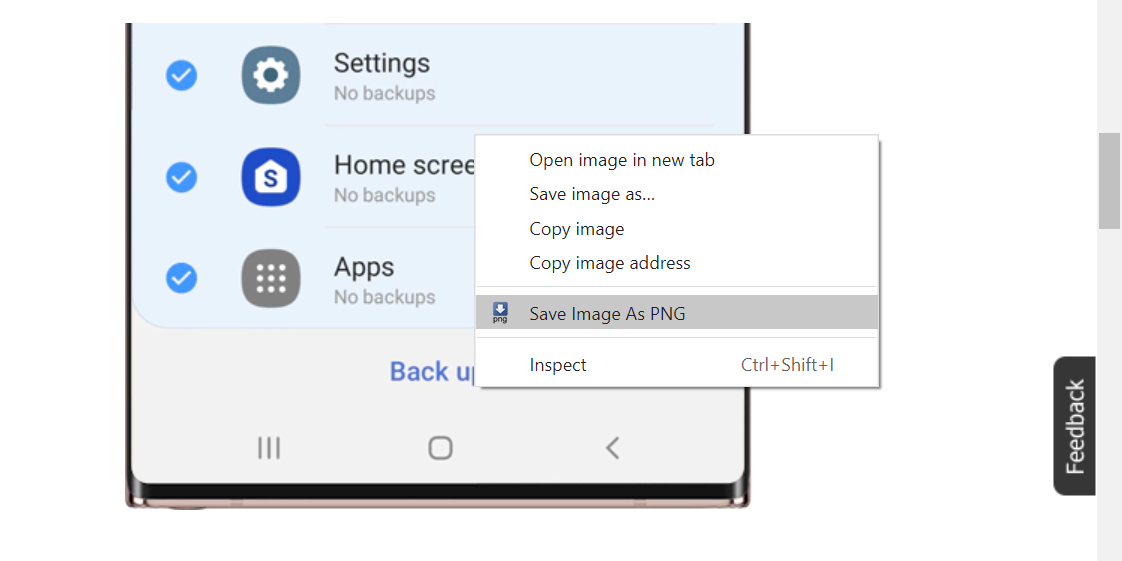
Примечание: Для больших объёмов изображений автоматизация браузера менее удобна — используйте пакетные инструменты.
Конвертация уже скачанных файлов с помощью MS Paint
MS Paint на современных версиях Windows умеет открывать WebP и сохранять его в других форматах.
Шаги:
- Щёлкните правой кнопкой по файлу .webp → Открыть с помощью → Paint.
- В Paint откройте меню «Файл» → «Сохранить как».
- Выберите формат (PNG, JPEG, BMP и т. д.).
- Нажмите «Сохранить» и укажите папку.
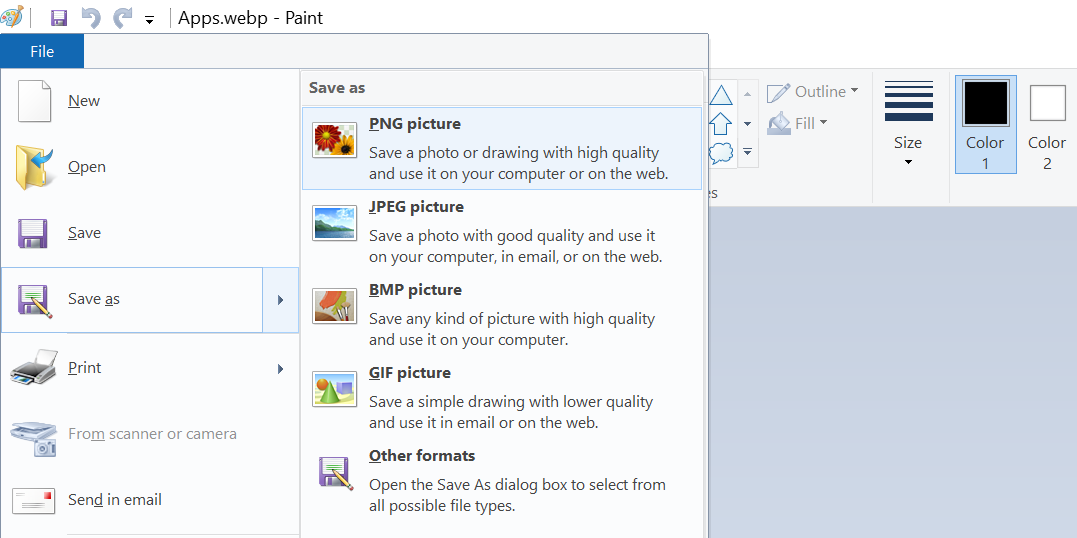
Когда использовать этот способ: мало файлов, нужна простая конверсия без метаданных и специальных настроек.
Как конвертировать WebP на macOS
На Mac удобно использовать бесплатный XnConvert или стандартное приложение Preview для одиночных изображений.
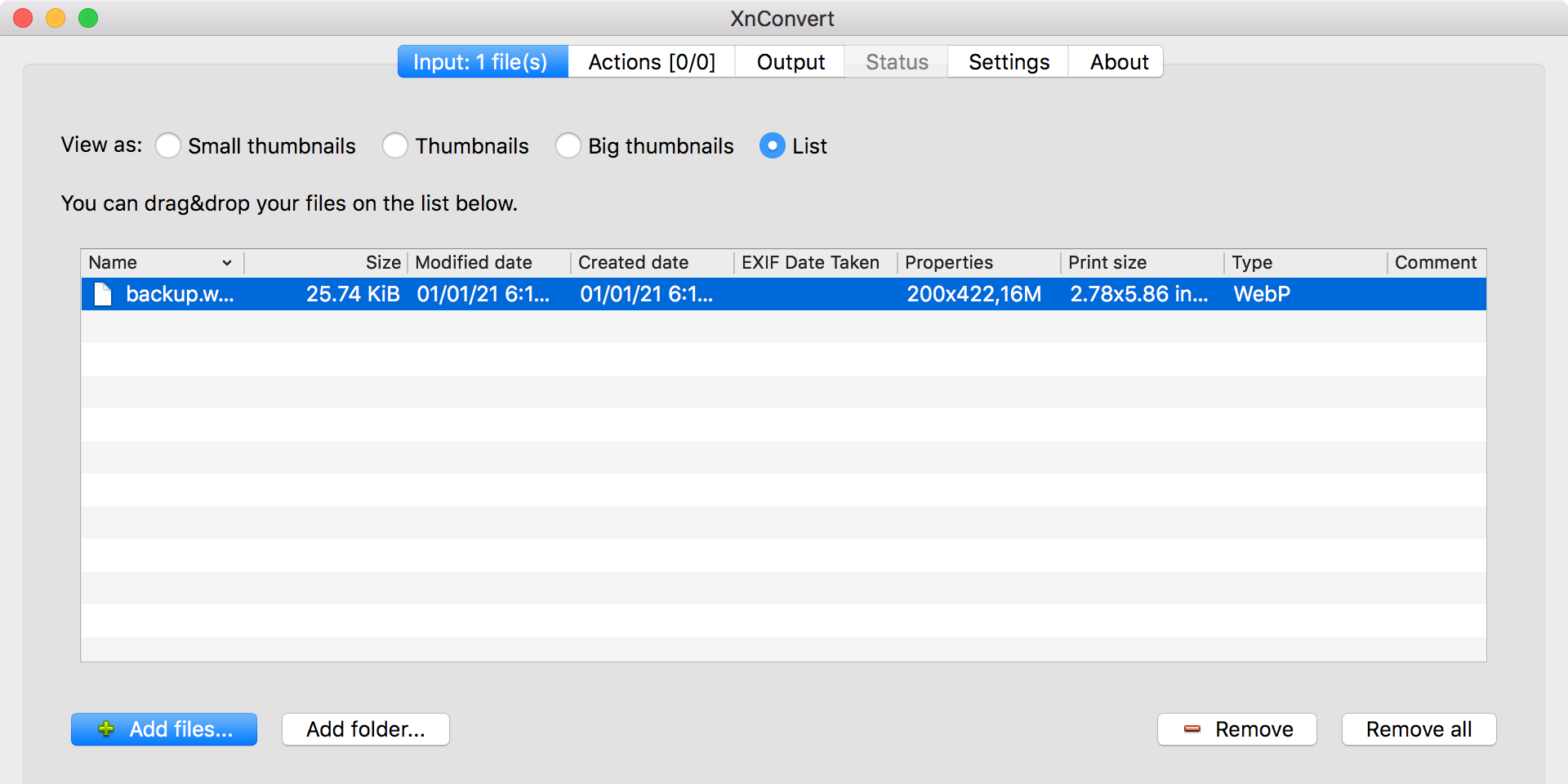
XnConvert — пакетная обработка
XnConvert бесплатен и поддерживает пакетную конвертацию.
Шаги:
- Скачайте и установите XnConvert из Mac App Store.
- Откройте приложение и выберите вкладку Output.
- В меню Format выберите целевой формат (JPEG, PNG и др.).
- Перейдите на вкладку Input → Add files и добавьте файлы.
- Нажмите Convert и укажите папку для сохранения.
Preview для одиночных файлов
Preview (Просмотр) в macOS умеет открывать WebP на новых версиях macOS и сохранять в другие форматы:
- Откройте .webp в Preview.
- Файл → Экспортировать.
- Выберите формат (PNG, JPEG) и уровень качества.
- Сохраните.
Когда использовать: одиночные файлы, сохранение метаданных и цветовых профилей (проверяйте опции экспорта).
Как конвертировать WebP на iPhone и iPad
iOS 13+ и iPadOS автоматически конвертируют скачанные WebP в JPEG при сохранении в «Фото». Если автоматическое преобразование не происходит, используйте бесплатное приложение-конвертер.
Шаги для ручной конверсии:
- Установите приложение Image Converter из App Store (есть несколько бесплатных опций).
- Откройте приложение и выберите изображение в WebP.
- Выберите выходной формат (JPEG/PNG) и нажмите Convert.
- Сохраните результат — он появится в приложении «Фото».
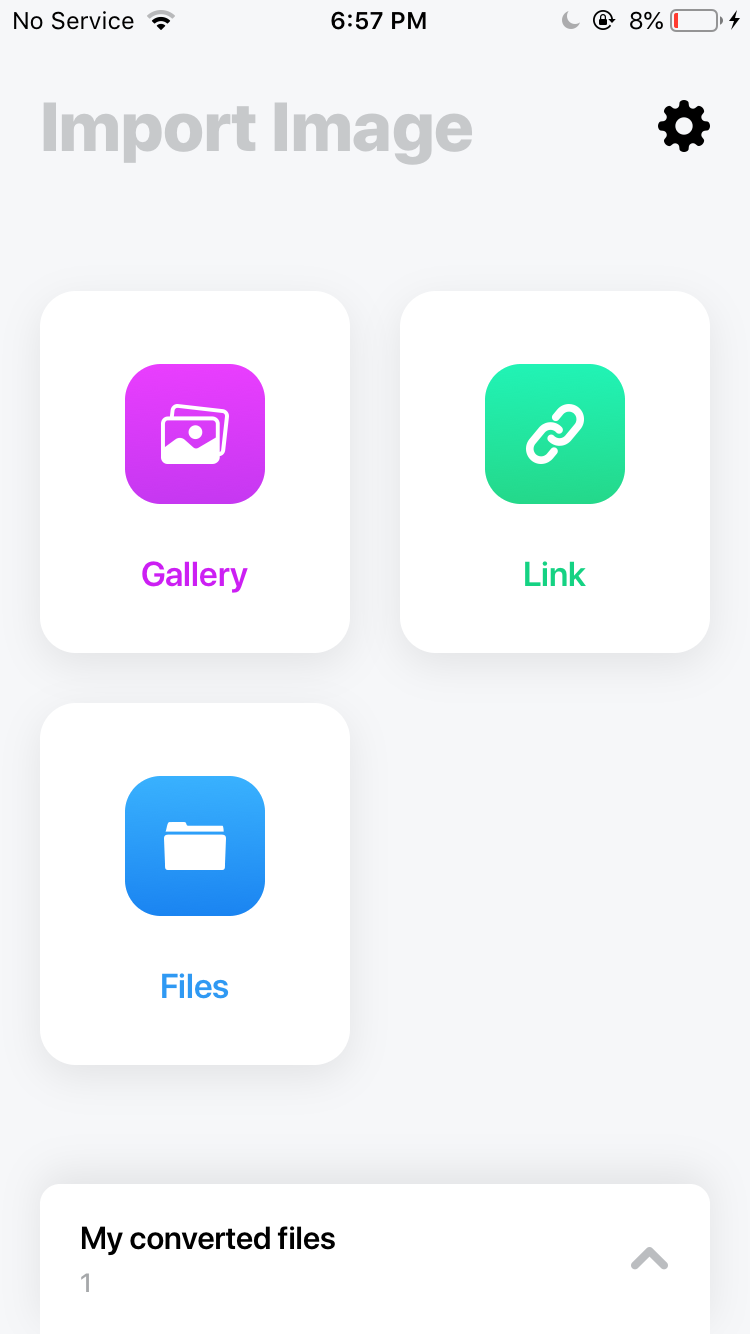
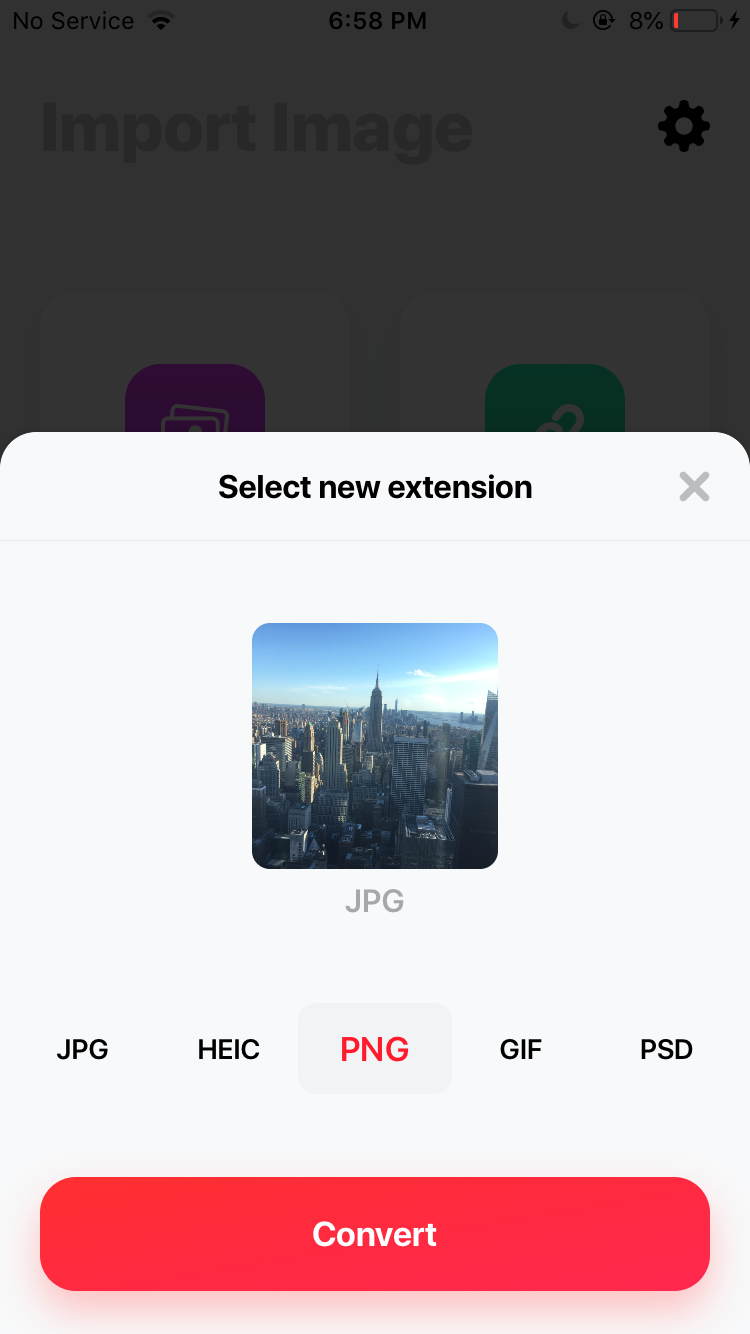
Совет: при конверсии фотографий, сделанных в HEIC, можно использовать те же приложения. Если важно сохранить метаданные, проверяйте настройки приложения.
Как конвертировать WebP на Android
Многие Android‑устройства сами сохраняют загружаемые картинки в JPEG. Если у вас есть файлы .webp, используйте XnConvert (мобильная версия) или любое другое приложение из Google Play.
Шаги с XnConvert на Android:
- Установите XnConvert из Google Play.
- Откройте приложение → Меню (в левом верхнем углу) → Storage.
- Найдите папку с .webp и импортируйте изображение.
- Внизу выберите Output → формат и нажмите Convert.
- Смотрите результат в приложении «Галерея».
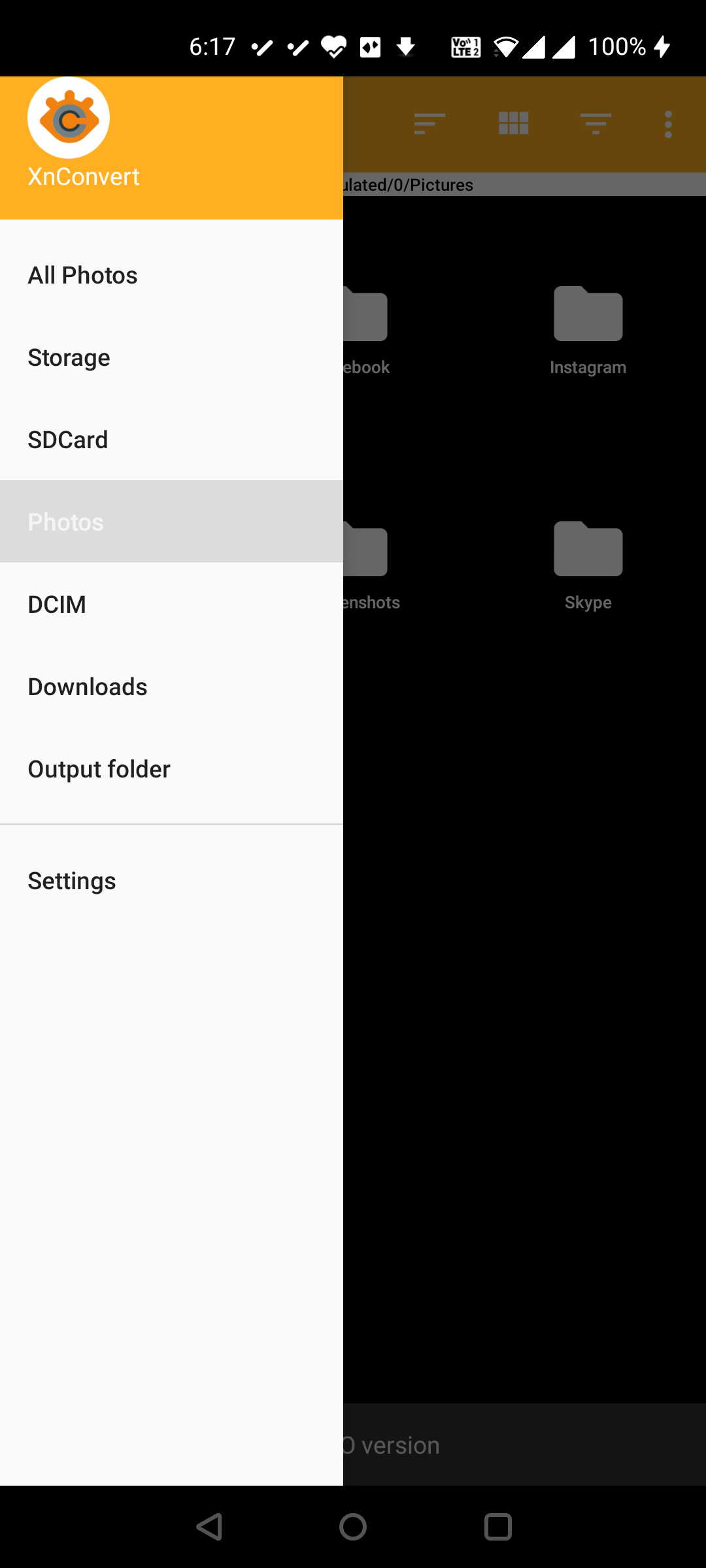
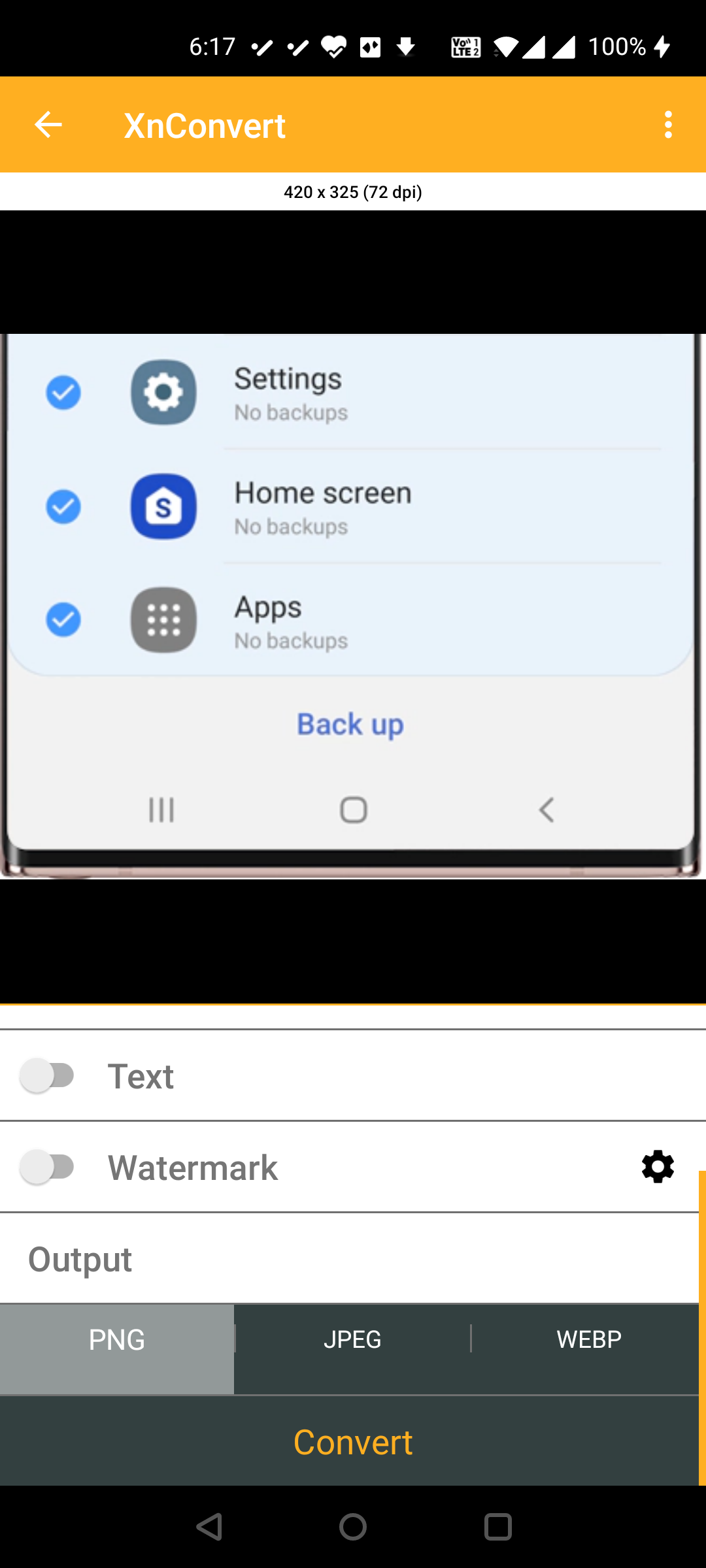
Совет: для массовой пакетной обработки лучше подключить телефон к компьютеру и выполнить конвертацию с помощью десктопных инструментов.
Онлайн‑конвертеры: быстро и без установки
Онлайн‑сервисы удобны, если нельзя устанавливать приложения. Подходят для единичных файлов, но не для чувствительных данных.
Пример (общий алгоритм):
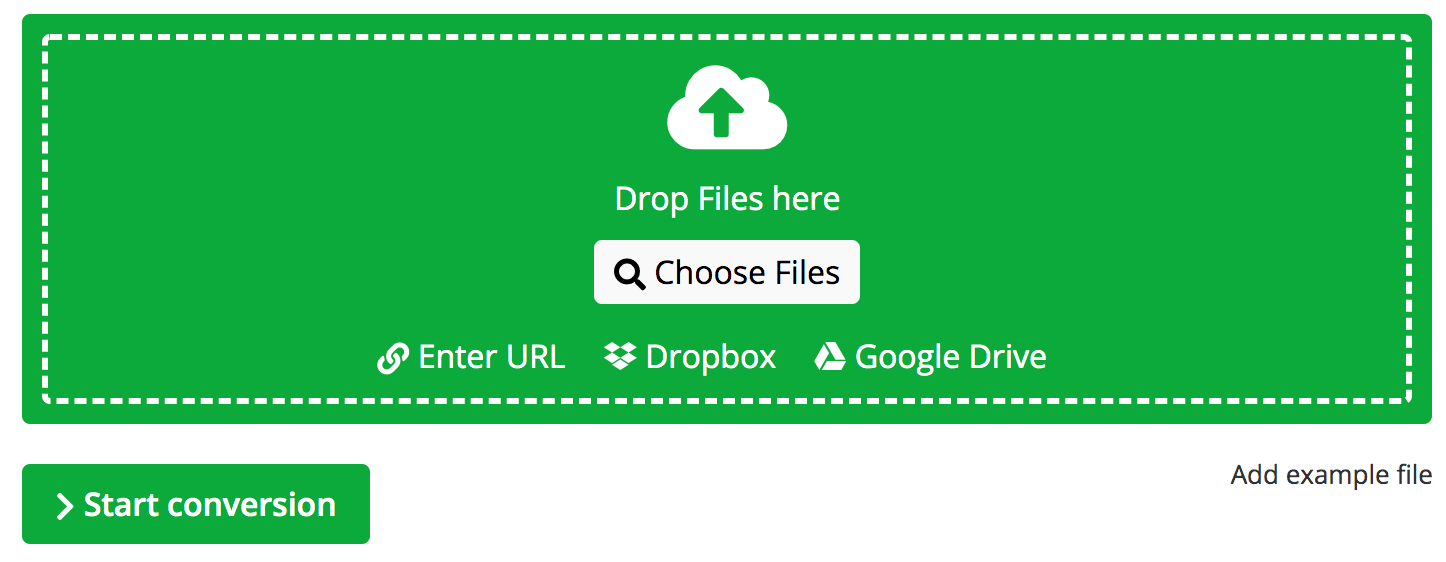
- Откройте сайт конвертера (например, Online Convert или любой другой сервис).
- Нажмите Choose Files и загрузите .webp.
- При необходимости задайте параметры (качество, размер).
- Нажмите Start Conversion.
- Скачайте результат.
Важно: не загружайте конфиденциальные изображения на неизвестные сайты. Проверяйте политику конфиденциальности сервиса.
Командная строка и профессиональные инструменты (для продвинутых пользователей)
Если вы работаете с большим количеством файлов или автоматизируете процесс, используйте ImageMagick, cwebp/dwebp или FFmpeg.
Примеры команд:
- ImageMagick (конвертация одного файла в JPEG):
magick input.webp output.jpg- ImageMagick (пакетная конверсия всех WebP в папке в PNG):
for %f in (*.webp) do magick "%f" "%~nf.png"- dwebp (часть WebP tools) — извлечь PNG из WebP:
dwebp input.webp -o output.png- FFmpeg (извлекает кадры из анимированного WebP или конвертирует в GIF/MP4):
ffmpeg -i input.webp output.gifКогда использовать: автоматизация, пакетная обработка, CI/CD, бэкенд‑скрипты.
Советы по качеству и совместимости
- Прозрачность: сохраняйте в PNG для сохранения прозрачных областей. JPEG не поддерживает прозрачность.
- Анимация: при необходимости сохранить движение — используйте GIF или оставьте WebP/AVIF/MP4 в зависимости от поддержки.
- Метаданные: проверьте, сохраняются ли EXIF, если это важно.
- Цветовой профиль: убедитесь, что цветовой профиль (sRGB и т. п.) не теряется при конверсии.
Рекомендации по выбору формата
- Фотографии для соцсетей и сайтов: JPEG (малый размер, хорошее качество).
- Изображения с прозрачностью: PNG.
- Анимации: GIF или видеоформат (MP4) для больших и плавных анимаций.
- Оптимизация для веба: если сайт поддерживает WebP, оставляйте WebP для экономии трафика.
Критерии приёмки результата конверсии
- Файл открывается в целевом приложении на нужной платформе.
- Если была прозрачность — она сохраняется (для PNG) или корректно заменена фоном.
- Если была анимация — она сохранена только если это требовалось.
- Визуальное качество соответствует ожиданиям при заданном размере файла.
- Метаданные (если требуются) сохранены.
Чеклисты по ролям
Веб‑разработчик:
- Оценить поддержку WebP на целевых браузерах.
- Решить, хранить ли WebP + fallback (JPEG/PNG) или конвертировать на этапе билда.
- Настроить CI для пакетной конверсии и оптимизации.
Дизайнер:
- Проверить прозрачность и цветовой профиль после конверсии.
- Сравнить визуально качество исходника и результата.
Обычный пользователь:
- Использовать встроенные приложения или простые конвертеры в магазине приложений.
- Проверить результат в «Фото» или «Галерее».
Альтернативные подходы и когда они полезны
- Скриншот: подходит для быстрых снимков, но снижает качество и теряет метаданные.
- Печать в PDF: иногда удобна для документации, но не заменяет растровую картинку.
- Хранение оригинала вместе с конвертированными копиями: полезно для архивов и повторных переработок.
Решение проблем и отладка
- Если картинка не открывается в приложении, попробуйте открыть её в браузере (Chrome/Firefox) — браузеры часто поддерживают WebP.
- Если конверсия уменьшила детализацию, повторите с более высоким уровнем качества или в несжатом формате (PNG).
- Если анимация потеряна, конвертируйте в GIF или экспортируйте кадры через FFmpeg.
FAQ
Поддерживает ли Windows 10/11 WebP по умолчанию?
Начиная с определённых обновлений Windows 10 и в Windows 11 поддержка WebP появилась в приложении «Фото», но старые версии могут не распознавать WebP. В таком случае используйте Paint, Preview‑подобные приложения или установите кодеки.
Утрачен ли альфа‑канал при конверсии в JPEG?
Да, JPEG не поддерживает альфа‑канал. Для сохранения прозрачности используйте PNG.
Можно ли автоматизировать конвертацию для большого сайта?
Да. Используйте ImageMagick, FFmpeg, cwebp, либо интегрируйте конвертеры в процесс сборки сайта (Webpack, Gulp, CI/CD).
Быстрая методология для массовой конверсии (SOP)
- Оцените требования (качество, прозрачность, анимация).
- Выберите инструмент (XnConvert, ImageMagick, cwebp).
- Выполните тестовую конверсию на 10–20 изображениях и оцените качество.
- Настройте параметры (качество, цветовой профиль, сохранение EXIF).
- Запустите пакетную обработку.
- Проверьте выборочные файлы по критериям приёмки.
Ментальные модели и простые правила
- «Сохраняй оригинал» — всегда храните исходные WebP, если планируете повторную обработку.
- «Прозрачность важнее размера» — если нужно прозрачное изображение, выбирайте PNG даже если файл больше.
- «Анимация — это видео» — для плавной анимации лучше использовать видеоформаты.
Короткое резюме
WebP экономит место и подходит для веба, но не всегда совместим с десктопными и мобильными приложениями. На Windows, macOS, iOS и Android есть простые способы конвертации — от встроенных приложений до бесплатных конвертеров и командной строки. Выбирайте метод исходя из задач: сохранить прозрачность, анимацию, метаданные или минимизировать размер файла.
Important: не загружайте личные или конфиденциальные изображения на неизвестные онлайн‑сервисы.
Notes: при массовой обработке используйте автоматизацию и тестируйте параметры качества заранее.

Похожие материалы

Несколько аккаунтов Skype: Multi Skype Launcher

Журнал для работы: повысить продуктивность

Персональные звуки уведомлений на Android

Скачивание шоу Hulu для офлайн‑просмотра

Microsoft Start: персонализированная новостная лента
