
Как конвертировать WebP в JPG на Mac

О чём этот материал
WebP — современный формат изображений от Google, оптимизированный для интернета. Он экономит трафик и ускоряет загрузку сайтов, но не везде поддерживается. На Mac вы можете открывать WebP в Preview, но иногда нужно конвертировать файлы в более совместимый формат, например JPG (JPEG). Ниже — подробные инструкции, советы по качеству и рабочие сценарии для пользователей и администраторов.
Важно: JPG использует сжатие с потерями. Если вам нужна максимальная точность или прозрачность — выбирайте PNG или сохраняйте исходный WebP.
Ключевые варианты и когда их применять
- Preview — быстро для 1–3 файлов, без установки программ.
- Automator — для пакетной конвертации прямо из Finder, когда нужно периодически обрабатывать группы файлов.
- WebP Converter (стороннее приложение) — если нужен графический интерфейс и дополнительные настройки качества.
Метод 1: Конвертация WebP в JPG с помощью Preview
Preview — встроенное приложение macOS для просмотра изображений и PDF. Оно поддерживает WebP и умеет экспортировать в JPG.
- Откройте Finder и перейдите в папку с WebP-файлами.
- Дважды щёлкните по файлу, чтобы открыть его в Preview.
- В строке меню выберите File → Export.
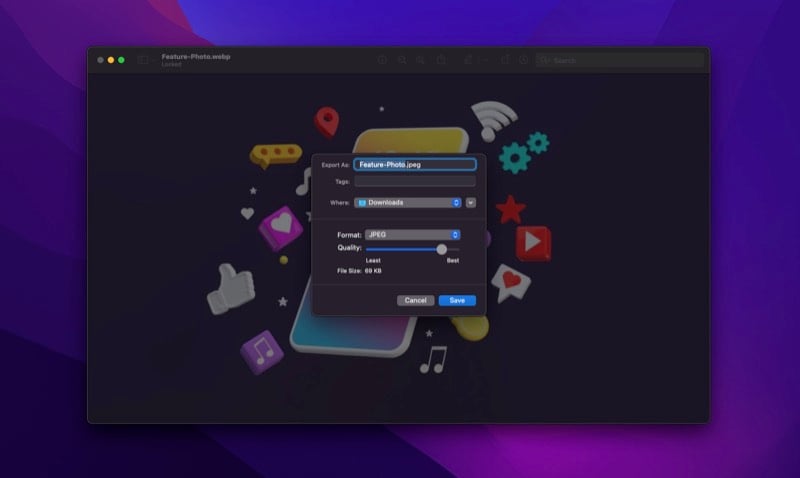
- В диалоге экспорта откройте список Format и выберите JPEG.
- Передвиньте ползунок Quality вправо для лучшего качества.
- Укажите имя в поле Export As и место сохранения в Where.
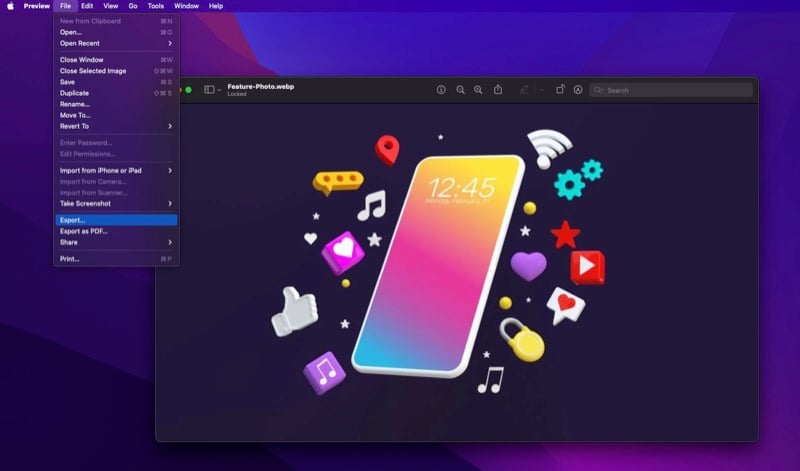
- Нажмите Save.
Плюсы метода:
- Не требует установки.
- Точно сохраняет визуал при высоком качестве.
Минусы:
- Ручная обработка — неудобно при большом количестве файлов.
Критерии приёмки
- Полученный файл открывается в стандартных программах (Preview, Photos, браузерах).
- Размер и качество соответствуют ожиданиям (визуальная проверка).
Метод 2: Пакетная конвертация WebP в JPG с помощью Automator
Automator позволяет автоматизировать повторяющиеся задачи в macOS. Ниже — рецепт для быстрого действия, которое можно запускать из контекстного меню Finder.
- Откройте Automator.
- В окне выбора типа документа выберите Quick Action и нажмите Choose.

- Установите Workflow receives current → image files, а в поле in → Finder.app.
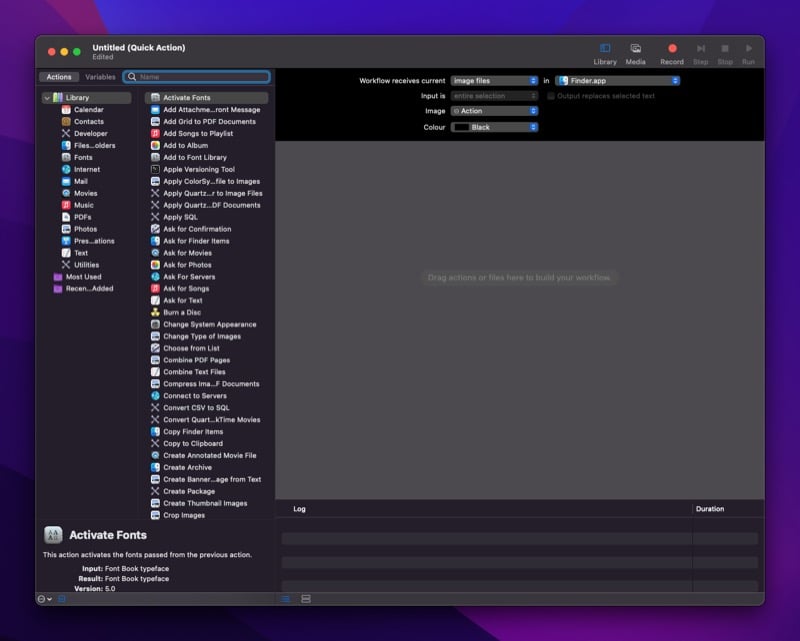
- В левом списке найдите действие Change Type of Images и перетащите его в рабочую область. Если появится сообщение о добавлении действия Copy Finder Items, подтвердите Add.
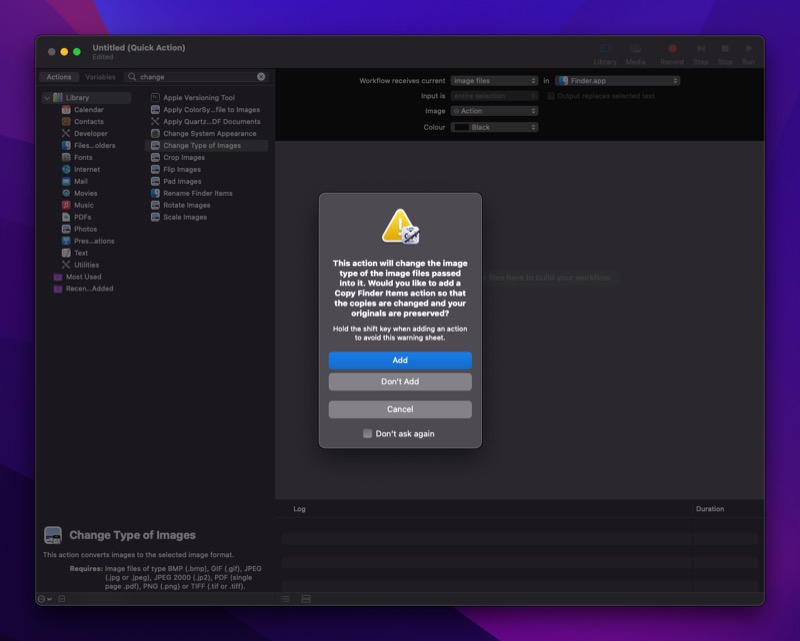
- Удалите действие Copy Finder Items, если оно вам не нужно, чтобы не создавать дубликаты автоматически. Нажмите крестик в левом верхнем углу этой секции.

- В Change Type of Images выберите To Type → JPEG. При необходимости можно выбрать PNG.

- Сохраните Quick Action через File → Save или Cmd+S. Дайте имя, например Convert to JPG.
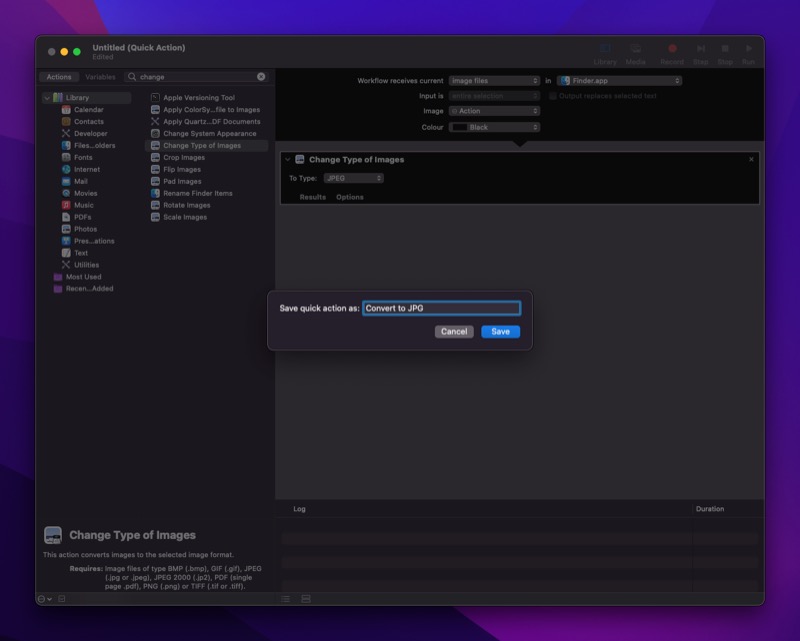
Как использовать:
- В Finder выберите несколько WebP-файлов.
- Правый клик → Quick Actions → Convert to JPG (или имя вашего действия).
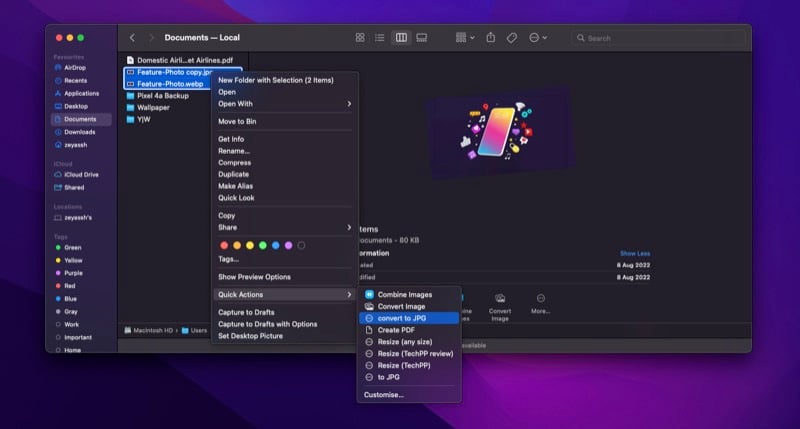
Плюсы метода:
- Полностью автоматизировано, быстро для больших наборов.
- Интеграция с Finder.
Минусы:
- Нужна первоначальная настройка.
- Меньше гибкости в выборе качества, чем в отдельных приложениях.
Критерии приёмки
- Для выбранной группы файлов созданы JPG-файлы в ожидаемой папке.
- Количество файлов совпадает с исходным набором.
Метод 3: Сторонний WebP Converter — удобный интерфейс
Если вы предпочитаете отдельное приложение с настройками качества и пакетной обработкой, WebP Converter — простой вариант. Скачать приложение можно по ссылке в разделе загрузки (в исходном материале была ссылка). Процесс типичен для GUI-конвертеров.
- Откройте WebP Converter.
- Нажмите Add Files и выберите WebP-файлы.
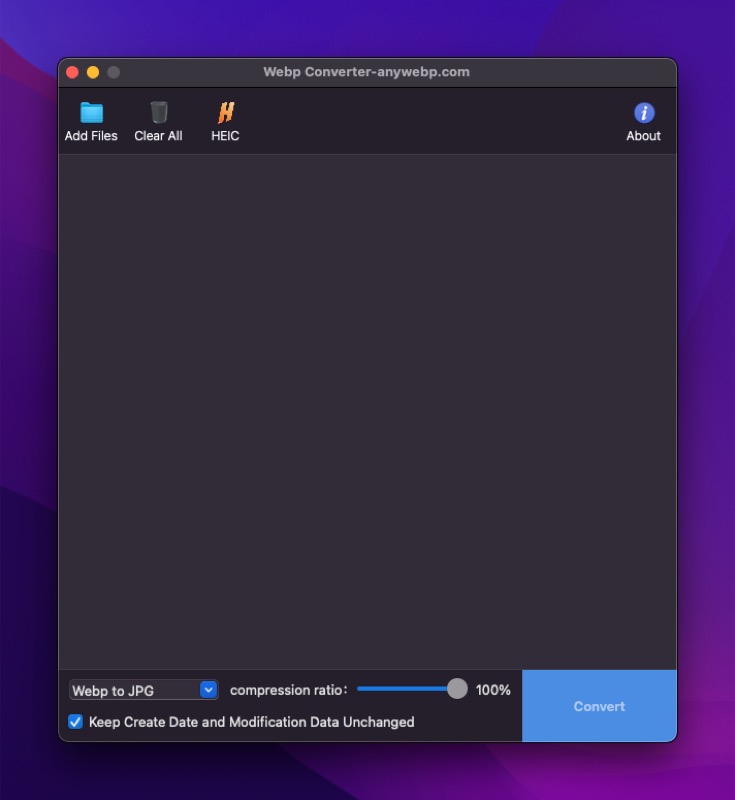
- Внизу интерфейса выберите выходной формат — JPEG.
- Подстройте ползунок качества (compression ratio) под нужный баланс качества и размера.
- Нажмите Convert и укажите папку для сохранения при необходимости.
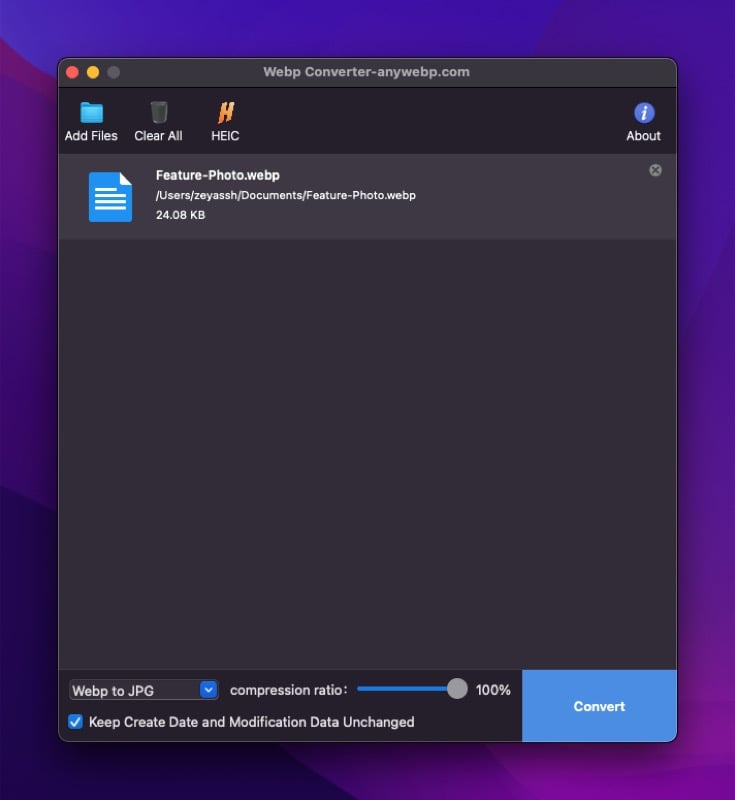
Плюсы метода:
- Интуитивный интерфейс.
- Дополнительные опции качества и пакетной обработки.
Минусы:
- Требуется загрузка и установка стороннего ПО.
- Возможные ограничения бесплатной версии.
Критерии приёмки
- Поддержка масштабного импорта файлов.
- Управление качеством через ползунок.
Контроль качества и рабочая методика
Мини-методология при конвертации изображений:
- Определите требования: качество, прозрачность, макс. размер файла.
- Выберите метод: Preview для единичных задач, Automator для регулярных пакетов, конвертер для гибких настроек.
- Сделайте тестовую партию (3–10 файлов) с разными настройками качества.
- Сравните визуально и по размеру файла. Если необходимо, подстройте параметры.
- Автоматизируйте и документируйте процесс для команды.
Совет: при подготовке изображений для веба ориентируйтесь на баланс визуального качества и веса файла. Для фотографий обычно достаточно 75–85% качества JPEG.
Когда конвертация не помогает или приводит к проблемам
- Потеря прозрачности: JPG не поддерживает альфа-канал. Если у исходного WebP есть прозрачные области, используйте PNG.
- Артефакты при высокой компрессии: слишком низкое качество делает изображение мутным и с блоками.
- Метаданные не переносились: при конвертации метаданные EXIF/XMP могут быть утеряны — учитывайте это при обмене данными.
Примеры, когда не стоит конвертировать:
- Архивы изображений для дальнейшего редактирования — сохраняйте в безпотерьном формате.
- Логотипы и графика с прозрачными областями — используйте PNG или SVG.
Альтернативные подходы
- Использование командной строки (cwebp/dwebp из WebP Tools) — полезно для автоматизации на серверах и в скриптах.
- Онлайн-конвертеры — подойдут для единичных файлов, но учитывайте конфиденциальность.
- Пакетная обработка в Photoshop или Affinity Photo — когда нужна дополнительная ретушь.
Сравнительная таблица методов
| Метод | Подходит для | Плюсы | Минусы |
|---|---|---|---|
| Preview | 1–3 файла | Встроено, быстро | Ручной процесс |
| Automator | Пакеты на Mac | Автоматизация, интеграция | Требует настройки |
| WebP Converter | Пакеты, GUI | Удобно, настройки качества | Установка, лицензия |
| CLI (dwebp) | Серверы, скрипты | Полная автоматизация | Требует терминала |
Проверки и тест-кейсы
- Одиночный файл: открыть WebP → экспорт в JPG → сравнить визуально.
- Пакет из 50 файлов: запустить Automator → сравнить количество файлов и размеры.
- Прозрачность: конвертировать WebP с прозрачностью → убедиться, что прозрачность потеряна (ожидаемо).
- EXIF: проверить перенос метаданных после конвертации.
Роли и чек-листы
Для контент-менеджера:
- Определить требуемый формат доставки (JPG/PNG).
- Протестировать 5 типичных изображений.
- Утвердить параметры качества.
Для системного администратора:
- Настроить Automator или скрипт на сервере.
- Проверить нагрузку и скорость конвертации.
- Обеспечить бэкап исходных WebP-файлов.
Модель принятия решения
- Нужна ли прозрачность? → Да: PNG. Нет: JPG.
- Требуется ли пакетная обработка? → Да: Automator/CLI. Нет: Preview.
- Нужен ли графический интерфейс с настройками? → Да: WebP Converter.
flowchart TD
  A[Есть WebP файл] --> B{Нужна прозрачность?}
  B -- Да --> C[Сохранять как PNG]
  B -- Нет --> D{Пакетная обработка?}
  D -- Да --> E[Automator или CLI]
  D -- Нет --> F[Preview или WebP Converter]
  E --> G[Проверить качество и метаданные]
  F --> G
  C --> G
Совместимость и миграционные заметки
- Большинство современных браузеров и macOS поддерживают WebP. Тем не менее, некоторые сервисы и старые CMS ожидают JPG/PNG.
- При переносе на платформы с ограничениями (старые CMS, некоторые почтовые клиенты) конвертируйте заранее.
- Проверьте шаблоны и генераторы миниатюр — они могут не учитывать WebP.
Безопасность и конфиденциальность
- Если вы используете онлайн-конвертеры, избегайте отправки конфиденциальных изображений на сторонние сервисы.
- Для внутренних данных предпочтительнее локальные инструменты (Preview, Automator, CLI).
Часто задаваемые вопросы
Что такое WebP?
WebP — формат изображений от Google, который поддерживает как сжатие с потерями, так и без потерь. Он уменьшает объём изображений для веба и ускоряет загрузку страниц.
Как запретить Chrome сохранять изображения в WebP?
В Chrome нет глобального переключателя. Используйте расширение Save image as Type, которое добавляет пункт в контекстное меню для выбора формата при сохранении.
Как конвертировать .webp в .png?
Процесс аналогичен конвертации в JPG: в Preview выбирайте PNG при экспорте, в Automator — указывайте To Type → PNG, в конвертере выбирайте PNG.
Можно ли восстановить прозрачность после конвертации в JPG?
Нет. JPG не поддерживает альфа-канал. Если нужна прозрачность, храните оригинальный WebP или конвертируйте в PNG.
Глоссарий — одно предложение на термин
- WebP: формат изображений от Google для оптимизации веб-контента.
- JPG/JPEG: формат сжатия с потерями, широко совместимый.
- PNG: формат без потерь, поддерживает прозрачность.
- Automator: встроенный в macOS инструмент автоматизации задач.
Короткое объявление для команды (100–200 слов)
Нам нужно стандартизировать изображения для сайта. Чтобы избежать проблем со старыми сервисами, конвертируйте WebP в JPG для растровых фотографий без прозрачности. Используйте Preview для единичных файлов и Automator для пакетной обработки. Если нужна гибкость качества — установите WebP Converter. Проверьте результаты на тестовой странице и подтвердите отсутствие визуальных артефактов. Для логотипов и элементов с прозрачными областями используйте PNG.
Социальная предпросмотрка
OG title: Конвертация WebP в JPG на Mac OG description: Пошаговые инструкции: Preview, Automator, WebP Converter, тесты качества и чек-листы для безопасной пакетной конвертации.
Краткое резюме
- Preview хорош для одиночных файлов.
- Automator подходит для пакетной автоматизации.
- Сторонние конвертеры дают гибкость настроек.
- Сохраняйте оригиналы и проводите тестирование качества перед деплоем.

Похожие материалы

Несколько аккаунтов Skype: Multi Skype Launcher

Журнал для работы: повысить продуктивность

Персональные звуки уведомлений на Android

Скачивание шоу Hulu для офлайн‑просмотра

Microsoft Start: персонализированная новостная лента
