
Как конвертировать виртуальные машины между VirtualBox и VMware

Быстрые ссылки
VirtualBox to VMware
VMware to VirtualBox
Миграция виртуальной машины в другую платформу пугает, но переустанавливать ОС не всегда нужно. VirtualBox и VMware используют разные форматы дисков и конфигураций, но поддерживают стандарт Open Virtualization Format (OVF). Экспорт в OVF/OVA позволяет импортировать виртуальную машину в другой гипервизор.
Важно: OVF/OVA-реализации в VirtualBox и VMware немного отличаются. Экспорт/импорт может пройти с предупреждениями или потребовать ручной корректировки. Если импорт не работает, возможно, придётся переустановить гостевую ОС.
Что такое OVF и OVA — коротко
- OVF: Open Virtualization Format — набор файлов с описанием виртуальной машины (конфигурация + диски).
- OVA: единый архив (tar) с OVF и образами дисков — удобный переносный файл.
Перед началом — общие проверки
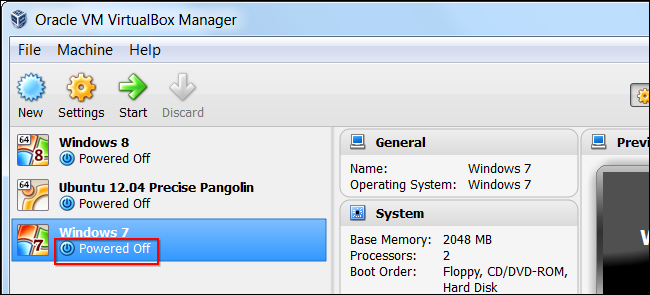
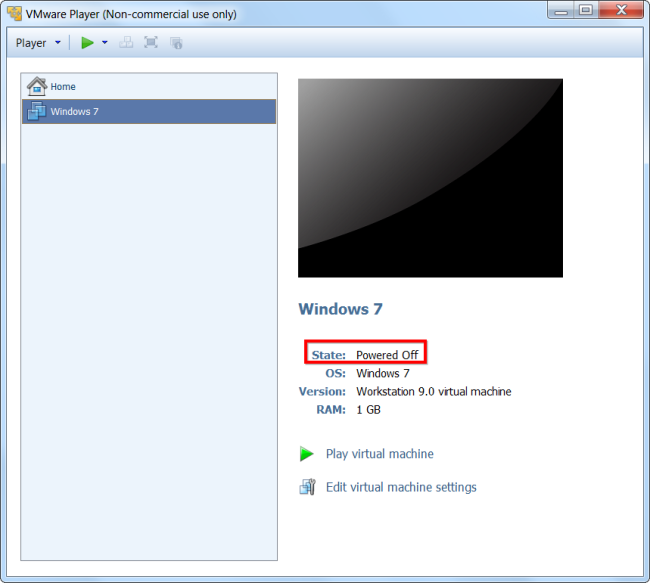
- Убедитесь, что виртуальная машина полностью выключена (Powered off), а не приостановлена или в состоянии сна.
- Сделайте резервную копию важной виртуальной машины (скопируйте VDI/VMDK/VMX/OVA как есть).
- Запишите, какие гостевые дополнения/инструменты установлены (VirtualBox Guest Additions, VMware Tools).
VirtualBox → VMware
Перед экспортом в VirtualBox убедитесь, что виртуальная машина выключена.
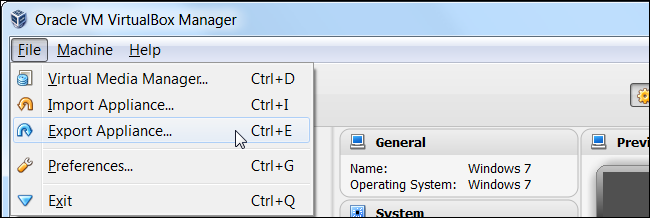
- В меню File выберите Export Appliance.
- Выберите виртуальную машину и укажите место сохранения.
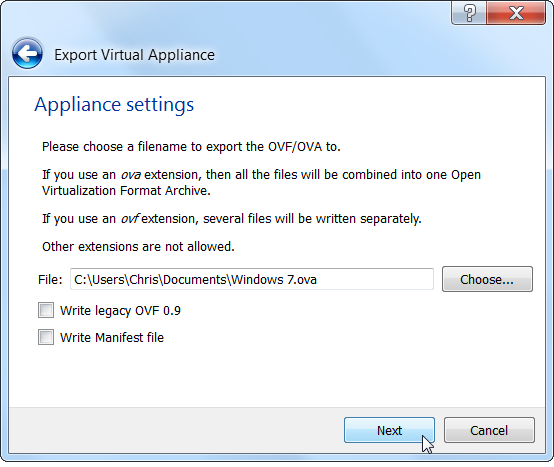
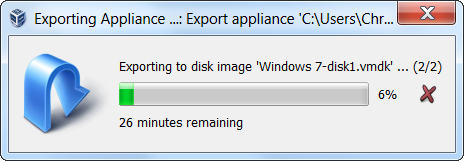
VirtualBox создаст OVA (Open Virtualization Format Archive). Это может занять время в зависимости от размера диска.
- В VMware откройте Open a Virtual Machine и выберите полученный .ova.

- При импорте вы можете увидеть предупреждение, например «did not pass OVF specification performance». Это предупредительный сигнал — нажмите Retry, чтобы попытаться импортировать.
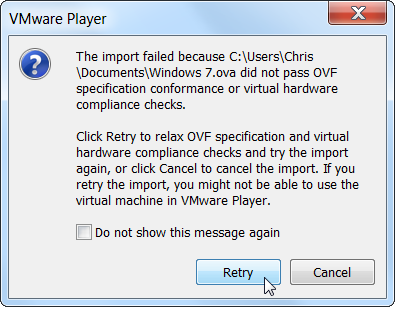
- После успешного импорта загрузите виртуальную машину в VMware. Внутри гостевой ОС удалите VirtualBox Guest Additions через Панель управления и установите VMware Tools через меню виртуальной машины.
Советы при VirtualBox → VMware
- Если при загрузке ОС возникают ошибки драйверов, загрузитесь в безопасном режиме и удалите устаревшие компоненты.
- Проверьте настройки сети и адаптеры (NAT/Bridged) — VMware может назначать другие имена интерфейсов.
VMware → VirtualBox
Перед экспортом убедитесь, что виртуальная машина полностью выключена.
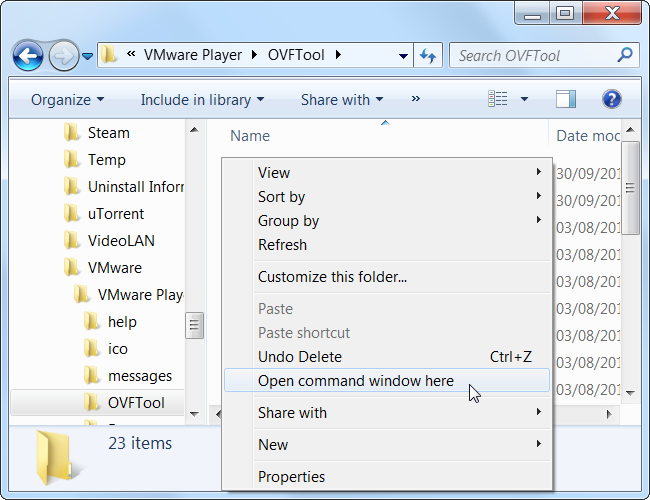
- Найдите папку OVFTool в установленной директории VMware. В Player она обычно в:
C:\Program Files (x86)\VMware\VMware Player\OVFTool
- Удерживая Shift, щёлкните правой кнопкой внутри папки и выберите Open command window here.
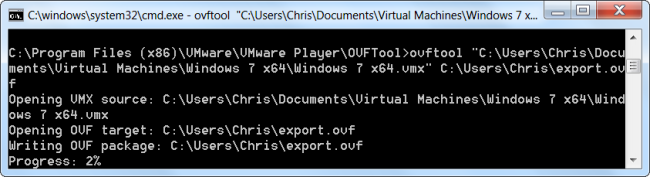
- Запустите ovftool с синтаксисом:
ovftool source.vmx export.ovfНапример:
ovftool "C:\Users\NAME\Documents\Virtual Machines\Windows 7 x64\Windows 7 x64.vmx" C:\Users\NAME\export.ovfЕсли получаете ошибку “failed to open disk”, значит виртуальная машина не была корректно выключена. Запустите её и выполните полное выключение.
- После создания .ovf в VirtualBox выберите File → Import Appliance и укажите созданный .ovf.
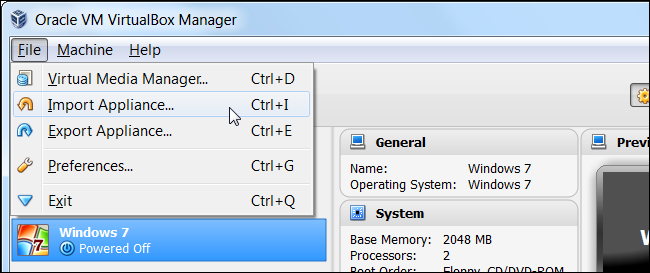
- После импорта загрузитесь в гостевую ОС, удалите VMware Tools и установите VirtualBox Guest Additions.
Советы при VMware → VirtualBox
- ovftool сохраняет конфигурацию и диски; если диск в формате VMDK не поддерживается, проверьте опции ovftool и версию VMware.
- После импорта проверьте контроллер диска (IDE/SATA/SCSI). Иногда нужно изменить контроллер в настройках VirtualBox, чтобы ОС загрузилась.
Когда экспорт/импорт может не сработать
- Сильные различия в версиях OVF, использующих нестандартные расширения.
- Проприетарные устройства и драйверы гостевой ОС, завязанные на Hypervisor-specific Guest Tools.
- Снимки (snapshots) и связанные цепочки дисков — их лучше слить в один диск перед экспортом.
- Если используется шифрование виртуальной машины.
Если миграция не проходит — план B: создать чистую виртуальную машину в целевом гипервизоре и перенести данные через сетевое копирование, образ диска или резервную копию.
Чек-лист миграции (SOP)
- Резервная копия исходной VM (копия папки с VM).
- Выключить VM (не suspend, не save state).
- Зафиксировать версию гостевой ОС и установленные гостевые дополнения.
- Экспорт в OVA/OVF (VirtualBox: Export Appliance; VMware: ovftool).
- Импорт в целевой гипервизор.
- Удалить старые гостевые дополнения/инструменты.
- Установить инструменты целевой платформы.
- Проверить сеть, диски и устройства.
- Провести тесты работоспособности.
Роли и задачи (краткие чек-листы)
Системный администратор:
- Проверяет совместимость версии гипервизоров.
- Управляет ovftool и правами доступа к файлам.
- Тестирует подключение сетевых интерфейсов и политики безопасности.
Пользователь/разработчик:
- Подготавливает данные и завершает приложения внутри VM.
- Проверяет работоспособность сервисов после миграции.
Оператор бэкапов:
- Делает резервную копию перед миграцией.
- Контролирует целостность экспортируемого файла.
Критерии приёмки
- Виртуальная машина загружается до логина.
- Сетевые сервисы доступны в ожидаемом режиме (NAT/Bridge).
- Приложения внутри VM работают корректно.
- Нет зависимостей от старых гостевых дополнений.
- Доступ к дисковым ресурсам и достаточная производительность.
Отладка и частые проблемы
- Предупреждение OVF при импорте: обычно можно проигнорировать и нажать Retry.
- Ошибка открытия диска: проверьте, что VM выключена и нет блокировок файлов.
- Boot failure после импорта: проверьте контроллер диска и загрузочный порядок.
- Сетевые адаптеры не работают: перепроверьте тип адаптера и драйверы гостевой ОС.
Альтернативные подходы
- Клонирование диска в VMDK/VDI и создание новой VM вручную в целевом гипервизоре.
- Использование инструментов резервного копирования/воссоздания образа (например, создание образа диска через Clonezilla и восстановление).
- Перенос данных и конфигураций на чистую установку гостевой ОС в целевом гипервизоре.
Ментальные модели и рекомендации
- Модель «Экспорт → Импорт» подходит для переносов «как есть».
- Модель «Переустановка + перенос данных» предпочтительна при несовместимости или проблемах с драйверами.
- Всегда рассматривайте резервную копию как часть процесса миграции, а не как запасной план.
Краткий словарь (1 строка)
- Гипервизор — программа, создающая и запускающая виртуальные машины. OVF/OVA — стандарты для экспорта/импорта VM.
Быстрая таблица совместимости и рекомендаций
- VirtualBox → VMware: экспорт OVA из VirtualBox, импорт в VMware. Проверить Guest Additions → VMware Tools.
- VMware → VirtualBox: ovftool → .ovf → импорт в VirtualBox. Проверить контроллеры диска и VirtualBox Guest Additions.
Краткое резюме
Экспорт в OVF/OVA — быстрый путь для переноса виртуальных машин между VirtualBox и VMware. Процесс обычно проходит с предупреждениями, но после удаления старых гостевых дополнений и установки новых инструментов виртуальная машина работает. Если импорт не удаётся — используйте клонирование диска или чистую установку с переносом данных.
Важно: всегда делайте резервную копию и проверяйте настройки питания VM перед экспортом.

Похожие материалы

Несколько аккаунтов Skype: Multi Skype Launcher

Журнал для работы: повысить продуктивность

Персональные звуки уведомлений на Android

Скачивание шоу Hulu для офлайн‑просмотра

Microsoft Start: персонализированная новостная лента
