
Установить Regolith на Ubuntu
Что такое Regolith и зачем он нужен
Regolith — это преднастроенная среда рабочего стола, основанная на Ubuntu и использующая оконный менеджер i3. По сути, это промежуточный слой между полноценной дистрибуцией и конфигурацией рабочего стола: вы получаете минималистичный, клавиатурно-ориентированный интерфейс i3 и при этом сохраняете доступ к приложениям и инструментам GNOME.
Определение: i3 — tiling оконный менеджер, который автоматически располагает окна без наложений. Regolith добавляет удобные горячие клавиши, темы и интеграцию с GNOME.
Важно: Regolith не заменяет Ubuntu, он устанавливается поверх неё и использует системные компоненты Ubuntu и GNOME.
Плюсы Regolith
- Быстрый запуск i3 без ручной конфигурации.
- Сохранение совместимости с приложениями GNOME.
- Лёгкая установка и удаление через apt/ppa.
Примечание: Regolith подходит тем, кто хочет i3 «из коробки», но не хочет настраивать конфигурационные файлы с нуля.
Требования
- Рабочая система Ubuntu (рекомендуется поддерживаемая версия LTS).
- Подключение к Интернету.
- Терминал с правами sudo.
Установка Regolith на Ubuntu — пошагово
- Откройте терминал.
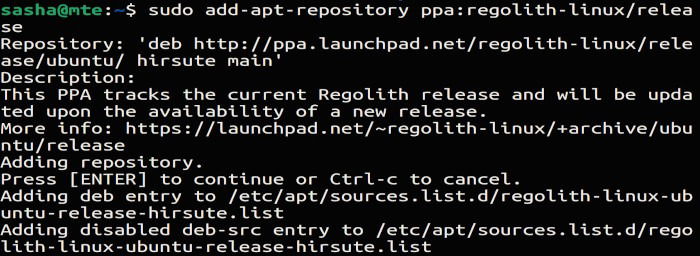
- Добавьте официальный PPA Regolith:
sudo add-apt-repository ppa:regolith-linux/release
Это добавит репозиторий в вашу систему и позволит устанавливать и обновлять Regolith через apt.
- Установите версию для настольного компьютера (обычная сборка):
sudo apt update && sudo apt install regolith-desktop-standardЕсли вы устанавливаете на ноутбук с сенсорной панелью, адаптивным питанием и т.п., выберите мобильную сборку:
sudo apt update && sudo apt install regolith-desktop-mobile
Перезагрузите компьютер после установки, чтобы применить изменения.
На экране входа откройте меню шестерёнки и выберите сессию Regolith, затем войдите в систему.

После входа вы увидите рабочий стол Regolith с предустановленной конфигурацией i3.

Как вернуться к стандартному Ubuntu (GNOME)
- Выйдите из сессии Regolith.
- На экране входа снова откройте меню шестерёнки и выберите Ubuntu.
- Войдите — вы вернётесь в GNOME со всеми прежними настройками.
Если вы хотите полностью удалить Regolith и вернуть систему в исходное состояние, выполните в терминале (сначала войдите в стандартную сессию Ubuntu):
sudo apt purge regolith-desktop && sudo apt autoremoveЗатем удалите PPA:
sudo add-apt-repository --remove ppa:regolith-linux/releaseИ при желании удалите директорию конфигурации Regolith в домашней папке:
rm -rf ~/.config/regolith
После этих шагов система вернётся к прежнему состоянию.
Часто встречающиеся проблемы и их решения
Проблема: Regolith не отображается в меню сессий.
Решение: Проверьте, что пакет regolith-desktop установлен и PPA добавлен. Запустите sudo apt update && sudo apt install –reinstall regolith-desktop-standard.Проблема: Некоторые GNOME-приложения не запускаются корректно.
Решение: Убедитесь, что у вас установлены необходимые зависимости GNOME и что вы запускаете приложения в сессии с доступом к системным компонентам (DBus, gnome-settings-daemon).Проблема: Горячие клавиши конфликтуют с собственными настройками.
Решение: Изучите конфигурационные файлы i3 и Regolith в ~/.config/regolith и создайте локальные переопределения.
Альтернативные подходы
- Установить i3 вручную: даёт полный контроль, но требует настройки конфигураций (config, i3blocks, i3status).
- Использовать другие tiling-менеджеры: bspwm, awesome, Xmonad — под разный опыт и требования.
- Установить Regolith .iso как отдельную систему: подходит, если вы хотите отдельный дистрибутив без Ubuntu под ним.
Когда Regolith не подойдёт: если вам нужна полная замена рабочей среды (не использовать GNOME), или вы предпочитаете полностью настраиваемые стеки без преднастроек.
Ментальные модели и рекомендации
- «Слой над Ubuntu»: думайте о Regolith как о настроенном профиле рабочего стола, а не как о новой ОС.
- «Конфигурация против контроля»: Regolith экономит время конфигурирования в обмен на меньшую гибкость по сравнению с ручной сборкой i3.
Чек-листы по ролям
Чек-лист для пользователя:
- Установлен Ubuntu актуальной версии.
- Создана резервная копия важных данных.
- Выполнен sudo add-apt-repository ppa:regolith-linux/release.
- Установлен пакет regolith-desktop-standard или regolith-desktop-mobile.
- Выполнен вход в сеанс Regolith и проверена работа основных приложений.
Чек-лист для администратора:
- Проверена совместимость с корпоративными репозиториями и политиками.
- Добавлен PPA в управление пакетами (при необходимости через apt proxy).
- Описан процесс отката и создан скрипт удаления.
- Проведено тестирование профилей пользователей после установки.
Небольшой план действий (SOP) — быстрый сценарий установки
- Обновите систему: sudo apt update && sudo apt upgrade.
- Добавьте PPA: sudo add-apt-repository ppa:regolith-linux/release.
- Установите пакет: sudo apt install regolith-desktop-standard.
- Перезагрузите и выберите сессию Regolith на экране входа.
Критерии приёмки
- Regolith доступен в меню сессий.
- Основные приложения GNOME (терминал, браузер, файловый менеджер) запускаются.
- Горячие клавиши i3 работают и окна располагаются как expected.
Риски и способы их снижения
| Риск | Вероятность | Воздействие | Меры по снижению |
|---|---|---|---|
| Конфликт пакетов с корпоративными репозиториями | Средняя | Среднее | Тестирование в изолированной среде, создание резервных копий |
| Потеря пользовательских настроек | Низкая | Низкое | Архивировать ~/.config до установки |
| Непредвиденные ошибки при удалении | Низкая | Среднее | Использовать проверенные команды удаления и проверить списки пакетов |
Краткая утилита для быстрого принятия решения (Mermaid)
flowchart TD
  A[Начать] --> B{Установлен Ubuntu?}
  B -- Да --> C{Хотите i3 быстро и преднастроено?}
  C -- Да --> D[Добавить PPA и установить Regolith]
  C -- Нет --> E[Собрать i3 вручную]
  B -- Нет --> F[Скачать .iso Regolith или установить Ubuntu сначала]
Мини-глоссарий (1 строка каждому термину)
- i3: tiling оконный менеджер, который автоматически раскладывает окна.
- PPA: репозиторий пакетов для Ubuntu, доступный через add-apt-repository.
- Regolith: преднастроенная сборка i3 поверх Ubuntu и GNOME.
Заключение
Regolith — удобный способ получить рабочую среду i3 без длительной настройки. Он сохраняет доступ к экосистеме Ubuntu и приложениям GNOME, при этом предоставляет эффективный, клавиатурно-ориентированный интерфейс. Установка и удаление выполняются простыми командами, а при необходимости вы всегда можете вернуться к стандартному GNOME.
Важно: прежде чем вносить изменения в рабочую систему, создайте резервную копию пользовательских данных и конфигураций.

Похожие материалы

Несколько аккаунтов Skype: Multi Skype Launcher

Журнал для работы: повысить продуктивность

Персональные звуки уведомлений на Android

Скачивание шоу Hulu для офлайн‑просмотра

Microsoft Start: персонализированная новостная лента
