
Конвертация PDF в редактируемый документ Word 2013
Что делает PDF Reflow
PDF Reflow позволяет открыть PDF-файл прямо в Word и преобразовать его в редактируемый документ. Word анализирует содержимое и старается восстановить текст и базовую структуру документа. Это не полная OCR-или-пересборка — цель — быстро получить редактируемый текст из в основном текстовых PDF.
Важно: функция лучше работает с PDF, содержащими преимущественно текст. Если в файле много изображений, сложных таблиц или нестандартной верстки, их можно потерять или увидеть искажения.
Когда этот способ не подходит
- PDF состоит в основном из изображений (сканы) — Word не всегда распознаёт текст без OCR.
- Документ содержит сложные таблицы, математические формулы или интерактивные элементы — верстка будет нарушена.
- Вам нужна точная визуальная копия исходного PDF — используйте профессиональные инструменты типа Adobe Acrobat.
Быстрая проверка перед началом
- Убедитесь, что у вас сохранён оригинал PDF.
- Если PDF — скан, подумайте об OCR (оптическом распознавании) перед открытием.
- Закройте лишние приложения — импорт больших PDF может занять время.
Пошаговая инструкция: открыть PDF в Word 2013 и редактировать
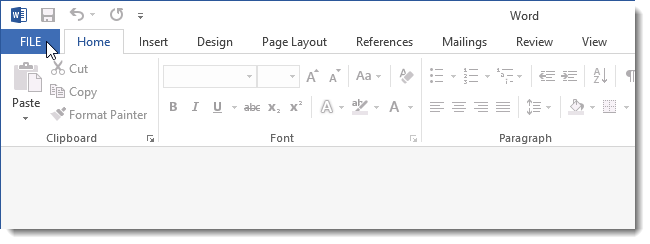
- Откройте Word 2013 и нажмите вкладку “Файл”.
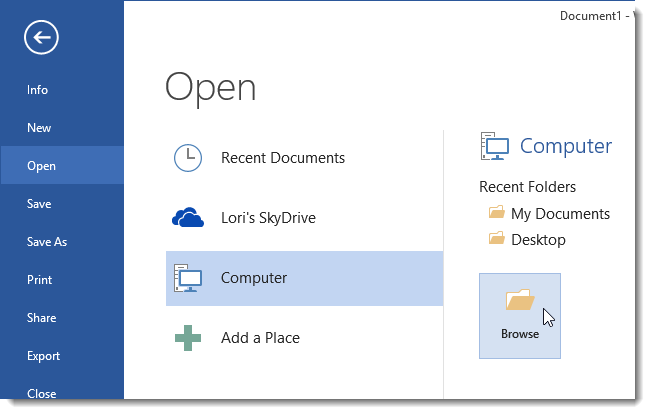
Выберите “Открыть” слева. Если PDF на локальном диске, нажмите “Компьютер“. Для облачных хранилищ используйте “Добавить место” (например, SkyDrive/OneDrive).
На экране недавних папок выберите нужную папку или нажмите “Обзор“ для поиска файла на диске.
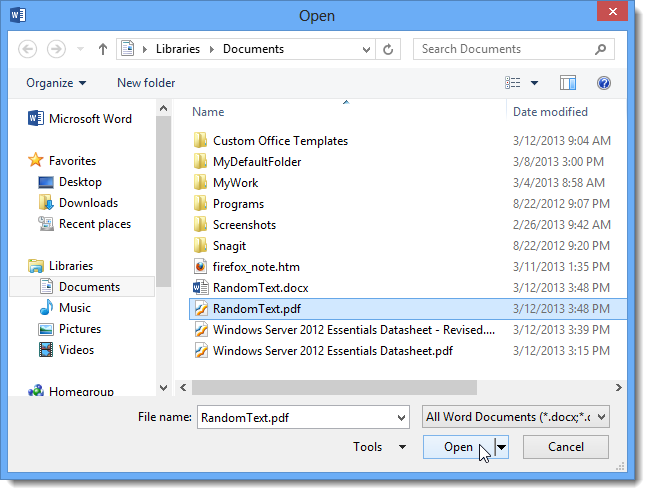
- Найдите PDF, выделите его и нажмите “Открыть”.
- Появится диалоговое окно с предупреждением о возможной задержке и о том, что при большом количестве графики документ может выглядеть иначе.
Примечание: чтобы больше не видеть это предупреждение, установите флажок “Больше не показывать это сообщение”.
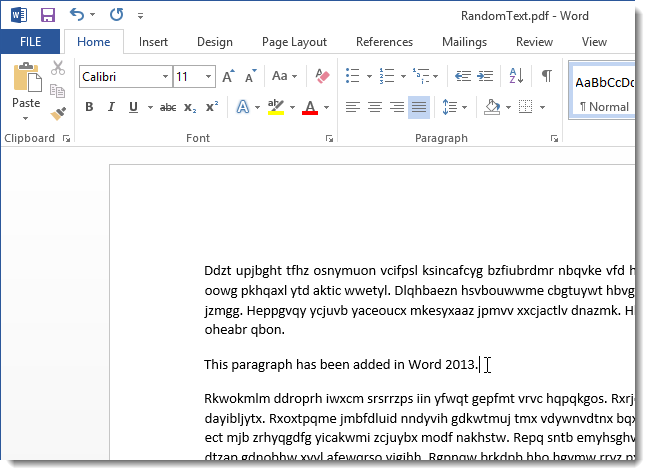
- После конверсии PDF откроется в Word как редактируемый документ. Вы можете добавлять, удалять, менять и перемещать текст.
Сохранение отредактированного документа как PDF
Вы можете либо “Сохранить как” PDF, либо экспортировать в формат PDF/XPS.
- Нажмите вкладку “Файл” и выберите “Сохранить как”.
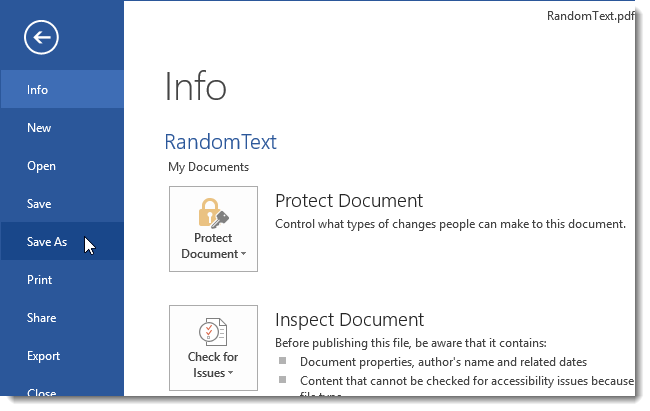
- Выберите местоположение: SkyDrive/OneDrive, “Компьютер“ или “Добавить место”. Для локального сохранения нажмите “Компьютер“ и затем “Обзор“.
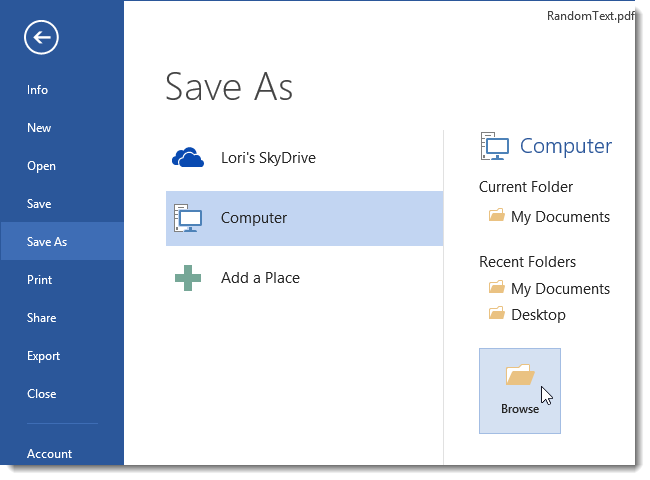
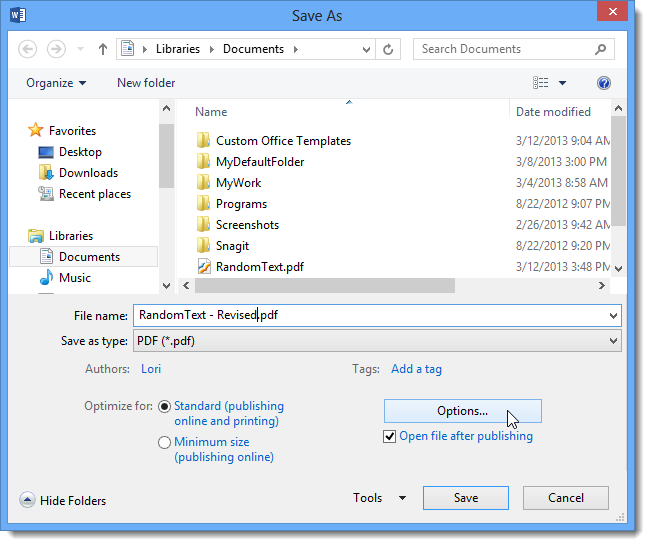
- В диалоге “Сохранить как” укажите папку и имя файла. В списке “Тип файла” выберите PDF (*.pdf). Кнопка “Параметры” позволяет задать дополнительные настройки PDF.
Примечание: рекомендуется сохранить исправленный файл под новым именем, чтобы оригинал остался без изменений.
- При необходимости измените параметры PDF и нажмите “ОК”.
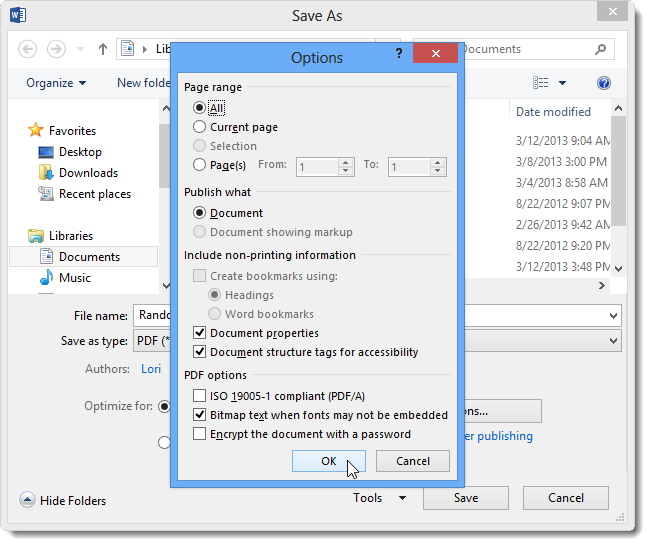
- Нажмите “Сохранить” для создания PDF-файла.
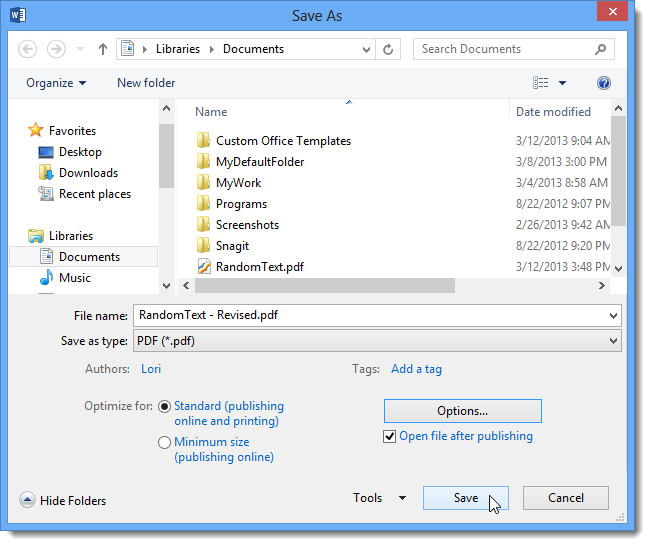
- Новый PDF автоматически откроется в программе для чтения PDF по умолчанию.
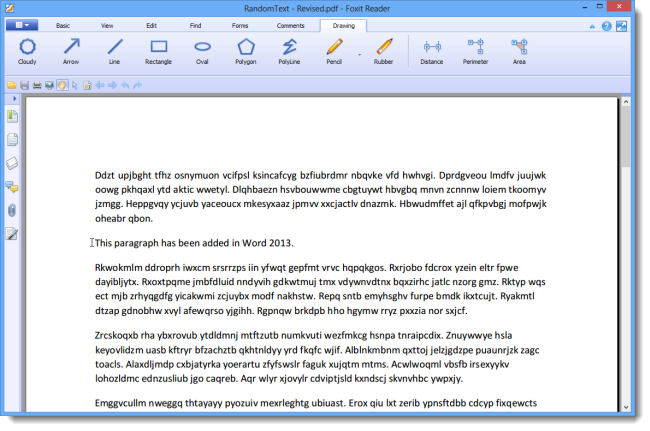
Закрытие оригинала и управление изменениями
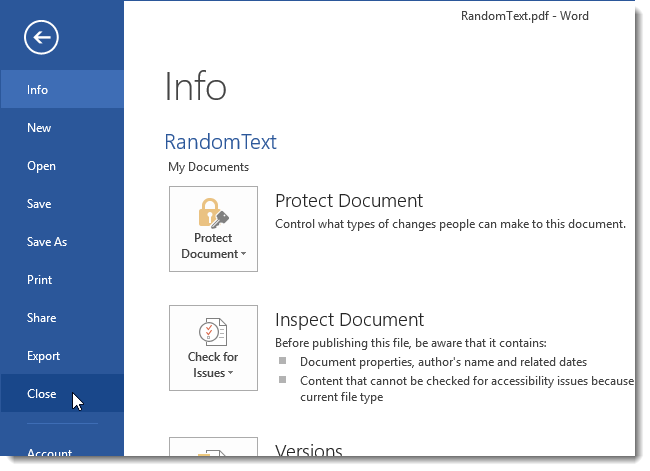
Чтобы закрыть исходный файл, снова откройте вкладку “Файл” и выберите “Закрыть”.
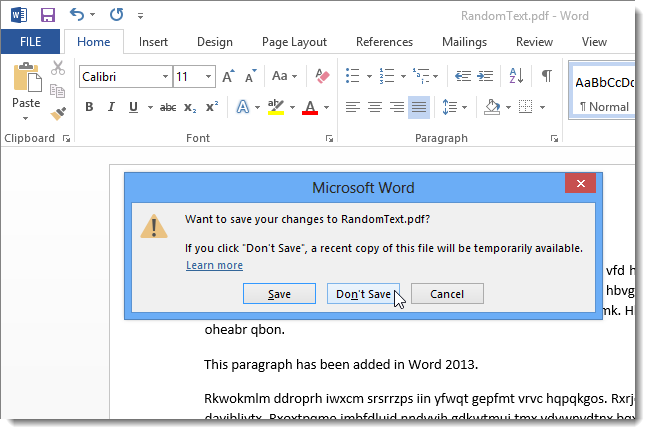
Word спросит, сохранять ли изменения в исходном файле. Если вы уже сохранили исправленный PDF под новым именем и не хотите менять оригинал, нажмите “Не сохранять”.
Контроль качества: чеклист перед финальной публикацией
- Сравните исходный и отредактированный варианты по ключевым элементам: заголовки, списки, таблицы.
- Проверьте страницы с изображениями: они могли исчезнуть или переместиться.
- Убедитесь, что шрифты и отступы приемлемы для чтения.
- Проверьте ссылки и закладки (если важны).
Критерии приёмки:
- Текст распознан корректно без значимых ошибок.
- Структура документа читабельна (заголовки, списки, абзацы).
- Если документ содержит изображения, они сохранены или есть план их восстановления.
Альтернативные подходы
- Adobe Acrobat: лучше сохраняет сложную верстку и изображения.
- OCR-программы (ABBYY FineReader, Tesseract): для сканов и изображений с текстом.
- Онлайн-конвертеры: быстрые, но могут быть риски безопасности конфиденциальных данных.
- Google Docs: импортирует PDF и выполняет базовую конвертацию в текст.
Когда использовать альтернативы:
- Нужна точная визуальная копия — используйте Acrobat.
- PDF — скан с картинками — сначала OCR.
- Нельзя отправлять конфиденциальные файлы онлайн — работайте локально.
Мини-методология работы с PDF в Word 2013
- Сделайте резервную копию оригинала.
- Оцените содержание: текст или скан/изображения.
- Подготовьте план правок (что нужно изменить/сохранить).
- Импортируйте в Word и исправьте текст.
- Сохраните под новым именем и выполните QA по чеклисту.
Уровни зрелости подхода
- Уровень 1 — быстрый импорт: подходит для одноразовых текстовых PDF.
- Уровень 2 — подготовка и QA: используйте чеклист и сохраняйте версии.
- Уровень 3 — сложные документы: применяйте OCR/профессиональные инструменты.
Короткая справка (глоссарий)
- PDF Reflow: встроенная в Word 2013 функция конверсии PDF в редактируемый документ.
- OCR: технология оптического распознавания символов для преобразования изображений в текст.
Риски и рекомендации по безопасности
- Не загружайте конфиденциальные PDF в онлайн-конвертеры без проверки политики конфиденциальности.
- Всегда сохраняйте оригинал и работайте с копией.
Когда метод не сработает: примеры
- Отсканированная книга в формате изображений — текст не станет редактируемым без OCR.
- Технический документ с формулами и сложной разметкой — возможны потери форматирования.
Примерный маршрут принятия решения (Mermaid)
flowchart TD
  A[Начало: имею PDF] --> B{PDF в основном текст?}
  B -- Да --> C[Открыть в Word 2013 и редактировать]
  B -- Нет --> D{PDF — скан или много изображений?}
  D -- Да --> E[Выполнить OCR 'специальный инструмент']
  D -- Нет --> F[Использовать Adobe Acrobat или онлайн-конвертер]
  C --> G[Сохранить как новый PDF и проверить]
  E --> G
  F --> G
  G --> H[Готово]
Итог
PDF Reflow в Word 2013 — быстрый способ получить редактируемый текст из преимущественно текстовых PDF. Метод прост и подходит для большинства задач редактирования, но не заменяет специализированные инструменты для сканов, сложной верстки или точного визуального восстановления.
Важно: всегда работайте с копией исходного файла и проверяйте результат перед публикацией.

Похожие материалы

Несколько аккаунтов Skype: Multi Skype Launcher

Журнал для работы: повысить продуктивность

Персональные звуки уведомлений на Android

Скачивание шоу Hulu для офлайн‑просмотра

Microsoft Start: персонализированная новостная лента
