
PDFelement для iOS v3.0 — OCR и редактирование сканированных PDF на iPhone и iPad
Краткий обзор
Wondershare PDFelement давно известен как полноценный редактор PDF для Windows и macOS. В последние годы разработчик расширил линейку до мобильных приложений и облачного сервиса. Версия PDFelement для iOS получила обновление до v3.0. Главное новшество — встроенный OCR (оптическое распознавание текста), который превращает отсканированные изображения в редактируемые PDF прямо на мобильном устройстве.
Это открывает новые сценарии: обработка договоров и квитанций на ходу, правка отсканированных страниц отчётов, быстрая подготовка документов для совместной работы и архивирования. Ниже — подробное пошаговое руководство и практические советы по использованию OCR и других важных функций v3.0.
Важно: встроенный OCR требует доступа к интернету и имеет ограничения на размер и количество файлов. Их перечень приведён в разделе «Ограничения и советы».
Что нового в v3.0
- Встроенный OCR для конвертации отсканированных страниц в редактируемый текст.
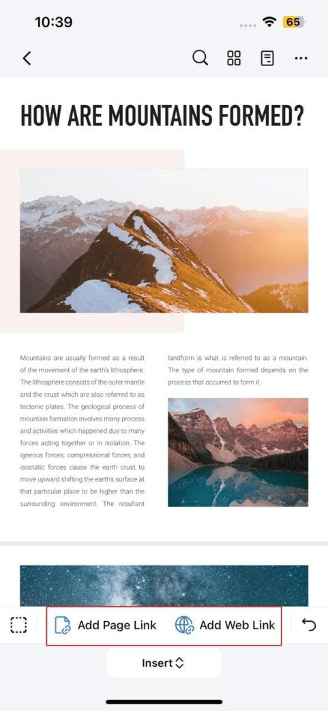
- Вставка гиперссылок и навигация внутри PDF.
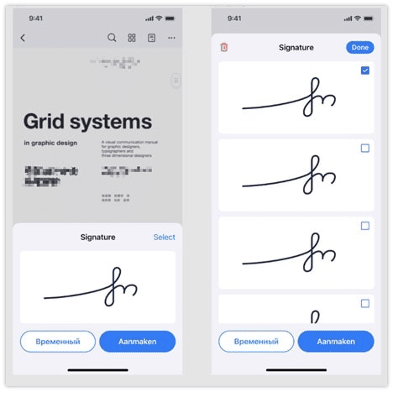
- Улучшенные инструменты подписей: захват подписи камерой или импорт изображения подписи.
- Оптимизированный сканер с автоопределением границ и фильтрами цвета.
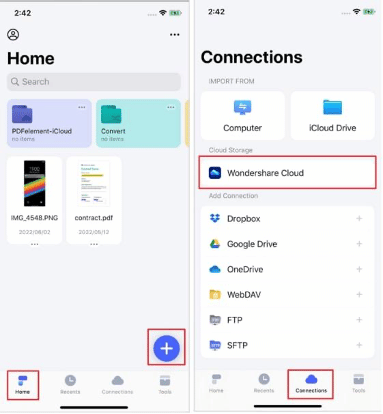
- Интеграция с Document Cloud для синхронизации и обмена файлами.
- Обновлённый интерфейс: объединённые меню для редактирования изображений и текста, более компактная навигация.
Быстрый гайд: как выполнить OCR и редактировать отсканированный PDF на iPhone или iPad
1. Запуск OCR на iOS
Шаги ниже описывают стандартный поток работы при распознавании текста в отсканированном документе.
Шаг 1: Откройте файл и перейдите к инструменту распознавания
- Откройте приложение PDFelement на устройстве.
- Нажмите «+», затем выберите «Files», чтобы импортировать файл из памяти устройства или другого источника.
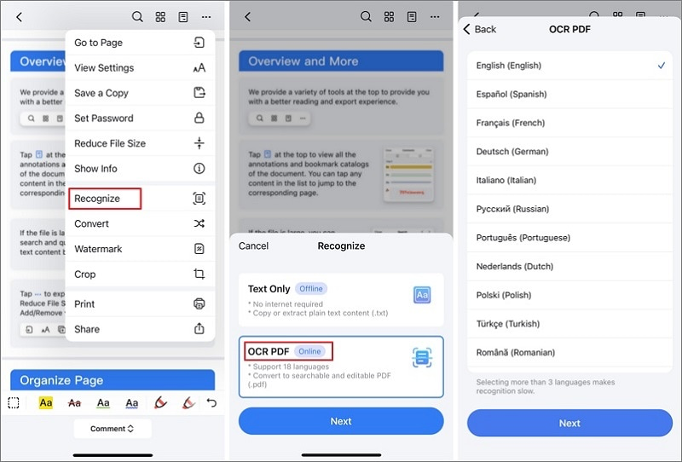
- Откройте нужный файл. Нажмите на значок «три точки» в правом верхнем углу и выберите «Recognize».
Шаг 2: Выберите функцию OCR
- В меню опций выберите «OCR PDF».
- Нажмите «Next» для перехода к настройкам языка и параметров распознавания.
Шаг 3: Укажите язык и запустите распознавание
- Выберите язык документа из списка (в приложении доступна поддержка множества языков; в описании указанна поддержка 18 языков).
- Нажмите «Next» и дождитесь завершения процесса. В результате получите редактируемый PDF.
2. Редактирование текста в PDF на iPhone и iPad
После распознавания вы можете вносить изменения в текст, добавлять новые фрагменты и менять формат.
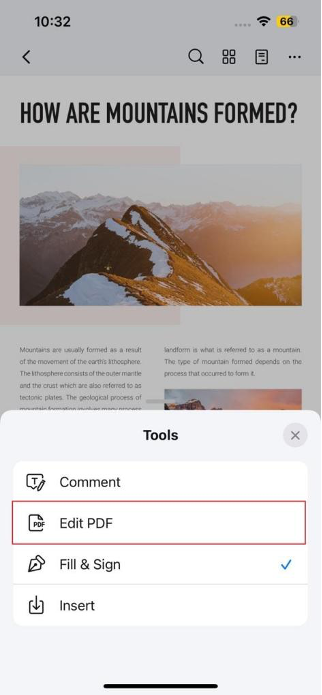
Шаг 1: Откройте вкладку «Edit PDF»
- С открытым документом тапните по нижнему меню и выберите «Edit PDF».
Шаг 2: Добавление нового текста
- Нажмите «Add Text».
- Касанием укажите место на странице и введите нужный текст. Настройте шрифт, размер и выравнивание.
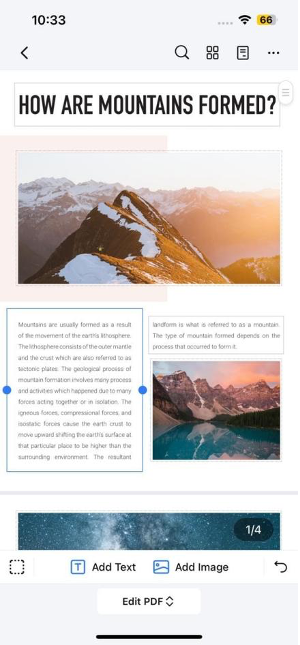
Шаг 3: Редактирование существующего текста
- Выделите нужный текст в документе.
- Внесите коррективы: исправление опечаток, форматирование или удаление фрагмента.
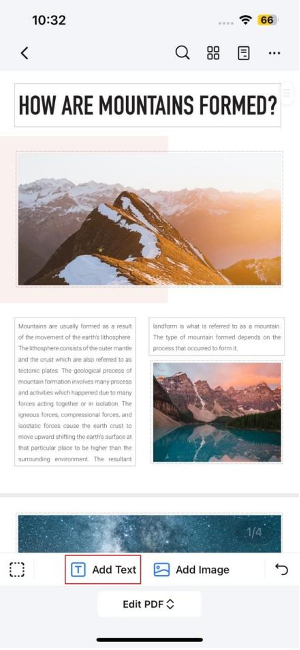
Вы можете одновременно редактировать тексты и изображения — в v3.0 эти опции объединены в единый интерфейс.
Преимущества и ограничения OCR в PDFelement
Преимущества
- Поддержка нескольких языков (в описании продукта — 18 языков). Это позволяет работать с документами на разных языках без предварительной конвертации.
- Быстрая конверсия в редактируемый PDF прямо на мобильном устройстве. Не требуется перенос файла на рабочий стол для редактирования.
- Распознаются не только буквы, но и символы, изображения и элементы верстки, что сокращает время редактирования.
Ограничения
- Для работы OCR требуется подключение к интернету.
- Ограничения по размеру и объёму: файлы не должны превышать 100 МБ; документ не должен быть длиннее 100 страниц; одновременно обрабатывается максимум 10 документов.
- Качество распознавания зависит от исходного скана: плохо снятые фото, сильный шум или искажения уменьшают точность.
Примечание: ограничения и требования к соединению могут изменяться в будущих обновлениях приложения.
Практические советы и мини-методология: как получить лучший результат от OCR
- Подготовьте качественный скан:
- Используйте ровное освещение, без сильных теней.
- Разместите документ на тёмном фоне с контрастной бумагой.
- Сфокусируйте камеру и убедитесь в отсутствии размытия.
- Установите правильный язык распознавания.
- Убедитесь, что страницы ровно обрезаны: используйте автоматическое определение границ в приложении.
- Для многостраничных документов разбивайте файл на пакеты по 20–50 страниц, если наблюдаются ошибки.
- После OCR обязательно просмотрите документ вручную и исправьте возможные ошибки распознавания.
Мини-справочник перед OCR:
- Проверьте ориентацию страниц.
- Уберите водяные знаки и заметные помехи по возможности.
- Если документ содержит таблицы, проверьте выравнивание колонок после распознавания.
Когда OCR может не сработать — частые случаи и обходные пути
- Плохо читаемый текст: рукописные заметки или сильно затемнённые отпечатки. Обход: используйте улучшение контраста и повторно отсканируйте.
- Неточный складной текст и диагональные строки. Обход: выровнять страницу в редакторе или вручную повернуть изображение.
- Специфические шрифты или нестандартная верстка. Обход: скопировать содержимое вручную или использовать настольный OCR с расширенными настройками.
- Большие таблицы с пересечениями и ячейками. Обход: экспортировать страницу как изображение и распознать таблицу с помощью специализированного инструмента, либо вручную восстановить таблицу в Excel.
Альтернативные подходы и инструменты
Если встроенный OCR PDFelement не подходит по каким-то причинам, рассмотрите альтернативы:
- Adobe Scan / Adobe Acrobat Mobile — сильные инструменты OCR с глубокой интеграцией в экосистему Adobe.
- Microsoft Office Lens — быстрые сканы и распознавание для дальнейшей работы в Word/OneDrive.
- Scanner Pro (Readdle) — удобный сканер с качественной обработкой изображений.
- Десктопные решения (ABBYY FineReader, Adobe Acrobat Pro) — для сложных документов, где важна максимально высокая точность.
Выбор зависит от критериев: мобильность, точность, конфиденциальность и стоимость подписки.
Риски, приватность и использование облака
PDFelement для iOS предлагает интеграцию с Document Cloud для синхронизации и совместного доступа. При использовании облачных сервисов учитывайте следующие моменты:
- Перед загрузкой чувствительных данных проверьте политику конфиденциальности и условия использования сервиса.
- Используйте защищённые сети и VPN при работе с конфиденциальными документами.
- Если документ содержит персональные данные EU-граждан, убедитесь в соответствии требованиям GDPR при хранении в облаке.
Рекомендации по безопасности:
- Включите двухфакторную аутентификацию для облачных аккаунтов.
- Храните локальные копии важных документов в зашифрованных хранилищах.
Роль‑ориентированные контрольные списки
Для удобства привожу простые чек-листы для трёх ролей: офисный сотрудник, менеджер по документам и администратор ИТ.
Контрольный список для офисного сотрудника:
- Сфотографировать документ при хорошем освещении.
- Выбрать нужный язык OCR.
- Просмотреть распознанный текст и исправить ошибки.
- Сохранить итоговый PDF и прикрепить подпись при необходимости.
Контрольный список для менеджера по документам:
- Проверить форматирование и структуру документа.
- Убедиться в корректности таблиц и изображений.
- Добавить гиперссылки и метаданные для поиска.
- Загрузить финальную версию в корпоративный облачный репозиторий.
Контрольный список для администратора ИТ:
- Настроить корпоративный доступ к Document Cloud.
- Проверить ограничения по объёму и лимитам OCR.
- Обеспечить защиту передачи данных (TLS, VPN).
- Задокументировать политики обработки персональных данных.
Модель зрелости функции OCR (уровни внедрения)
- Уровень 1 — Базовый: ручные сканы и внешняя обработка на ПК.
- Уровень 2 — Мобильный: встроенный OCR в приложении, базовые языки и функции.
- Уровень 3 — Интегрированный: облачная синхронизация, многопоточность и API-интеграция.
- Уровень 4 — Корпоративный: централизованное управление, соответствие регуляциям и SLA.
PDFelement v3.0 по функциональности соответствует Уровню 2–3: мобильный OCR с облачной интеграцией, но с ограничениями по объёму.
Примеры использования и сценарии
- Быстрая обработка электронных квитанций и отправка коллегам.
- Подготовка отсканированных договоров для редактирования и подписания на ходу.
- Архивация бумажных отчетов с возможностью полнотекстового поиска.
- Обработка мультистраничных отчётов: разбиение на части и последующая склейка.
Решение задач — блок‑схема выбора инструмента
flowchart TD
  A[Нужен OCR для документа?] -->|Да| B{Документ простой или сложный?}
  B -->|Простой 'чёткий текст'| C[Использовать PDFelement iOS v3.0]
  B -->|Сложный 'таблицы, рукопись'| D[Использовать десктопный OCR или ABBYY]
  A -->|Нет| E[Редактировать обычный PDF]
  C --> F{Требуется облако?}
  F -->|Да| G[Загрузить в Document Cloud]
  F -->|Нет| H[Сохранить локально]
Советы по работе с подписями и гиперссылками
- Подпись можно захватить камерой или импортировать изображение. Сохраняйте шаблоны подписей, если часто подписываете однотипные документы.
- При вставке гиперссылок проверяйте абсолютные и относительные ссылки. Для внутренних указателей используйте ссылки на страницы внутри PDF.
Совместимость и миграция
- PDFelement доступен для iOS, Android, Windows и macOS, а также как облачный сервис.
- При переносе рабочих процессов с настольного приложения на мобильный учитывайте ограничения по объёму и мультитаскингу мобильной версии.
- Для больших объёмов документации лучше готовить финальную версию на ПК и использовать мобильную версию для оперативных правок.
Критерии приёмки
При внедрении OCR в рабочие процессы оцените следующие критерии приёмки:
- Точность распознавания не ниже приемлемого порога для вашей отрасли (проверка вручную).
- Время обработки документа в пределах допустимого SLA.
- Безопасность передачи и хранения файлов в облаке соответствует политике компании.
- Ограничения по размеру/страницам не мешают ключевым рабочим процессам.
Типичные тест-кейсы и приёмочные проверки
- Распознавание печатного текста в высоком качестве — проверьте 10 страниц со стандартным шрифтом.
- Обработка документа с таблицами — проверьте сохранение структуры таблицы.
- Подпись через камеру — проверить корректность масштабирования и прозрачности фона.
- Экспорт в Word/текст — проверить совместимость форматирования.
Итог и рекомендации
PDFelement для iOS v3.0 делает значительный шаг вперёд, добавляя OCR и расширяя мобильные возможности редактирования PDF. Для часто перемещающихся специалистов, менеджеров и сотрудников документооборота это удобный инструмент для быстрых правок, подписи и обмена. При этом важно учитывать ограничения по объёму и необходимость подключения к интернету.
Рекомендации:
- Используйте PDFelement для быстрой мобильной обработки и правок.
- Для крупных, критичных или чувствительных документов выполняйте финальную обработку на десктопе с более мощными OCR-инструментами.
- Настройте политики безопасности и проверьте соответствие требованиям конфиденциальности до загрузки в облако.
Ключевые выводы
- Встроенный OCR превращает отсканированные изображения в редактируемые PDF прямо на iPhone или iPad.
- Функция удобна и быстра для большинства простых документов, но имеет ограничения по размеру и объёму.
- PDFelement v3.0 усиливает мобильную работу с документами за счёт подписей, гиперссылок и улучшенного сканера.
Если вы планируете использовать PDFelement в рабочем процессе, начните с пилота на небольшом наборе документов, оцените точность распознавания и влияние ограничений на ваши операции.

Похожие материалы

Несколько аккаунтов Skype: Multi Skype Launcher

Журнал для работы: повысить продуктивность

Персональные звуки уведомлений на Android

Скачивание шоу Hulu для офлайн‑просмотра

Microsoft Start: персонализированная новостная лента
