
Слайды PowerPoint как флеш-карточки с OpenCards
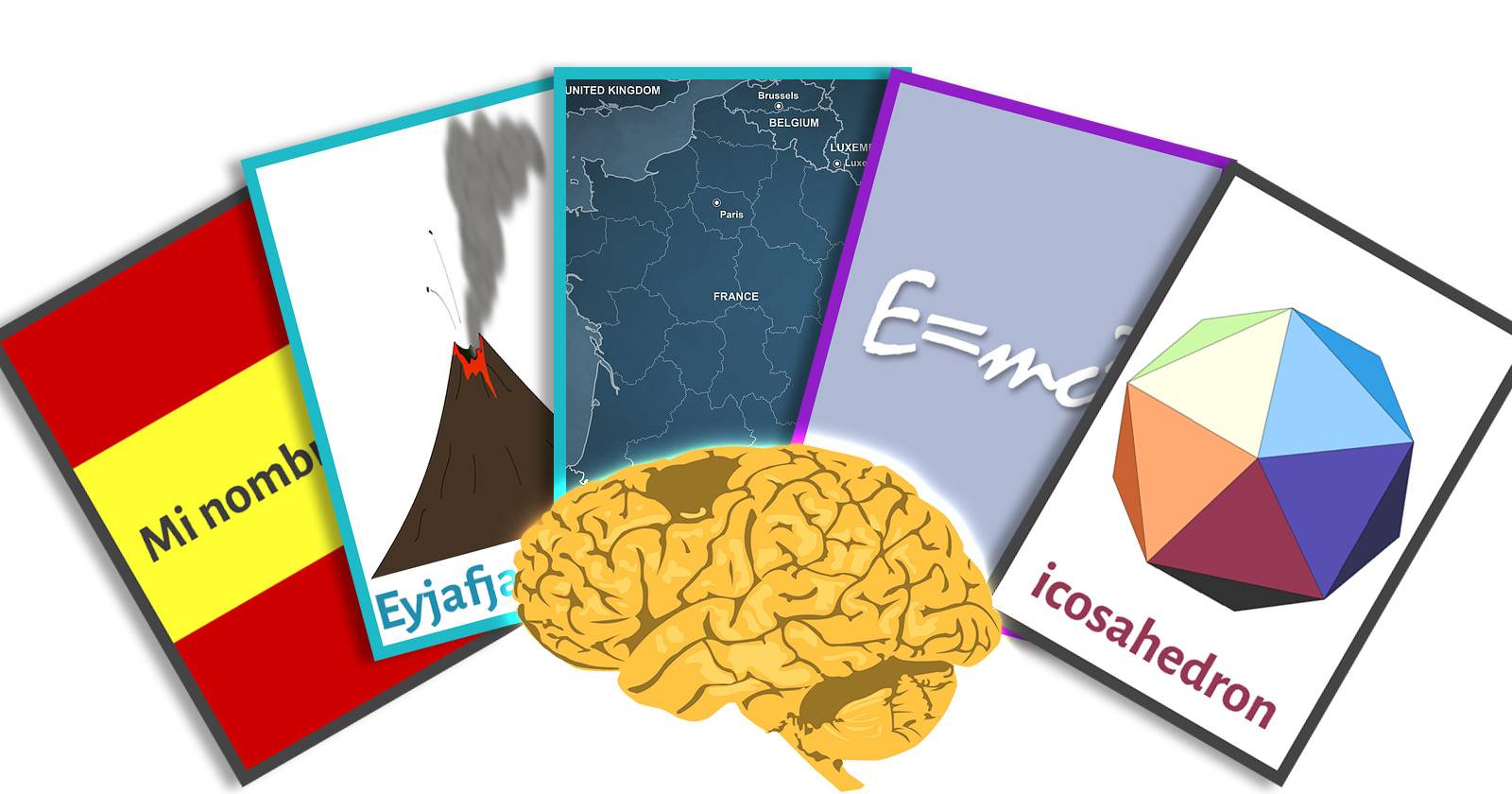

Как превратить слайды PowerPoint в карточки
Техника интервального повторения (spaced repetition) — один из научно обоснованных методов запоминания. Многие приложения-флешкарты реализуют алгоритмы повторения, но иногда удобнее работать с теми материалами, которые у вас уже есть. Презентации PowerPoint часто содержат готовую структуру знаний: заголовки, списки, таблицы, изображения — всё это можно быстро превратить в карточки.
OpenCards — бесплатное приложение, которое использует PPT-файлы как исходный формат для наборов карточек. Ниже — пошаговый процесс, сохранённый в формате оригинального списка:
OpenCards работает на Windows, Mac и Linux. Скачайте последнюю версию и установите программу.
Создайте слайды PPT на любой операционной системе. Для этого необязательно иметь Microsoft PowerPoint — файлы можно сохранить или экспортировать в PPT из бесплатных офисных пакетов.
При подготовке слайдов заголовки слайдов рассматриваются как вопросы, а содержимое слайда — как ответы.
Сохраните презентацию в формате PPT.
Запустите OpenCards и импортируйте PPT-файл в программу. Можно перетащить файл мышью или щёлкнуть правой кнопкой по каталогу и выбрать Add card-set.
Нажмите Start Learning, чтобы начать сессию повторения.
Ключевые возможности OpenCards
Это бесплатное ПО с открытым исходным кодом.
Интерфейс содержит файловый менеджер для организации наборов карточек по категориям.
Интеллектуальный алгоритм обучения помогает повторять карточки по схеме интервального повторения.
Поддерживаются все типы слайдов PowerPoint: таблицы, диаграммы, формулы, Unicode, изображения и прочие элементы.
Две режимные установки обучения: длительное запоминание с интервальным повторением и режим для срочного краткого повторения.
Графики расписания и прогресса дают визуальную обратную связь о ваших достижениях.
Поддержка Markdown-файлов как наборов карточек.
Импорт карточек из CSV-файлов.
Скачать: OpenCards (бесплатно)
Как это работает — простая модель
- Вы готовите презентацию: один вопрос на один слайд (короткий заголовок) и ответ в теле слайда.
- Сохраняете файл в PPT.
- Импортируете в OpenCards — программа разбирает слайды и создаёт карточки.
- Во время сессии вы оцениваете сложность каждой карточки, а алгоритм планирует следующую встречу.
Ключевая вычислительная идея: OpenCards связывает метаданные с карточкой (когда показана, как оценена) и на основе этого откладывает или ускоряет повторения.
Когда этот подход подходит и когда нет
Важно: OpenCards хорош, если у вас уже есть структурированные презентации и вы хотите быстро превратить их в учебный материал. Однако бывают случаи, когда подход не справится:
- Если ответы слишком длинные или требуют интерактивности (видео, сложные вычисления), карточки могут потерять контекст.
- Если слайды содержат динамические элементы, а не статичный контент, экспорт в PPT может их упростить.
- Для сложных шаблонов карточек с мультимедиа и плагинами Anki будет гибче.
Альтернативные подходы
- Anki — мощный и настраиваемый инструмент с большим сообществом и плагинами.
- Quizlet — веб-сервис с простым интерфейсом и обменом наборами.
- Создание CSV/TSV и импорт в любую карточную программу для массовой конвертации.
Выбор зависит от задач: нужна ли глубинная настройка алгоритма, поддержка мультимедиа, или важна простота работы с уже существующими PPT.
Практические советы и лучшие приёмы
- Разбивайте длинные слайды на несколько карточек: по одному вопросу — одна карточка.
- Формулируйте заголовок как прямой вопрос или подсказку.
- В ответе оставляйте только ключевую информацию — детали можно разместить в заметках карточки.
- Используйте изображения и таблицы как часть ответа, если они помогают визуализации.
- Проверяйте импортированный набор сразу после загрузки — иногда форматирование меняется.
Совет по локализации: если вы работаете с многословными терминами, добавьте короткий перевод в скобках в теле слайда — OpenCards сохранит текст как часть ответа.
Чеклист перед импортом
- Заголовки каждого слайда короткие и по существу.
- На слайде нет лишних анимаций и переходов.
- Ключевая информация выделена и не теряется при экспорте.
- Файл сохранён в формате PPT (не PPTX, если программа требует старый формат).
- Сделана резервная копия презентации.
Ролезависимые рекомендации
Для преподавателя:
- Проектируйте слайды как карта обучения: цель — чтобы студент мог ответить по заголовку.
- Подготовьте набор заметок с подсказками для более редких карточек.
Для студента:
- После импорта просмотрите первые 20 карточек и отредактируйте те, где информация потерялась.
- Начинайте с режима «последняя минута» перед контрольной, затем переходите к интервальному режиму.
Совместимость и миграция
OpenCards доступен на трёх основных платформах: Windows, macOS, Linux. Файлы PPT, сгенерированные в LibreOffice или Google Slides, обычно работают корректно, но сложные спецэффекты могут не переноситься. Если вы планируете миграцию в Anki или другое ПО, экспортируйте набор в CSV.
Критерии приёмки
- Карточки корректно импортированы: заголовок = вопрос, содержимое = ответ.
- Все изображения и таблицы отображаются в карточке.
- Алгоритм повторения показывает первые запланированные даты.
Короткое объявление для коллег (100–200 слов)
OpenCards — простое бесплатное приложение для превращения презентаций PowerPoint в наборы флеш-карточек с поддержкой интервального повторения. Это удобный путь превратить готовые лекции и слайды в учебные материалы без ручного копирования. Доступно на Windows, macOS и Linux; поддерживает таблицы, формулы и изображения. Рекомендуется преподавателям и студентам, которые хотят быстро организовать повторение по существующим материалам.
Глоссарий в одной строке
Интервальное повторение — метод обучения, при котором повторение карточки планируется с увеличивающимися интервалами для укрепления памяти.
Итог
OpenCards — простой и практичный инструмент, если у вас уже есть материалы в формате PPT и вы хотите превратить их в карточки для интервального повторения. Для более сложных сценариев (пользовательские шаблоны, плагины, продвинутые мультимедиа) стоит рассмотреть Anki или специализированные платформы.
Важно: проверяйте набор после импорта и разбивайте сложные слайды на несколько карточек для лучшего запоминания.

Похожие материалы

Несколько аккаунтов Skype: Multi Skype Launcher

Журнал для работы: повысить продуктивность

Персональные звуки уведомлений на Android

Скачивание шоу Hulu для офлайн‑просмотра

Microsoft Start: персонализированная новостная лента
