
Как конвертировать PDF в изображение на Mac с помощью PDFelement
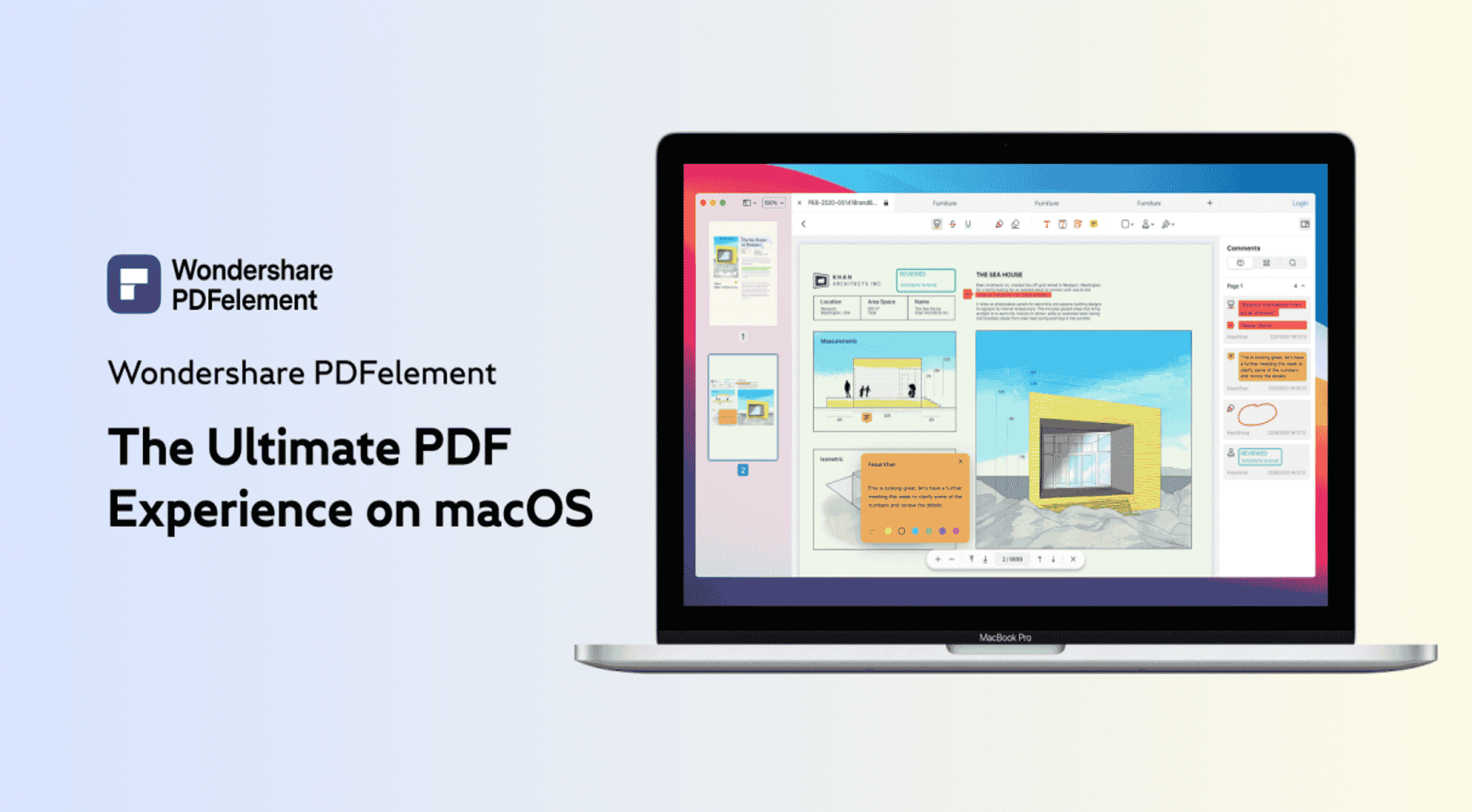
Введение в Wondershare PDFelement
Wondershare PDFelement — это универсальное приложение для работы с PDF на Mac, Windows и мобильных устройствах. Оно помогает не только конвертировать PDF в изображения (например, JPG), но и выполнять обратную операцию — создавать PDF из изображений. Программа поддерживает редактирование текста и изображений в PDF, управление страницами (вставка, обрезка, извлечение), OCR для распознавания текста и базовую защиту документов паролем.
PDFelement востребован, когда нужно быстро подготовить графические версии документов для публикации, рассылки или печати. Среди полезных возможностей — пакетная обработка файлов и экспорт нескольких страниц в одно изображение, что удобно для создания сводных визуализаций или превью.
Описание изображения: интерфейс PDFelement на Mac с открытым PDF-файлом и меню экспорта.
Ключевые возможности для конвертации PDF на Mac
- Конвертация PDF в изображения: JPG, PNG, BMP и другие форматы.
- Обратная конверсия: создание PDF из изображений.
- Экспорт нескольких страниц в одно изображение (объединение страниц).
- OCR — распознавание печатного текста для редактируемых результатов.
- Управление страницами: вставка, удаление, извлечение и поворот страниц.
- Безопасность: защита паролем и ограничение прав на документ.
- Пакетная обработка больших массивов файлов.

Описание изображения: пример объединения нескольких страниц PDF в одно итоговое изображение.
Важно: PDFelement сохраняет визуальную структуру документа при конвертации, но некоторые интерактивные элементы (формы, вложенные мультимедиа) теряются при переводе в растровое изображение.
Как конвертировать PDF в изображение — пошаговая инструкция
Шаг 1. Импортируйте PDF-файл
- Откройте PDFelement на Mac.
- Нажмите «Открыть файл» или перетащите PDF в окно приложения.
- При пакетной конвертации поместите все файлы в одну папку и добавьте их через интерфейс «Открыть» или «Пакетная обработка».
Совет: перед импортом убедитесь, что исходный PDF не защищён паролем, либо знаете пароль для снятия защиты.
Шаг 2. Экспорт в изображение
- В меню выберите «Файл» → «Экспортировать в» → «Изображение».
- Выберите формат (JPEG/JPG, PNG, BMP и т. д.).
- Установите качество, разрешение (DPI) и другие параметры качества изображения.
- Задайте имя файла и папку назначения.
- Нажмите «Сохранить».
Примечание: для публикаций и печати выбирайте 300 DPI и формат PNG для лучшей цветопередачи; для веба — 72–150 DPI и JPG с компрессией.
Как экспортировать несколько страниц PDF в одно изображение
PDFelement поддерживает экспорт нескольких страниц в единый файл-изображение. Это полезно для создания спрайтов превью, отчетов или сводных листов.
Пошагово:
- Откройте нужный PDF.
- В панели «Страницы» выберите диапазон страниц или отметьте отдельные страницы.
- Выберите «Файл» → «Экспортировать в» → «Изображение». В настройках отметьте опцию «Экспортировать несколько страниц в одно изображение» (или аналогичную опцию в вашей версии).
- Укажите порядок страниц, ориентацию (горизонтальная/вертикальная), размеры итогового холста и отступы между страницами.
- Настройте разрешение и качество, затем экспортируйте.
Если опции объединения страниц нет в меню вашей версии, используйте функцию экспорта страниц в отдельные изображения, а затем объедините их внешним инструментом (см. раздел «Альтернативные подходы»).
Важно: при объединении многих страниц итоговый файл может стать очень большим. При необходимости используйте сжатие или уменьшите разрешение.
Когда конвертация в изображение не подходит
- Когда нужна редактируемость текста. Растровое изображение не сохраняет текст как текст.
- Для юридически значимых документов, где требуется поиск по тексту — лучше сохранить PDF или использовать OCR.
- Если важны интерактивные элементы (формы, ссылки) — они теряются.
- Для больших многостраничных документов формат изображения может ухудшать удобство навигации и доступность.
Альтернативные подходы
- Встроенное приложение «Просмотр» (Preview) на Mac: быстрое решение для одиночных страниц и простых экспортов.
- Adobe Acrobat Pro: полный набор инструментов для проф‑конвертации, лучше для корпоративных задач.
- ImageMagick / Ghostscript (через Terminal): гибкость и автоматизация для продвинутых пользователей.
- Онлайн-сервисы: удобно, но оцените риски конфиденциальности при загрузке чувствительных файлов.
Пример команды ImageMagick для конвертации всех страниц PDF в отдельные JPG:
magick -density 150 input.pdf output-%03d.jpgМодель принятия решения: когда использовать PDFelement
flowchart TD
  A[Нужна картинка из PDF?] --> B{Требуется редактируемый текст?}
  B -- Да --> C[Сохраняем PDF и выполняем OCR]
  B -- Нет --> D{Нужно объединить страницы в одно изображение?}
  D -- Да --> E[Используем PDFelement: экспорт нескольких страниц]
  D -- Нет --> F[Экспортируем отдельные изображения]
  C --> G[Используем OCR в PDFelement или другом инструменте]
  E --> H[Проверяем разрешение и сжатие]
  F --> H
  G --> H
Практические правила и эвристики
- Для печати выбирайте 300 DPI. Для веба — 72–150 DPI.
- PNG — лучше для графики и прозрачности. JPG — лучше для фотографий и меньшего размера.
- Если документ содержит много мелкого текста, сначала запустите OCR, затем экспортируйте при необходимости изображение для визуализации.
Роль‑ориентированные чек‑листы
Для маркетолога:
- Проверить цвета и брендовые элементы после экспорта.
- Экспортировать тестовую страницу в целевой формат.
- Оптимизировать размер для веба.
Для дизайнера:
- Экспортировать в PNG с высоким DPI.
- Проверить соответствие цветов профилю CMYK/RGB.
- Убедиться в отсутствии растяжения или потери качества.
Для администратора/ИТ:
- Настроить пакетную обработку для регулярных задач.
- Защитить исходные файлы паролем перед отправкой внешним сервисам.
Стандартная операционная процедура (SOP) для регулярных конвертаций
- Подготовка: соберите все PDF в рабочую папку.
- Проверка: убедитесь в отсутствии паролей и повреждённых файлов.
- Настройка экспорта: выберите формат, DPI, качество и опцию объединения, если нужно.
- Пакетная обработка: запустите экспорт и контролируйте журнал ошибок.
- Валидация: откройте несколько экспортированных изображений, проверьте читабельность и цветопередачу.
- Архивирование: сохраните исходные PDF в зашифрованном архиве, если в них есть чувствительные данные.
Критерии приёмки
- Все указанные страницы корректно экспортированы в заданный формат.
- Текст остаётся читаемым на целевом разрешении.
- Цвета соответствуют ожиданиям (визуальная проверка на целевом устройстве).
- Размер итоговых файлов укладывается в требуемые лимиты.
Безопасность и конфиденциальность
Если в PDF содержатся персональные данные или конфиденциальная информация, избегайте загрузки на публичные онлайн‑сервисы. Используйте локальные инструменты (PDFelement или командную строку) и применяйте шифрование/пароли при хранении или передаче файлов.
Частые вопросы
Можно ли объединять страницы разных PDF в одно изображение?
Да. Импортируйте все PDF в PDFelement, отметьте нужные страницы и выберите экспорт в одно изображение. В некоторых версиях может потребоваться экспорт отдельных изображений и последующее объединение.
Как уменьшить размер итогового изображения?
Уменьшите разрешение (DPI), выберите более жёсткую компрессию JPG или используйте инструмент оптимизации изображений.
Потеряется ли качество текста при конвертации?
Растровое изображение всегда теряет возможность редактирования текста, но визуальное качество зависит от DPI и формата. Для сохранения возможности поиска по тексту сначала используйте OCR и храните исходные PDF.
Итог
PDFelement — удобное решение для быстрого преобразования PDF в изображения на Mac. Оно сочетает в себе простоту интерфейса и полезные функции: пакетную обработку, экспорт нескольких страниц в одно изображение, OCR и базовую защиту. Для регулярных рабочих процессов используйте SOP и критерии приёмки, описанные выше. Если нужна полная сохранность интерактивных элементов или поиск по тексту, подумайте о сочетании OCR и сохранении исходного PDF.

Похожие материалы

Несколько аккаунтов Skype: Multi Skype Launcher

Журнал для работы: повысить продуктивность

Персональные звуки уведомлений на Android

Скачивание шоу Hulu для офлайн‑просмотра

Microsoft Start: персонализированная новостная лента
