
Лучшие бесплатные конвертеры PDF в Word
Почему выбор инструмента важен
Конвертация PDF в Word — одна из самых частых задач при работе с документами. Качество результата зависит от структуры оригинала: текст, таблицы, изображения, отсканированные страницы (OCR). От этого зависит, придётся ли править документ вручную, и сколько времени уйдёт.
Определения в одну строку:
- PDF — формат документа, фиксирующий внешний вид страницы.
- DOCX/Word — формат для редактируемых текстовых документов.
- OCR — распознавание текста на изображениях.
Ключевые варианты использования
- Быстрая правка простого текста — подойдёт любой онлайн-сервис.
- Конвертация конфиденциальных или объёмных документов — лучше офлайн‑инструмент.
- Файлы со сканами — выбирайте инструменты с OCR.
- Сложные макеты с таблицами и графикой — нужны конвертеры с хорошей поддержкой форматирования.
Офлайн инструменты
Офлайн‑приложения удобны, когда важна скорость, приватность и отсутствие загрузки файлов в облако.
1. PDFMate
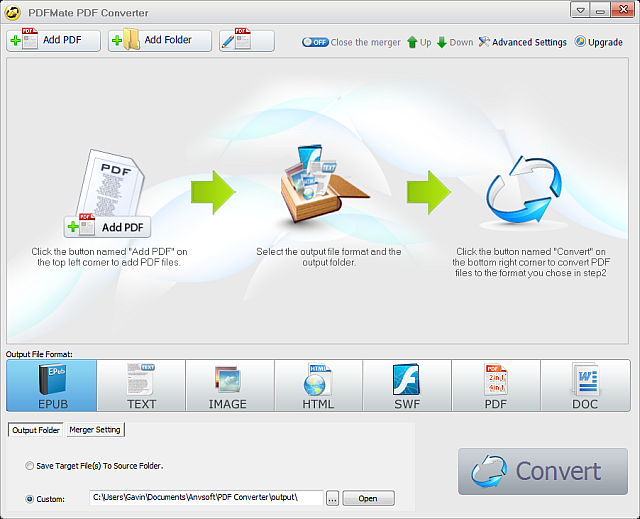
PDFMate долгое время остаётся надёжным инструментом. Он конвертирует PDF в Word, а также в Text, EPUB, HTML, SWF и JPEG. Интерфейс простой. Преимущества:
- Пакетная обработка файлов.
- Шифрование документов.
- Поддержка нескольких языков.
- Настраиваемые параметры вывода.
Когда выбрать: если нужно массово обработать коллекцию PDF и сохранить приватность.
2. WinScan2PDF
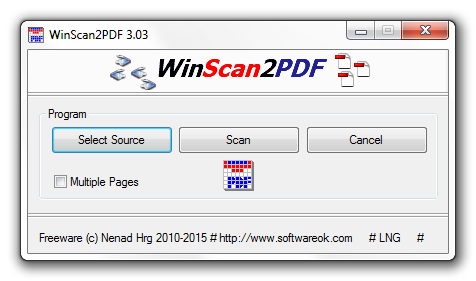
Очень лёгкое приложение — порядка десятков килобайт. Делает одну задачу — быстро сохраняет отсканированные страницы в PDF. Интерфейс минималистичный: выбор источника, скан, многостраничный режим и отмена.
Когда выбрать: если требуется быстро оцифровать бумажные страницы и затем открыть их в Word с последующим OCR.
3. UniPDF
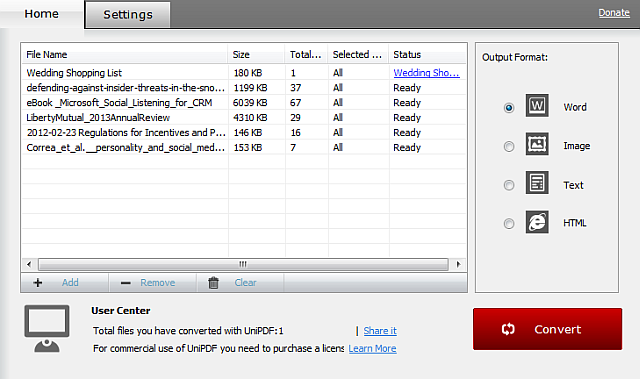
UniPDF — универсальный офлайн‑конвертер с поддержкой Word, Text, HTML и изображений (JPEG, PNG, BMP, TIF, GIF, PCX, TGA). Поддерживает пакетную обработку и настройки разрешения изображений.
Когда выбрать: для локального массового конвертирования с контролем качества картинок и форматов.
Онлайн инструменты
Онлайн‑сервисы удобны, когда нужен быстрый результат без установки ПО. Но они создают копию файла на сервере — учитывайте приватность.
4. Smallpdf
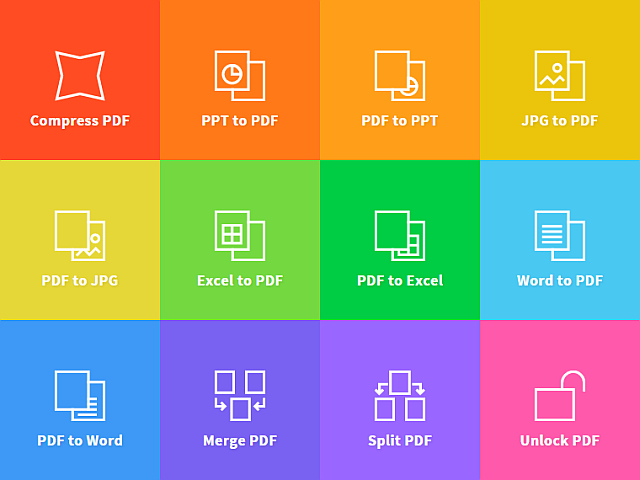
Smallpdf предлагает большой набор операций: PDF → Word, PowerPoint, Excel, JPEG, HTML; объединение и разбиение PDF; блокировка/разблокировка паролей. Интерфейс современный и понятный.
Когда выбрать: при однократных задачах, когда важен интерфейс и набор опций.
5. TinyWow
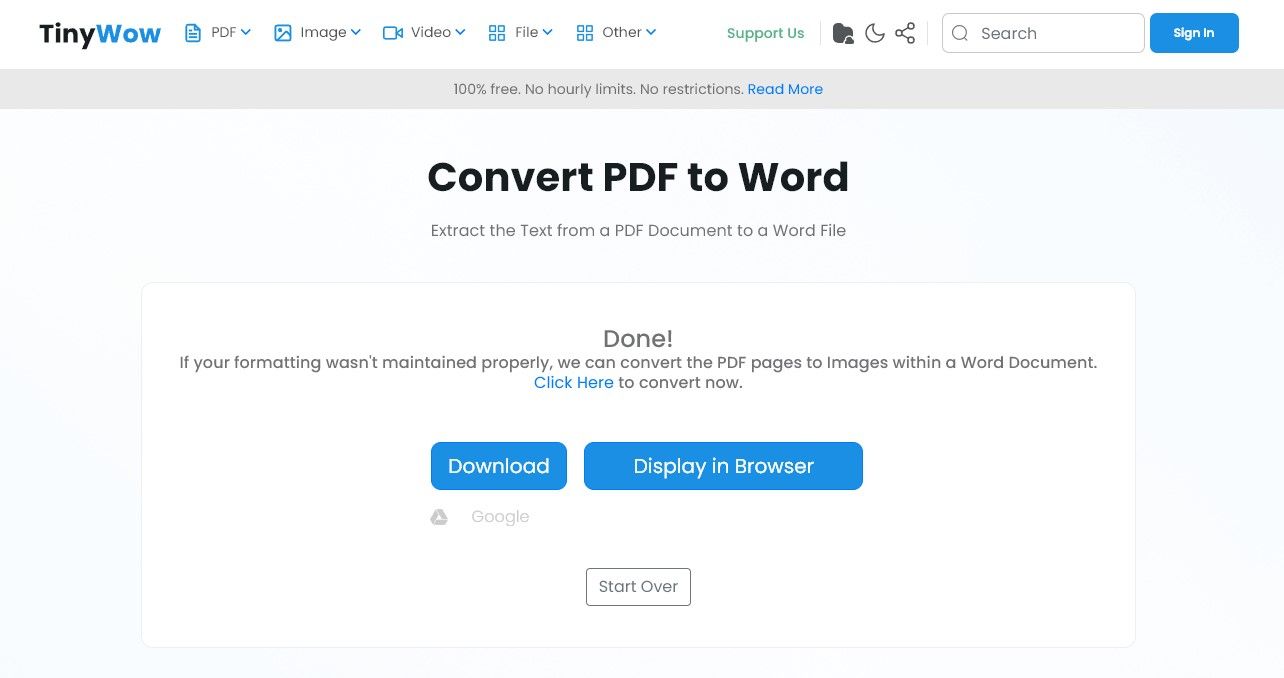
TinyWow — браузерный инструмент. Загружаете файл, выбираете режим: сохранить форматирование, извлечь текст или распознать текст с помощью OCR. После конвертации можно скачать файл или просмотреть в браузере. Серверы удаляют загруженные файлы через час.
Когда выбрать: для быстрых конвертаций с опцией OCR и без регистрации.
6. CloudConvert
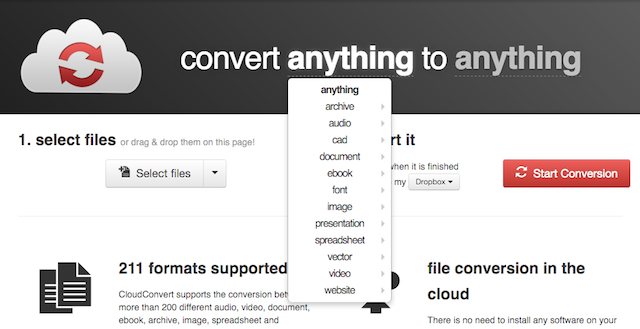
CloudConvert умеет превращать почти любой формат в любой другой. Конвертация PDF → Word хорошо сохраняет таблицы и расположение элементов. Подходит для сложных документов с изображениями и списками.
Когда выбрать: если нужно гибко менять формат и настраивать параметры конвертации.
Конвертация в Microsoft Word
Да — сам Word может открыть PDF и преобразовать его в редактируемый документ. Доступно в Office 2013 и более новых версиях.
Пошагово:
- Откройте Microsoft Word 2013 или новее.
- Перейдите в Файл > Открыть.
- Найдите PDF и откройте его.
Word покажет предупреждение о возможном несовпадении разметки и переносов строк. В большинстве случаев результат близок к оригиналу, но таблицы и сложная графика могут требовать правок.
Когда выбрать: если у вас уже установлен Word и документ простой.
Как выбрать между офлайн и онлайн
Таблица сравнения
| Критерий | Офлайн | Онлайн |
|---|---|---|
| Приватность | Высокая | Ниже (загрузка на сервер) |
| Скорость при большом объёме | Высокая | Зависит от сети |
| Удобство для одного файла | Низкое | Высокое |
| Поддержка форматов | Часто узкая | Широкая |
| OCR | Зависит от программы | Многие сервисы предлагают OCR |
Совет: для конфиденциальных документов используйте офлайн‑решение. Для одноразовых быстрых задач — онлайн.
Мини‑методология конвертации (шаги, чтобы сократить правки)
- Оцените тип PDF: электронный (текст) или скан (изображение).
- Выберите инструмент с поддержкой нужных форматов и OCR.
- Настройте параметры вывода: язык OCR, разрешение изображений, режим сохранения макета.
- Выполните конвертацию на избранном инструменте.
- Пройдитесь по документу и проверьте таблицы, списки, разрывы строк.
- Сохраните финальную версию и, при необходимости, создайте резервную копию оригинала.
Критерии приёмки
После конвертации документ считается годным, если выполняются следующие пункты:
- Текст полностью распознан и редактируем.
- Структура заголовков соответствует исходному (уровни 1–3).
- Таблицы выровнены и содержимое в ячейках корректно.
- Изображения располагаются близко к оригиналу и не растеряны.
- OCR‑ошибки не превышают приемлемого уровня (ручная корректура минимальна).
Чек‑листы по ролям
Для пользователя
- Проверить общий текст на пропуски.
- Проверить списки и нумерацию.
- Убедиться, что форматирование заголовков корректно.
Для системного администратора
- Оценить необходимость установки офлайн‑решения.
- Проверить политику хранения данных при использовании облачных сервисов.
- Настроить обновления программ и права доступа.
Для юриста/сотрудника по безопасности
- Проверить, не были ли загружены конфиденциальные документы в облако.
- При необходимости применить шифрование локально.
- Зафиксировать процесс конвертации в инцидент‑журнале, если требуется.
Когда конвертеры дают сбой — примеры и обходы
- Отсканированные страницы низкого качества — результат: много ошибок OCR. Обход: повысить разрешение при сканировании или вручную корректировать.
- Сложные макеты с плавающими элементами — результат: потеря позиций картинок. Обход: экспортировать изображения отдельно и вставить вручную.
- Документы с защищёнными шрифтами — результат: некорректное отображение. Обход: в исходном PDF встраивать шрифты или заменять на совместимые.
Рекомендации по безопасности и приватности
- Не загружайте в публичные сервисы конфиденциальные документы.
- Если используете онлайн‑сервис, читайте политику удаления файлов и приватность.
- Для юридически значимых документов предпочтительна локальная обработка.
Important: большинство онлайн‑сервисов сохраняют временные копии. Убедитесь, что это приемлемо для вашего сценария.
Модель принятия решения (диаграмма)
flowchart TD
  A[Начало: нужно конвертировать PDF] --> B{Файл конфиденциален?}
  B -- Да --> C[Использовать офлайн-инструмент]
  B -- Нет --> D{Файл отсканирован?}
  D -- Да --> E{Нужен OCR высокого качества?}
  E -- Да --> C
  E -- Нет --> F[Использовать онлайн-сервис с OCR]
  D -- Нет --> G[Использовать подходящий онлайн-сервис]
  C --> H[Проверить результат и правки]
  F --> H
  G --> H
  H --> I[Готово]
Таблица совместимости (микросводка)
| Инструмент | Оффлайн/Онлайн | OCR | Хорош для таблиц | Пакетная обработка |
|---|---|---|---|---|
| PDFMate | Офлайн | Нет/зависит | Средне | Да |
| WinScan2PDF | Офлайн | Нет (сканирует в PDF) | Нет | Нет |
| UniPDF | Офлайн | Нет/зависит | Хорошо | Да |
| Smallpdf | Онлайн | Да | Хорошо | Ограниченно |
| TinyWow | Онлайн | Да | Средне | Нет |
| CloudConvert | Онлайн | Да | Хорошо | Да |
Заметка: наличие OCR может зависеть от платных функций конкретного сервиса.
Тесты и критерии приёмки для QA
- Тест: открыть конвертированный DOCX в Word и PDF одновременно. Ожидаемый результат: текст идентичен по содержанию, не менее 95% строк совпадают по смыслу.
- Тест: таблицы содержат те же строки и колонки. Ожидаемый результат: структура таблицы сохранена, данные в ячейках читаемы.
- Тест: изображения экспортированы и не искажены. Ожидаемый результат: изображения видимы и читаемы.
Короткие советы и альтернативы
- Если документ должен оставаться в PDF, но нужен простой правочный доступ, используйте редактор PDF вместо конвертации.
- Для массовой автоматизации рассмотрите скриптовые конвертеры и командную строку (например, инструменты на базе LibreOffice или специализированные библиотеки).
Частые вопросы
Онлайн‑сервисы безопасны?
Они удобны, но часто сохраняют временные копии файлов. Для конфиденциальных документов лучше использовать локальные решения.
Можно ли конвертировать в Word без потери форматирования?
Зависит от сложности макета. Простые документы конвертируются почти без правок. Сложные макеты (таблицы, плавающие объекты) требуют ручной корректировки.
Какой инструмент лучше сохраняет таблицы?
CloudConvert и некоторые платные модули Smallpdf чаще дают лучшие результаты для сложных таблиц.
Итоги
Выбор инструмента зависит от двух вещей: приватности и сложности документа. Для приватных и массовых задач — офлайн (PDFMate, UniPDF, WinScan2PDF). Для одноразовых и удобных задач — онлайн (Smallpdf, TinyWow, CloudConvert). Обязательно проверьте итоговый документ по критериям приёмки и используйте OCR, если исходный PDF — скан.
Краткое резюме:
- Офлайн = приватность и скорость.
- Онлайн = удобство и широкий набор форматов.
- Всегда проверяйте таблицы и изображения после конвертации.
Social preview (рекомендация): короткий пост — «Лучшие бесплатные конвертеры PDF→Word: офлайн и онлайн решения, чек‑листы и советы по безопасности».

Похожие материалы

Несколько аккаунтов Skype: Multi Skype Launcher

Журнал для работы: повысить продуктивность

Персональные звуки уведомлений на Android

Скачивание шоу Hulu для офлайн‑просмотра

Microsoft Start: персонализированная новостная лента
