
Как конвертировать PDF в JPG или PNG на Windows

Зачем конвертировать PDF в изображение
PDF (Portable Document Format) — универсальный формат для документов. Иногда в PDF хранятся отдельные растровые изображения или страницы, которые удобнее использовать как JPG/PNG: для публикаций в соцсетях, загрузки в CMS, отправки по почте или редактирования в графическом редакторе.
Преимущества преобразования:
- Меньший размер файлов (в зависимости от формата и настроек) и более широкая поддержка в вебе.
- Удобство редактирования изображений (обработка в Photoshop, GIMP, Paint.NET).
- Упрощённый просмотр на устройствах без PDF‑ридера.
Когда не стоит конвертировать:
- Если вам важна сохранимая интерактивность документа (ссылки, формы) — тогда оставьте PDF.
- Для текстовых документов лучше использовать экспорт в DOCX или HTML, а не в изображение.
Быстрый обзор доступных подходов
- Онлайн‑конвертеры — удобны и просты. Подходят для небольших, не конфиденциальных файлов.
- Настольные приложения — дают контроль качества, пакетную обработку и офлайн‑безопасность.
- Снимок экрана — самый быстрый способ для единичных изображений или когда качество исходника уже высокое.
- Командная строка (ImageMagick, Poppler) — для автоматизации, пакетной конвертации и серверных задач.
1. Конвертация PDF в изображение онлайн
Он‑конвертеры подходят, если вы хотите быстро получить JPG или PNG без установки ПО.
Преимущества
- Не нужно ничего устанавливать.
- Поддержка форматов JPG, PNG, TIFF и параметров качества.
Недостатки
- Загрузка файла на сервер третьей стороны — риск конфиденциальности.
- Ограничения по размеру и скорости у бесплатных сервисов.
Пример: Adobe Acrobat online
- Откройте браузер и перейдите на страницу Adobe Acrobat online.
- Нажмите Войти в правом верхнем углу и авторизуйтесь (учётная запись Adobe, Google, Facebook или Apple).
- В блоке “Преобразовать PDF в JPG” нажмите Выбрать файл, выберите PDF и нажмите Загрузить.
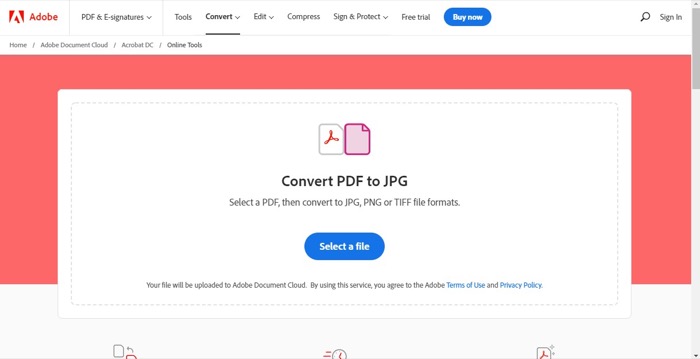
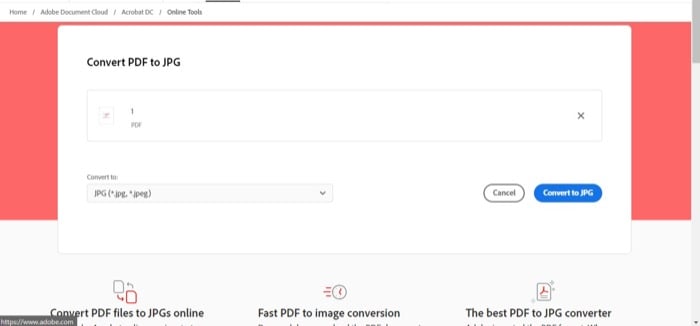
- После загрузки выберите формат вывода в выпадающем списке «Конвертировать в» и при необходимости укажите качество изображения.
- Нажмите кнопку Конвертировать в X, где X — выбранный формат (JPG/PNG/TIFF).
- После завершения загрузите ZIP‑архив с изображениями и распакуйте его (через Проводник → Правый клик → Извлечь все или используя программу‑архиватор).
Аналоги онлайн‑сервисов (короткий список):
- Smallpdf — простая конвертация PDF → JPG.
- PDFtoImage — поддерживает JPG и PNG.
- PDF Converter — JPG и PNG + простая обработка.
- Online2PDF — гибкие настройки конвертации и пакетная обработка.
Важно: не загружайте на сторонние сервисы конфиденциальные документы без проверки политики конфиденциальности.
2. Конвертация с помощью настольных PDF‑редакторов и конвертеров
Настольные приложения дают больше контроля: качество, сжатие, пакетную обработку, работа без интернета.
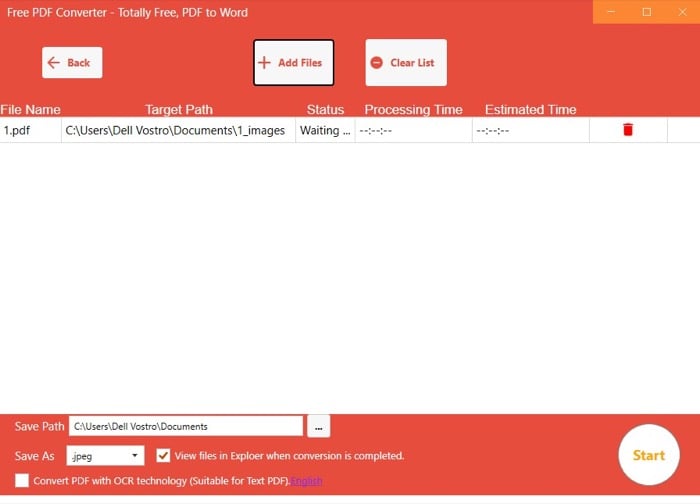
Пример: Free PDF Converter из Microsoft Store
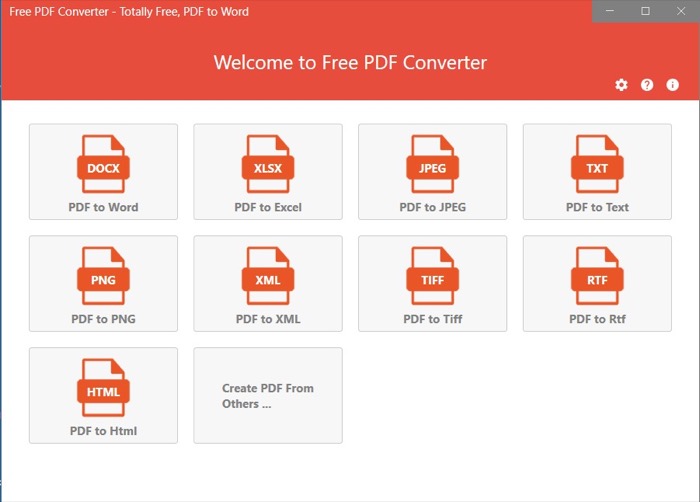
- Запустите Free PDF Converter.
- Выберите утилиту, например PDF → JPEG.
- Нажмите Добавить файлы и выберите документ.
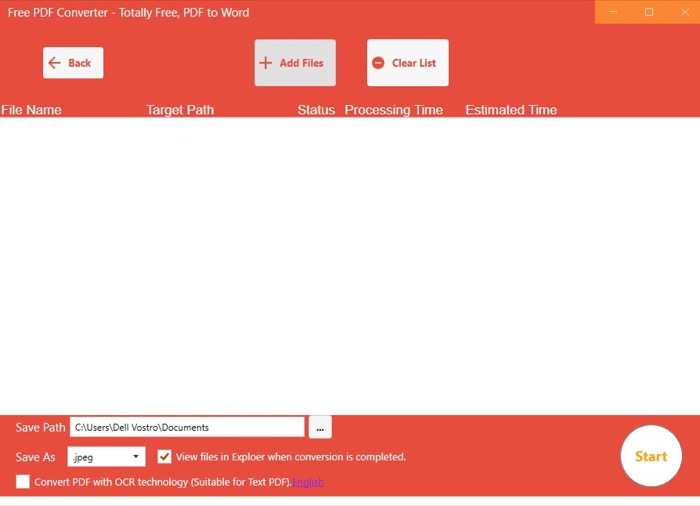
- Укажите папку назначения (кнопка рядом с «Путь сохранения»), формат в «Сохранить как» и нажмите Пуск.
Популярные настольные инструменты:
- Icecream PDF Converter — поддержка JPG, PNG, TIFF.
- EaseUS PDF Editor — редактор и конвертер с настройками качества.
- Adobe Acrobat DC — профессиональные параметры экспорта.
- PDFelement — расширенные форматы (BMP, TIFF и др.).
- PDFescape — лёгкие функции конвертации.
Преимущества настольных решений
- Работа без интернета и без загрузки на чужие серверы.
- Пакетная обработка больших объёмов.
- Более гибкие опции качества и сжатия.
Когда выбирать настольное ПО
- Большие по размеру или конфиденциальные файлы.
- Нужна пакетная обработка или интеграция в рабочий процесс.
3. Конвертация через снимок экрана (Snipping Tool)
Подходит для быстрых единичных снимков: когда в PDF есть высококачественное изображение на странице.
Шаги
- Откройте PDF и отмасштабируйте страницу так, чтобы изображение занимало нужный размер на экране.
- Нажмите PrtSc или запустите Snipping Tool (Нажмите Пуск → Введите “Ножницы” или “Snipping Tool”).
- Выберите тип вырезки (Прямоугольная вырезка), выделите область и сохраните (Ctrl+S).
- В диалоге «Сохранить как» выберите формат (JPEG, PNG) и папку.
Плюсы: очень быстро и просто.
Минусы: ограниченное качество при низком разрешении экрана, ручной процесс, нет пакетной обработки.
4. Конвертация с помощью командной строки (для продвинутых)
Для автоматизации и пакетной обработки на серверах или в скриптах удобно использовать ImageMagick или Poppler (pdftoppm). Оба доступны для Windows.
ImageMagick (magick)
- Команда для конвертации каждой страницы в JPEG:
magick -density 300 input.pdf output-%03d.jpg- Опции: -density задаёт разрешение при растеризации (рекомендуется 150–300 для печати), -quality контролирует степень сжатия JPEG.
Poppler (pdftoppm)
- Быстрая и качественная утилита для растеризации страниц:
pdftoppm -jpeg -r 300 input.pdf outputname- Результат: outputname-1.jpg, outputname-2.jpg …
Когда использовать командную строку
- Автоматизация пакетных задач.
- Интеграция в серверные пайплайны.
- Необходимость тонкой настройки dpi/качества.
Форматы: JPG vs PNG vs TIFF — что выбрать
- JPG (JPEG): хорош для фотографий, поддерживает мощное сжатие с потерями. Лучше, если нужно снизить размер файла.
- PNG: без потерь, поддерживает прозрачность. Подходит для графики, скриншотов и изображений с текстом.
- TIFF: часто используется в полиграфии и архивировании, поддерживает высокий контроль качества и слои; файлы большие.
Выбор формата зависит от цели: веб — JPG/PNG, печать — TIFF/JPG высокого качества.
Качество, разрешение и размер файла — практические советы
- Для печати и детализации используйте 300 DPI (dots per inch). Для веба достаточно 72–150 DPI.
- Увеличение DPI увеличивает размер файла.
- Для фотографий используйте JPG с quality 80–90% — баланс качества и размера.
- Для графики с текстом выбирайте PNG.
Конвертация страниц с множеством изображений или пакетная обработка
- Онлайн‑сервисы часто возвращают ZIP‑архив с изображениями для каждой страницы/изображения.
- В настольных приложениях ищите опцию «Пакетный режим» или «Convert All Pages».
- В командной строке используйте шаблоны имён output-%03d.jpg.
Особые случаи и ограничения
- PDF с векторной графикой — при конвертации в растровое изображение вектор теряет масштабируемость; для сохранения векторного формата используйте SVG или EPS.
- PDF c прозрачностью и слоями — при экспорте в JPG прозрачность теряется; используйте PNG или TIFF, если нужна прозрачность.
- Зашифрованные/защищённые PDF — некоторые инструменты не распознают защищённые файлы; сначала снимите защиту (при наличии прав) или используйте пароль при конвертации.
Приватность и безопасность
- Всегда проверяйте политику конфиденциальности онлайн‑сервисов перед загрузкой чувствительных документов.
- Настольные инструменты обеспечивают больший контроль над файлами.
- Для корпоративных данных используйте локальные решения или внутренние сервисы.
Отладка и частые проблемы
Проблема: изображения получаются размытыми
- Решение: увеличьте dpi (например, до 300) или используйте прямой экспорт из PDF‑редактора, а не снимок экрана.
Проблема: страницы пустые или однотонные
- Решение: проверьте, не являются ли изображения в PDF вложенными в слои или защищены; попробуйте другой инструмент (pdftoppm).
Проблема: слишком большой размер JPG
- Решение: уменьшите качество (quality) до 80% или используйте PNG только для графики с малым числом цветов.
Рекомендации по выбору метода (примитивная эвристика)
- Один‑два изображения, не секретные → онлайн‑сервис.
- Множество страниц или приватные документы → настольный софт или командная строка.
- Нужна автоматизация → ImageMagick/Poppler.
Быстрая проверка перед массовой конвертацией — чеклист
- Убедитесь в правах на файл и отсутствии защиты.
- Выберите нужный формат (JPG/PNG/TIFF).
- Определите требуемое разрешение (dpi).
- Сделайте тест‑конвертацию одной страницы и оцените качество/размер.
- Автоматизируйте процесс, только если результат удовлетворителен.
Роль‑ориентованные краткие инструкции
Для обычного пользователя
- Используйте онлайн‑конвертер и скачайте ZIP.
- Если в PDF одно изображение — откройте в ридере и сделайте Snipping Tool.
Для дизайнера/фоторедактора
- Экспортируйте через Adobe Acrobat или используйте ImageMagick с -density 300 и -quality 90.
- Проверьте цвета (sRGB/CMYK) перед публикацией.
Для администратора или разработчика
- Установите Poppler на сервер и используйте pdftoppm в скриптах для пакетной обработки.
- Логируйте ошибки и создайте очередь задач для больших объёмов.
Мини‑методика для повторяемой задачи конвертации (SOP)
- Подготовка: собрать входные PDF в папку INPUT.
- Тест: конвертировать 1–2 файла в нужный формат и проверить качество.
- Параметры: выбрать DPI и качество JPG/PNG.
- Выполнение: запустить пакетную команду или утилиту.
- Валидация: проверить случайные файлы из выходной папки OUTPUT.
- Архивация: сохранить исходные PDF и итоговые изображения, либо удалить по политике хранения.
Таблица совместимости — быстрый обзор
- Adobe Acrobat/Acrobat online: JPG, PNG, TIFF — хорошо для редактирования и точного экспорта.
- Free PDF Converter / Icecream / PDFelement: удобный GUI, пакетная обработка.
- ImageMagick / Poppler: CLI, автоматизация, серверные сценарии.
- Snipping Tool: быстрый, ручной, низкая автоматизация.
Короткий список инструментов и когда их выбирать
- Adobe Acrobat online — быстро и удобно, но требует загрузки файла.
- Free PDF Converter — простая настольная утилита для Windows.
- ImageMagick — мощный для сценариев и контроля качества.
- Poppler (pdftoppm) — быстрый и надёжный для пакетных задач.
- Snipping Tool — для разовых быстрых снимков.
Пример команды для пакетной конвертации в ImageMagick
magick -density 300 "C:\input\document.pdf" "C:\output\page-%03d.jpg"Пример команды для Poppler
pdftoppm -jpeg -r 300 "C:\input\document.pdf" "C:\output\page"Критерии приёмки
- Изображение экспортировано в выбранный формат.
- Качество и читаемость соответствуют требованиям (визуальная проверка на примере страниц).
- Размер файла укладывается в допустимые лимиты для публикации/отправки.
- Для пакетной обработки: все файлы экспортированы и пронумерованы корректно.
Частые ошибки и их решения
- Ошибка: инструмент не запускается — проверьте разрешения и наличие зависимостей.
- Ошибка: сбой конвертации большого PDF — разбейте на части и конвертируйте по очереди.
Ментальная модель выбора подхода
Подумайте о трёх факторах: конфиденциальность, объём и требуемое качество. Соедините их: если два из трёх требуют контроля — выбирайте настольное ПО или CLI.
Краткий глоссарий
- DPI — плотность точек (качество при растризации).
- Rasterize — преобразование в пиксели.
- Lossy/Lossless — с потерями/без потерь (JPG vs PNG).
Социальная превью и анонс (короткая версия)
Нужны картинки из PDF? Этот пошаговый гид объяснит, как быстро и безопасно получить JPG или PNG на Windows: онлайн, с помощью программ и через командную строку.
Итог: выберите метод по задачам — онлайн для скорости, настольный софт для контроля и пакетная/CLI‑обработка для автоматизации. Всегда проводите тест перед массовой конвертацией и учитывайте приватность загружаемых файлов.

Похожие материалы

Несколько аккаунтов Skype: Multi Skype Launcher

Журнал для работы: повысить продуктивность

Персональные звуки уведомлений на Android

Скачивание шоу Hulu для офлайн‑просмотра

Microsoft Start: персонализированная новостная лента
