
Как конвертировать документы старых версий в Word 2013
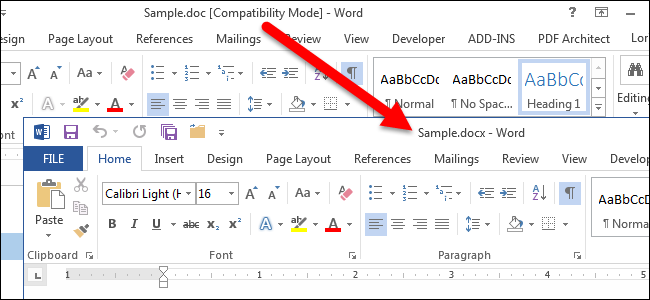
Зачем конвертировать и что изменится
Документы, созданные в Word 2003 и старее, используют расширение .doc и ограничены старым форматом. В Word 2007+ используется формат .docx с расширенными возможностями. Конвертация переводит документ в современный формат, открывает новые инструменты и улучшает совместимость. Тем не менее конвертация может вызвать небольшие изменения в расположении элементов на странице.
Краткое определение: режим совместимости — состояние документа, в котором новые функции Word отключены для сохранения обратной совместимости.
Когда конвертация обязательна и когда её стоит избегать
- Конвертируйте, если вам нужны новые функции (новые стили, таблицы, встроенные элементы).
- Не конвертируйте, если документ должен оставаться доступным для пользователей, у которых есть только старые версии Word и вы не готовы пересылать им .docx.
- Не конвертируйте перед важной печатью, если в документе критично точное позиционирование — сначала проверьте результат.
Важно: при конвертации оригинальный файл может быть перезаписан, если вы подтвердите замену. Всегда сохраняйте резервную копию, если не уверены.
Быстрая пошаговая инструкция (конвертация через Режим совместимости)
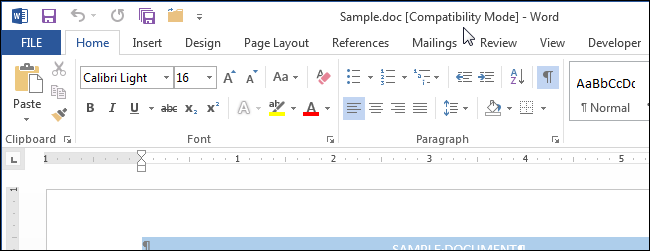
- Откройте документ в Word 2013. В строке заголовка вы увидите метку «Режим совместимости».
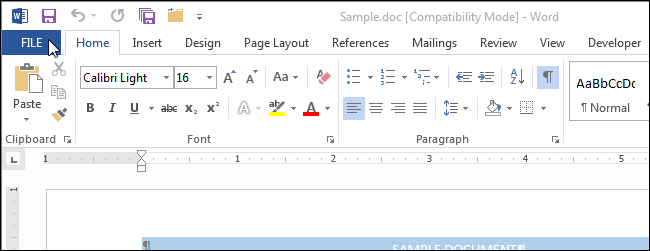
- Нажмите вкладку «Файл».
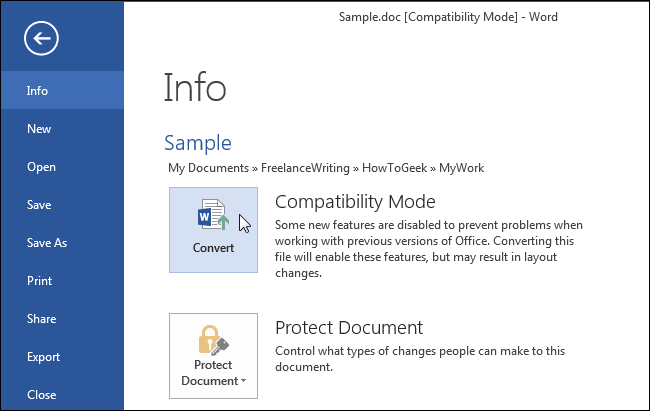
- На экране «Сведения» найдите кнопку «Преобразовать» рядом с пометкой о режиме совместимости и нажмите её.
- Появится диалоговое окно с предупреждением о том, что документ будет обновлён до нового формата. Нажмите «OK», чтобы продолжить, или «Отмена», чтобы прервать.
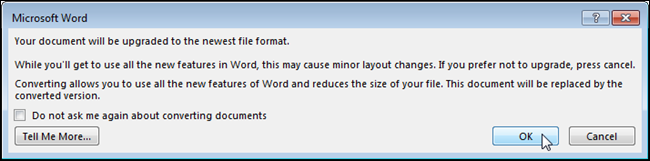
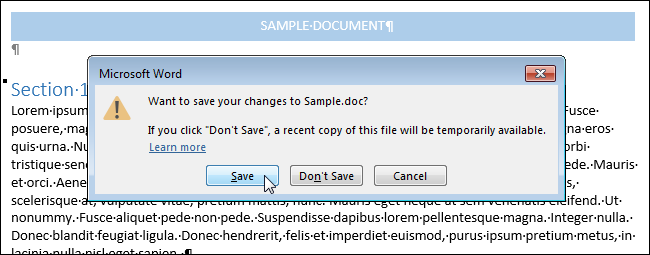
- После преобразования расширение файла ещё не изменится на .docx до тех пор, пока вы не сохраните документ. При первом сохранении Word автоматически присвоит расширение .docx.
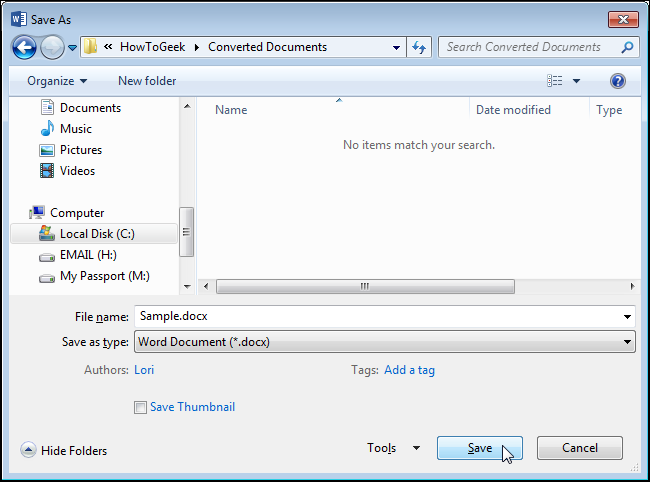
- Если вы не хотите заменять старый файл, используйте «Файл» → «Сохранить как», выберите тип «Документ Word (*.docx)» и сохраните копию в нужной папке.
Примечание: после конвертации пользователи старых версий Word смогут открыть файл только если вы снова сохраните его как .doc.
Альтернативные подходы
- Сохранить копию как .docx без использования кнопки «Преобразовать». Это полезно, если вы хотите оставить исходный файл без изменений и получить отдельную версию в новом формате.
- Экспорт в PDF для финального распространения, если дальнейшее редактирование не требуется.
- Использовать пакетную конвертацию через скрипты или сторонние утилиты, если нужно обработать много файлов одновременно.
Что может пойти не так и как этого избежать
- Сдвиг верстки. Перед массовой конвертацией проверьте несколько репрезентативных документов.
- Потеря совместимости с пользователями старых версий. Держите запасной .doc, если требуется.
- Автоматическое подтверждение. Если вы поставите галочку «Больше не спрашивать» в диалоге преобразования, процесс станет необратимым при следующем нажатии «Преобразовать». Делайте это только когда уверены.
Мини-методика для ответственных ролей
Автор
- Сделать резервную копию исходного .doc.
- Открыть документ и проверить режим совместимости.
- Преобразовать и сохранить копию .docx.
- Проверить форматирование, таблицы и ссылки.
Редактор
- Просмотреть ключевые страницы для сдвигов разметки.
- Проверить номера страниц, оглавление и сноски.
IT/администратор
- При массовой конвертации настроить архивирование оригиналов.
- Тестировать пакетные инструменты на контрольном наборе.
Дерево решений для выбора метода конвертации
flowchart TD
  A[Нужно редактировать в Word 2013?] -->|Да| B{Хочу перезаписать оригинал?}
  A -->|Нет| C[Оставить как есть или сохранить копию в .docx]
  B -->|Да| D[Использовать Файл → Преобразовать → OK]
  B -->|Нет| E[Файл → Сохранить как → выбрать Документ Word '*.docx']
  D --> F[Проверить форматирование и сохранить]
  E --> F
Критерии приёмки
- Документ открывается в Word 2013 без пометки «Режим совместимости».
- Все обязательные элементы (таблицы, изображения, оглавление) отображаются корректно.
- Сохранённая копия имеет расширение .docx, если требовалось.
Короткий словарь
- Режим совместимости — отключённые новые функции Word для совместимости со старым форматом.
- .doc — старый формат документов Word (до 2007).
- .docx — современный XML-формат документов Word (2007 и новее).
Итог и рекомендации
Преобразование в Word 2013 даёт доступ к новым возможностям и повышает совместимость с современными инструментами. Всегда сохраняйте резервную копию исходного документа перед массовыми операциями. Тестируйте конвертацию на образцах и информируйте получателей, если вы меняете формат распространённых материалов.
Краткие рекомендации
- Используйте «Преобразовать», если хотите быстро обновить документ и согласны на замену.
- Используйте «Сохранить как» → .docx, если нужно сохранить оригинал.
- Для массовых задач — подготовьте план архивации и тестирование.

Похожие материалы

Несколько аккаунтов Skype: Multi Skype Launcher

Журнал для работы: повысить продуктивность

Персональные звуки уведомлений на Android

Скачивание шоу Hulu для офлайн‑просмотра

Microsoft Start: персонализированная новостная лента
