
Как сменить инструмент в MIDI-файле через GarageBand

О чём эта инструкция
Эта статья объясняет, как быстро заменить инструмент в MIDI-файле с помощью GarageBand на macOS. Подойдёт для электронных композиций, домашних игр, презентаций и простых аранжировок. Определения: MIDI — это формат, описывающий ноты и события, а не звук; инструмент в этом контексте — синтезаторный или сэмпловый тембр, назначаемый дорожке.
Почему это работает
MIDI хранит ноты, длительности и команды управления, но не аудиозапись. Значит, один и тот же MIDI можно проигрывать разными инструментами. Если «колокол» в файле должен звучать как «скрипка», меняем тембр дорожки — и получаем требуемый результат быстро и без сложной редактуры.
Требования и подготовка
- Mac с установленным GarageBand (любая современная версия).
- Исходный файл в формате Standard MIDI File (.mid или .midi).
- На случай несовместимости: бесплатные конвертеры/редакторы (см. раздел «Альтернативные подходы»).
Шаг 1 — Найдите целевой файл
Если у вас ещё нет MIDI, скачайте его с одного из репозиториев MIDI-файлов или возьмите из своей коллекции. Убедитесь, что файл имеет расширение .mid или .midi и не зашифрован.
Примечание: на приведённой иллюстрации показана типичная страница загрузки MIDI-файлов.
Шаг 2 — Конвертация (только при необходимости)
Если файл не распознаётся GarageBand, конвертируйте его в стандартный формат MIDI. Для базовой разовой конвертации подойдёт редактор аудио/конвертер. Один из вариантов — WavePad от NCH (имеет пробную версию). Пользуйтесь бесплатными опциями или онлайн-конвертерами, если не хотите покупать ПО.
Важно: не следует подменять оригинальный файл — работайте с копией.
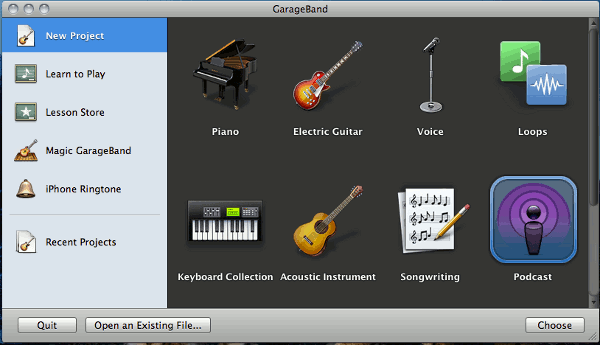
Шаг 3 — Открываем GarageBand и импортируем файл
- Откройте GarageBand через папку «Программы» (Applications).
- В стартовом окне выберите «Открыть существующий файл» (Open Existing File) или через меню Файл → Открыть.
- Выберите ваш .mid/.midi и импортируйте проект.
Изображение показывает диалог импорта MIDI в GarageBand.
Шаг 4 — Найдите дорожку и смените инструмент
- После импорта дорожки обычно автоматически распределяются по инструментам (пианино, ударные и т.д.).
- Кликните по нужной дорожке, чтобы выделить её.
- Нажмите кнопку с кружком и буквой «i» (панель сведений) в правом верхнем углу окна GarageBand.
- В списке «Инструменты» выберите новый тембр для этой дорожки. Можно выбрать виртуальную клавиатуру, струнные, синтезаторы, ударные и т.п.
- Воспроизведите трек и скорректируйте звук: громкость, панорамирование, эффекты (реверб, эквалайзер).
Совет: если дорожка воспринимается как «перкуссия», проверьте, не используется ли канал GM Percussion. В таком случае назначьте другой канал или перенесите ноты на нужный канал.
Когда лучше не менять инструмент
- Если файл содержит детальную аранжировку с целевыми эффектами (например, специфичные сэмплы), замена инструмента может разрушить замысел.
- Если вам нужен оригинальный характер звука (аутентичные сэмплы), проще искать подходящий MIDI или исходные сэмплы.
Альтернативные подходы
- Logic Pro: профессиональная версия от Apple с расширенными возможностями редактирования MIDI и выбором инструментов.
- Reaper: недорогая DAW с мощной поддержкой MIDI.
- MuseScore: бесплатный нотный редактор, если вы работаете с партитурой и хотите изменить инструмент нотного оформления.
- LMMS: бесплатный секвенсер для Windows/macOS/Linux, полезен для синтезаторных замен.
Мини-методика быстрой правки (чеклист)
- Сохраните резервную копию исходного MIDI.
- Импортируйте файл в GarageBand.
- Определите дорожку с «не тем» инструментом.
- Откройте панель сведений и назначьте новый инструмент.
- Прослушайте и отрегулируйте эффекты.
Роль‑ориентированные рекомендации
- Для композитора: проверьте партию на конфликт гармонии при смене тембра.
- Для разработчика игр: ориентируйтесь на ограничение памяти — выбирайте сэмплы с малым размером и простые синтезаторы.
- Для докладчика/презентера: проверяйте громкость и частотный баланс в колонках, где будете выступать.
Критерии приёмки
- Дорожка воспроизводится и звучит новым инструментом без ошибок воспроизведения.
- Ноты соответствуют оригиналу (ритм и высота сохраняются).
- Уровни громкости и панорамы настроены для финальной прослушки.
Отладка и частые проблемы
- GarageBand не видит файл: убедитесь в расширении .mid/.midi и попробуйте конвертер.
- Инструмент звучит странно: проверьте, не применён ли к дорожке специфичный плагин или эффект; временно отключите все эффекты.
- Дорожки смешались: экспортируйте каждую дорожку отдельно, если нужно менять инструменты по отдельности.
Примеры, когда замена не решит задачу
- Нужен реальный звук акустического инструмента с записями живых микрофонов — синтетический тембр не даст естественной динамики.
- MIDI использует уникальные контроллеры или SysEx, критичные для оригинального синтеза; их обработка может потеряться.
Короткая памятка по совместимости
MIDI совместим с большинством DAW и секвенсеров, но звуковые банки и сэмплы различаются. Если важен конкретный тембр, используйте тот же soundfont или тот же синтезатор.
Итог
Замена инструмента в MIDI через GarageBand — быстрый и эффективный способ получить нужный тембр без глубокого редактирования. Если файл несовместим, сначала конвертируйте его; если нужен очень специфичный звук — рассмотрите профессиональные сэмплы или DAW.
Важно: всегда работайте с копией файла и сохраняйте промежуточные версии проекта.
Краткое резюме:
- MIDI содержит ноты, а не звук. Меняя инструмент — вы меняете тембр, сохраняя мелодию.
- GarageBand позволяет быстро переназначить инструмент по дорожке.
- Для сложных случаев используйте Logic Pro, Reaper или нотно-ориентированные редакторы.
Полезные ссылки и ресурсы:
- Официальный сайт GarageBand: откройте через App Store на macOS.
- Программные альтернативы: MuseScore, LMMS, Reaper, Logic Pro.
Спасибо — удачной правки MIDI и приятного звучания!

Похожие материалы

Несколько аккаунтов Skype: Multi Skype Launcher

Журнал для работы: повысить продуктивность

Персональные звуки уведомлений на Android

Скачивание шоу Hulu для офлайн‑просмотра

Microsoft Start: персонализированная новостная лента
