
Как сохранить Live Photo как видео на iPhone
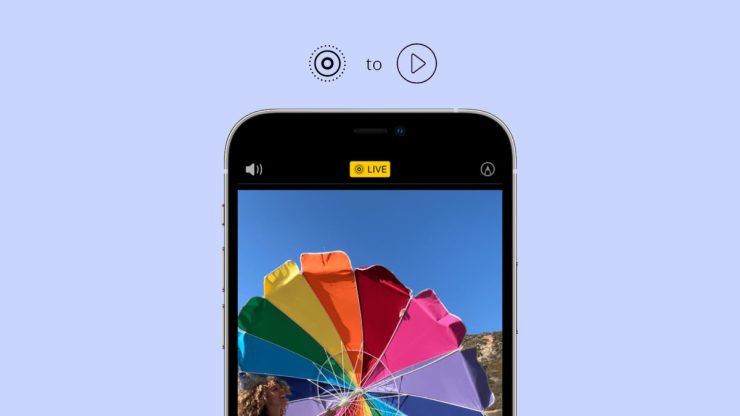
Что такое Live Photo
Live Photo — это формат Apple, который сохраняет короткий фрагмент движения и звука вокруг момента съёмки. По умолчанию Live Photo включает ~1,5 секунды до и ~1,5 секунды после срабатывания затвора и воспроизводится как «ожившая» картинка в приложении “Фото”.
Кому полезно это руководство
- Фотографам-энтузиастам, которые хотят делиться короткими клипами.
- Пользователям соцсетей, которым нужен ролик вместо формата Live Photo.
- IT-администраторам, контролирующим совместимость устройств.
Быстрый план действий для iOS 13 и новее
- Откройте приложение “Фото” и найдите нужное Live Photo. В левом верхнем углу будет значок “Live”.
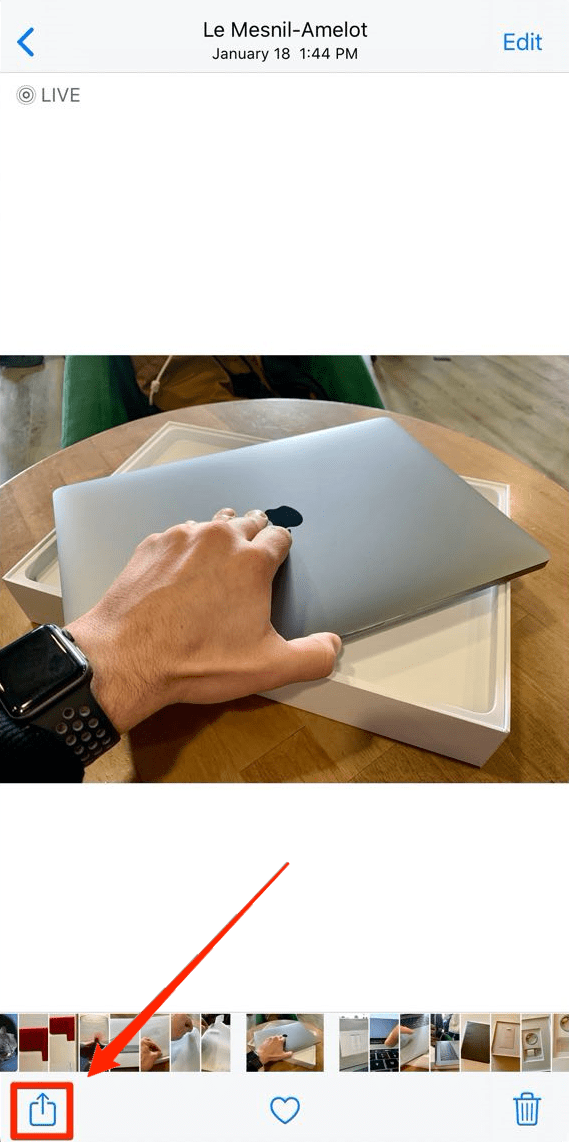
- Нажмите кнопку «Поделиться» в левом нижнем углу.
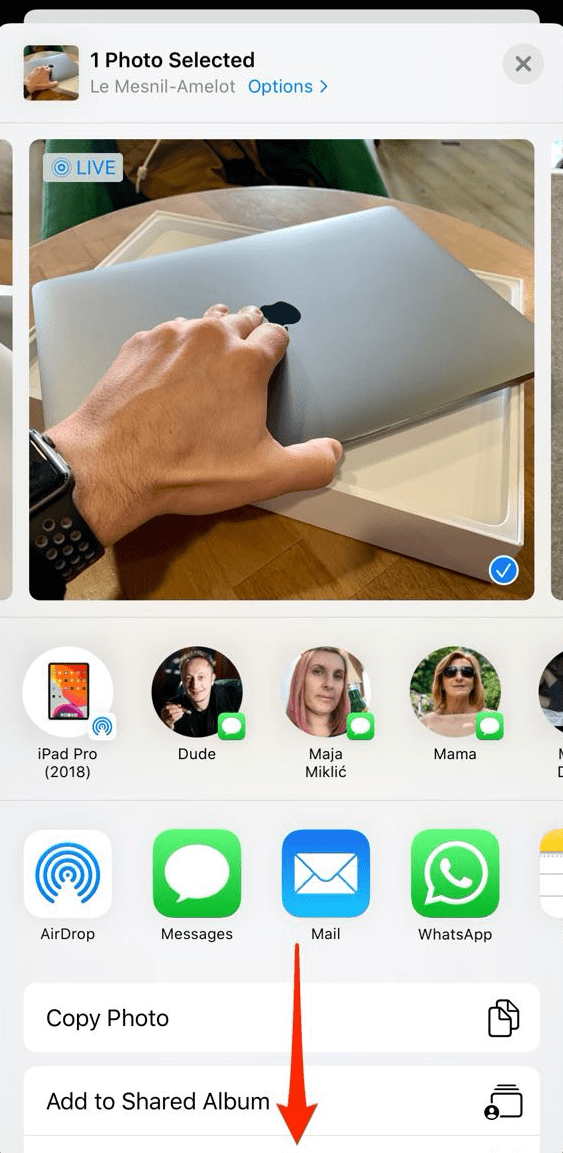
- Пролистайте список действий и выберите «Сохранить как видео».
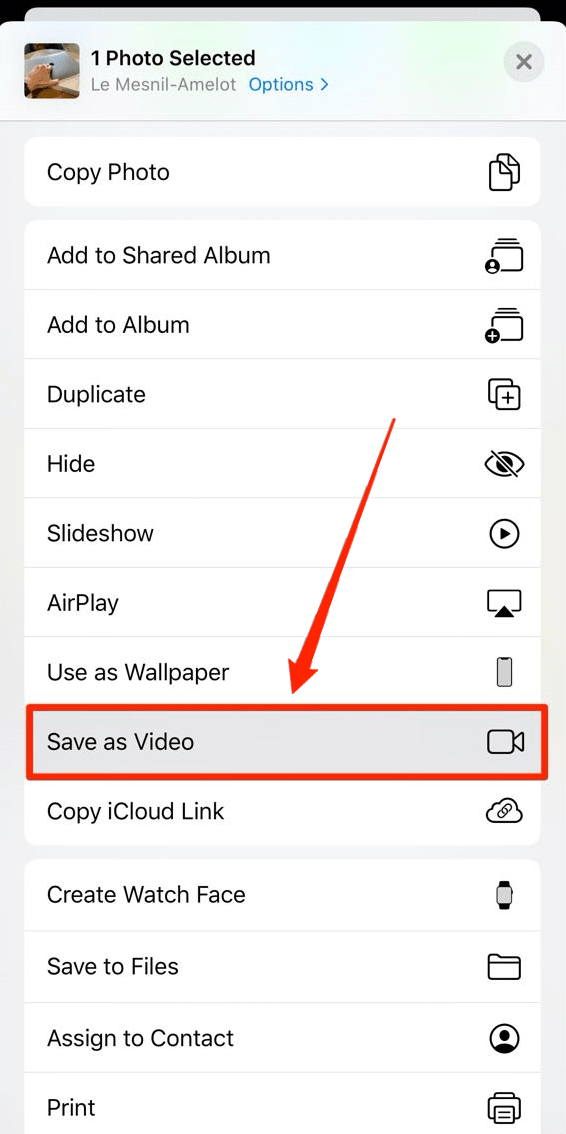
- Видео появится в альбоме «Видео» и в общей ленте фотографий.
Совет: если ролик не виден сразу, закройте и повторно откройте приложение “Фото” или проверьте альбом “Недавние”.
Что делать, если у вас iOS 12 и ниже
В старых версиях iOS такой встроенной функции нет. Есть два рабочих пути:
- Использовать приложение “Ярлыки” (Shortcuts): установить готовую команду для конвертации Live Photo в видео и запустить её для выбранной фотографии.
- Установить стороннее приложение из App Store, которое конвертирует Live Photo в видео или GIF (поиск по ключевым словам: “Live Photo to Video”).
Краткая инструкция для “Ярлыков”:
- Откройте App Store и загрузите приложение “Ярлыки” (если ещё нет).
- Найдите или создайте ярлык, который получает Live Photo и экспортирует его как видео.
- Запустите ярлык и выберите нужные Live Photos.
- Сохранённые файлы появятся в галерее ярлыков или в приложении “Фото” в виде видео.
Важно: сторонние приложения могут запросить доступ к вашим фотографиям. Проверяйте разрешения и политику конфиденциальности.
Альтернативные подходы и когда они полезны
- Экспорт в GIF: если требуется бесшовная петля без звука, сначала конвертируйте Live Photo в GIF (опция в меню «Поделиться» или через приложение), затем при необходимости преобразуйте GIF в видео через онлайн-сервис или редактор.
- Рендер в стороннем видеоредакторе: если нужно добавить монтаж, переходы или фильтры — экспортируйте видео и редактируйте в iMovie, CapCut или других редакторах.
- Массовая конверсия: для большого количества Live Photo используйте автоматизированный ярлык или десктопные инструменты синхронизации и пакетной обработки.
Пример, когда встроенный способ не подходит: если вам нужно сохранить только часть кадра или изменить разрешение/битрейт — тогда встроенная конверсия не даст гибкости.
Малая методология: как безопасно конвертировать (шаги для повседневного использования)
- Сделайте резервную копию: синхронизируйте с iCloud или создайте копию в Finder/Photos на Mac.
- Выполните конвертацию через «Фото» или ярлык.
- Проверьте результат в альбоме «Видео».
- При необходимости отредактируйте в видеоредакторе.
- Поделитесь и при необходимости удалите исходный Live Photo (если хотите сэкономить место).
Чек-листы по ролям
Фотограф:
- Держать iOS обновлённым.
- Использовать альбом “Видео” для контроля экспорта.
Активный пользователь соцсетей:
- Проверять формат при публикации в Instagram/Facebook (некоторые платформы лучше принимают MP4).
- Сжимать видео при необходимости для быстрой загрузки.
IT-администратор:
- Информировать пользователей о необходимых версиях iOS.
- Разрешения на установку ярлыков и сторонних приложений.
Отладка и частые проблемы
- Видео не появляется: закройте “Фото” и откройте снова; проверьте альбом “Видео” и «Недавние».
- Неверный звук или кадры: возможно, Live Photo повреждён — попробуйте экспортировать другим способом.
- Слишком большой файл: используйте сжатие в видеоредакторе или стороннем приложении перед публикацией.
Если команда «Сохранить как видео» отсутствует, проверьте версию iOS: опция доступна начиная с iOS 13.
Совместимость и заметки о версиях
- iOS 13 и новее: встроенная функция «Сохранить как видео» в приложении “Фото”.
- iOS до 13: пользуйтесь “Ярлыками” или приложениями из App Store.
Совместимость с платформами: экспортированный файл — стандартный MP4/HEVC (зависит от настроек камеры). Большинство сервисов социальных сетей принимают MP4; при проблемах используйте конвертер в стандарт H.264.
Безопасность и конфиденциальность
При использовании сторонних приложений проверьте, какие разрешения они запрашивают. Не давайте доступ к контакту/локализации, если это не нужно для работы приложения. Для приватных съемок лучше пользоваться встроенными средствами и локальными ярлыками.
Глоссарий (1 строка каждое)
- Live Photo: фото + короткое видео и звук вокруг момента съёмки.
- Ярлыки (Shortcuts): приложение Apple для автоматизации задач.
- MP4/HEVC: форматы видеофайлов (совместимость и качество различаются).
Критерии приёмки
- Конвертированное видео воспроизводится без ошибок в “Фото”.
- Видео присутствует в альбоме “Видео” и может быть отправлено в мессенджерах/соцсетях.
- Оригинальная Live Photo по желанию сохранена или удалена по выбору пользователя.
Короткое объявление для соцсетей (100–200 слов)
Хотите быстро превратить Live Photo в обычный видеофайл? На iPhone с iOS 13+ откройте Live Photo, нажмите «Поделиться» и выберите «Сохранить как видео». Файл автоматически появится в альбоме “Видео”. Для устройств на старых версиях iOS воспользуйтесь приложением “Ярлыки” или специализированными приложениями из App Store. Это удобно для публикаций в соцсетях и редактирования в видеоредакторах. Проверьте разрешения у сторонних приложений и делайте резервные копии для важного контента.
Резюме
- Встроенная конверсия доступна начиная с iOS 13.
- Для старых версий используйте “Ярлыки” или сторонние приложения.
- Перед массовой конвертацией делайте резервные копии.
Если остались вопросы или хотите узнать, как автоматически пакетно конвертировать десятки Live Photo с помощью ярлыков или Mac, напишите в комментариях — я дополню инструкцию.

Похожие материалы

Несколько аккаунтов Skype: Multi Skype Launcher

Журнал для работы: повысить продуктивность

Персональные звуки уведомлений на Android

Скачивание шоу Hulu для офлайн‑просмотра

Microsoft Start: персонализированная новостная лента
