
Как конвертировать HEIC в JPG на Windows
Содержание
- Opening HEIC in Windows
- Photos App
- Paint
- HEICtoJPEG Web App
- HEIC Converter Free
- iMazing HEIC Converter
- iOS “Automatic” Transfer Mode
- CopyTrans HEIC for Windows
- Real HEIC to JPG Converter
- iMobie HEIC Converter
- GIMP
- Adobe Photoshop
- CloudConvert
- Часто задаваемые вопросы
- Когда конвертировать, а когда сохранить HEIC
- Пакетная обработка и качество
- Exif, приватность и совместимость
- Чеклист для быстрой конвертации
- Критерии приёмки
- Резюме
Opening HEIC in Windows
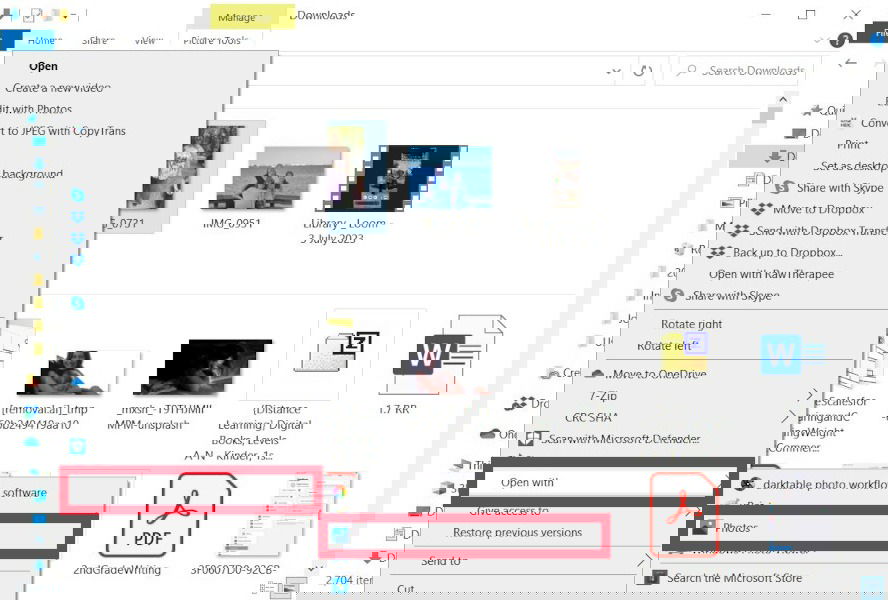
HEIF (High-Efficiency Image File Format), часто сохраняемый с расширением .heic, — компактный формат изображений, применяемый на iPhone и iPad. Windows 10 и 11 могут открывать HEIC, но для этого обычно требуется установить официальный пакет расширений из Microsoft Store: HEIF Image Extensions, а иногда и HEVC Video Extensions (если изображение использует кодек HEVC).
Коротко:
- HEIC экономит место и часто сохраняет больше деталей, чем JPEG при том же размере файла.
- Для редактирования и просмотра в Windows может понадобиться установить расширения из Microsoft Store.
- Некоторые программы (Adobe Lightroom, Photoshop, GIMP) дают прямой доступ к HEIC после установки необходимых кодеков.
Важно: если вы используете Windows 7 или 8, встроенной поддержки нет — придётся конвертировать через сторонние утилиты или онлайн‑сервисы.
1. Photos App
Windows Photos — самый доступный способ, если расширения установлены.
- Щёлкните правой кнопкой по файлу -> “Открыть с помощью -> Photos”.
- В верхнем правом меню нажмите три точки и выберите “Сохранить как”.
Примечание: если расширения HEIF не установлены, приложение предложит ссылку для загрузки из Microsoft Store. Установка ускорит просмотр и уменьшит ошибки.
- В выпадающем списке типов файлов выберите “.jpg” и нажмите “Сохранить”.
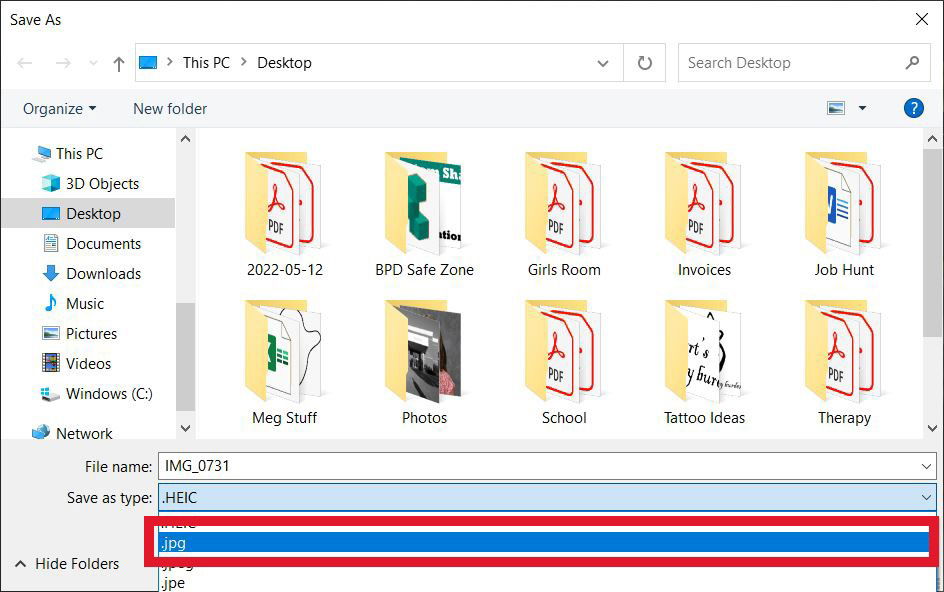
Когда использовать: когда нужно быстро сохранить одно‑два изображения без установки дополнительных программ.
2. Paint
Классический Paint умеет открывать и сохранять изображения в JPG при наличии HEIF расширений.
- Правый клик -> “Открыть с помощью -> Paint”.
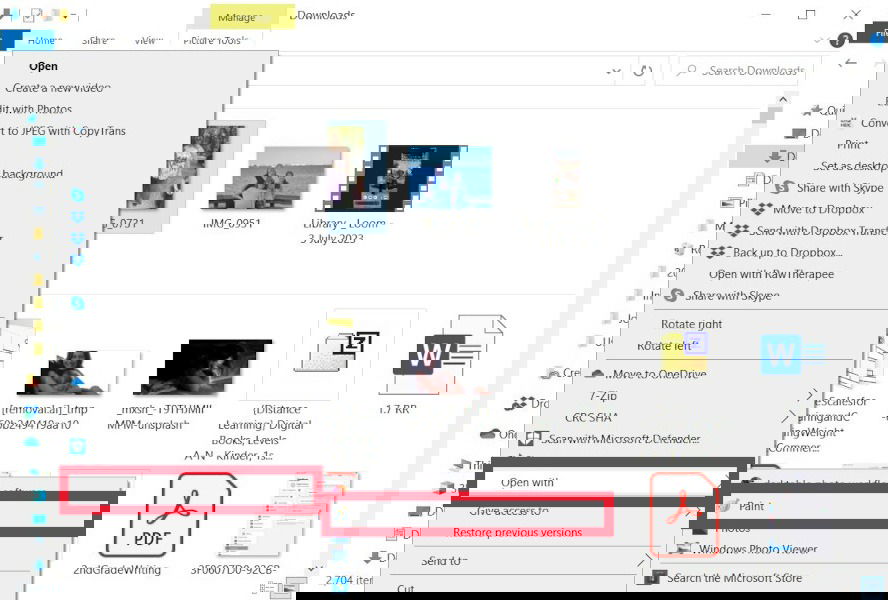
- Файл -> Сохранить как -> “JPEG picture”.
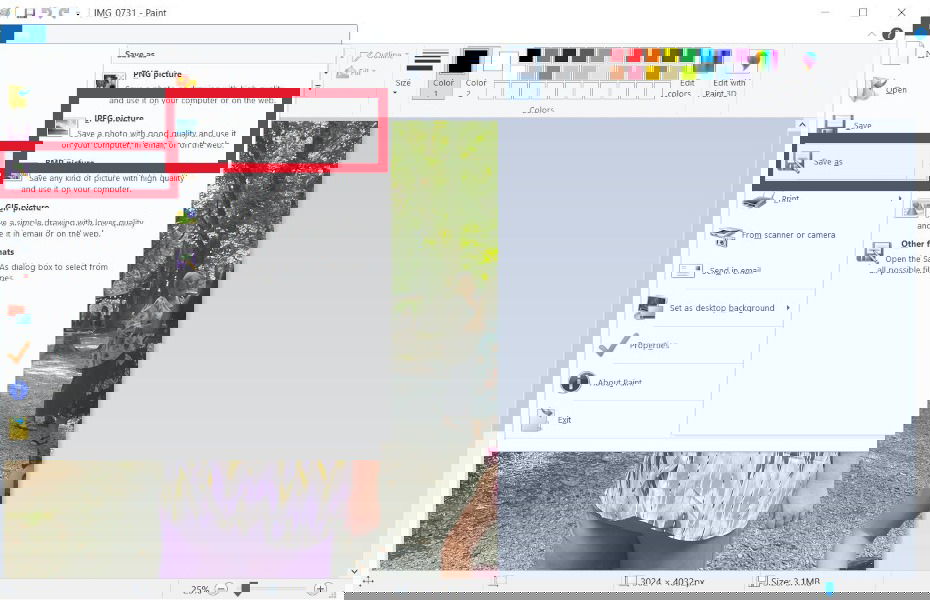
Ограничения: Paint прост, не поддерживает продвинутые параметры качества или пакетную обработку.
3. HEICtoJPEG Web App
Онлайн‑сервис удобен для небольших объёмов (обычно до 50 файлов за раз). Процесс обычно такой:
- Перетащите файлы в область загрузки.
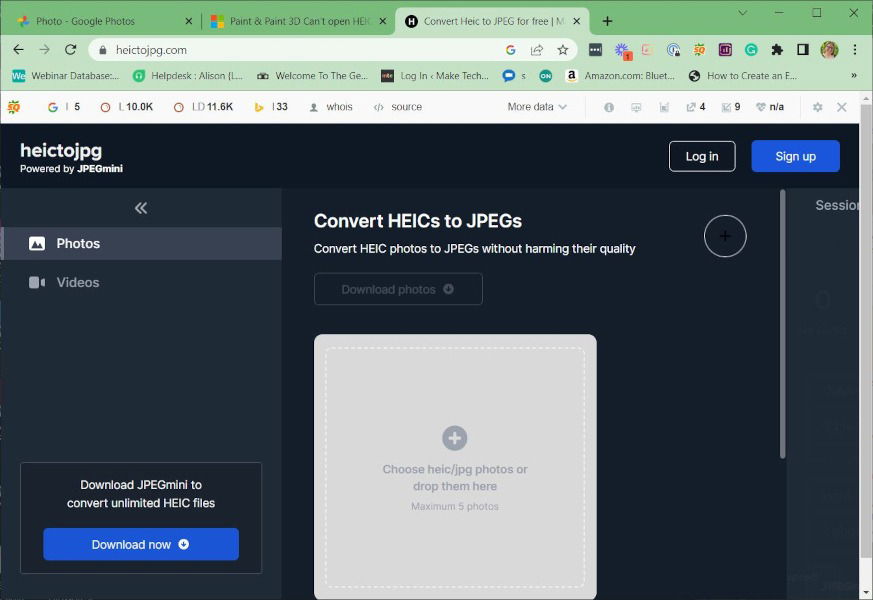
- Нажмите “Download JPEG” для получения результата.
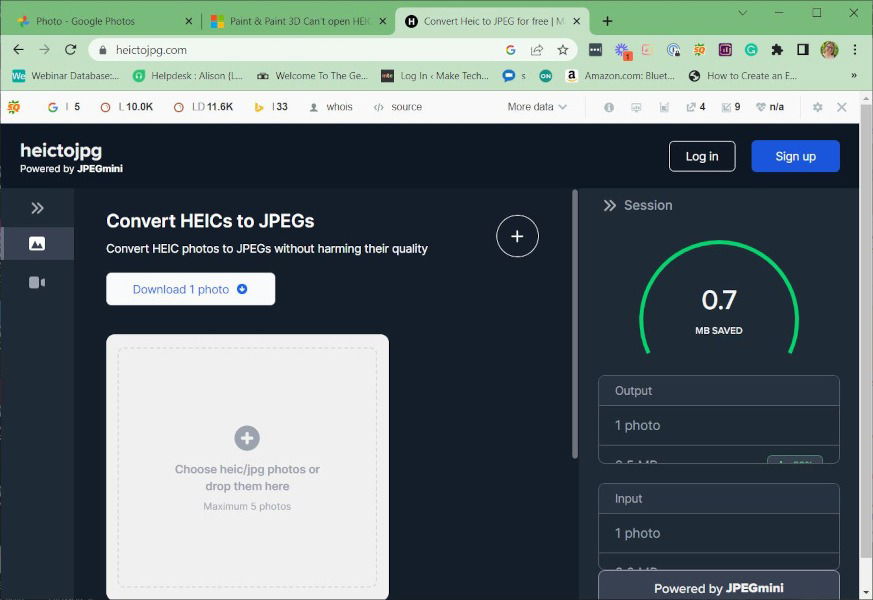
Плюсы: быстро, не требует установки. Минусы: вопросы приватности (загружаете файлы на сервер), ограничения по размерам и количеству.
Когда использовать: единичные фото, когда нет конфиденциальности данных.
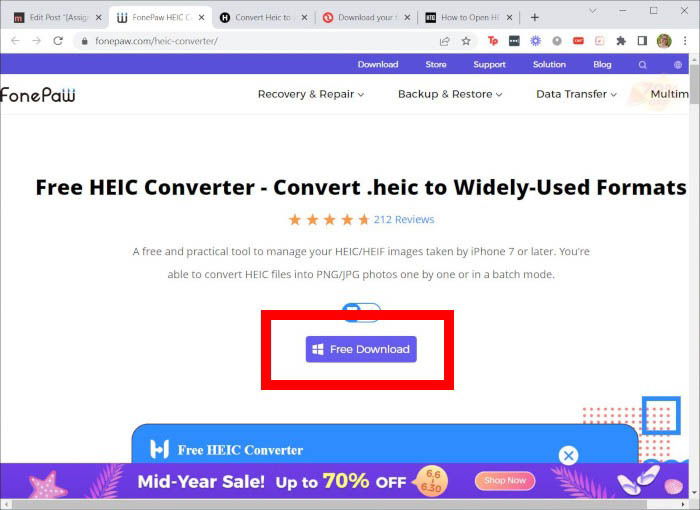
4. HEIC Converter Free
Настольная программа с дополнительными опциями: выбор качества, сохранение/удаление Exif, пакетное изменение размера.
- Скачайте и установите программу.
- Откройте программу и добавьте файлы.

- Задайте параметры качества и нажмите “Convert”. Результат появится в “Документы” или в указанной папке.
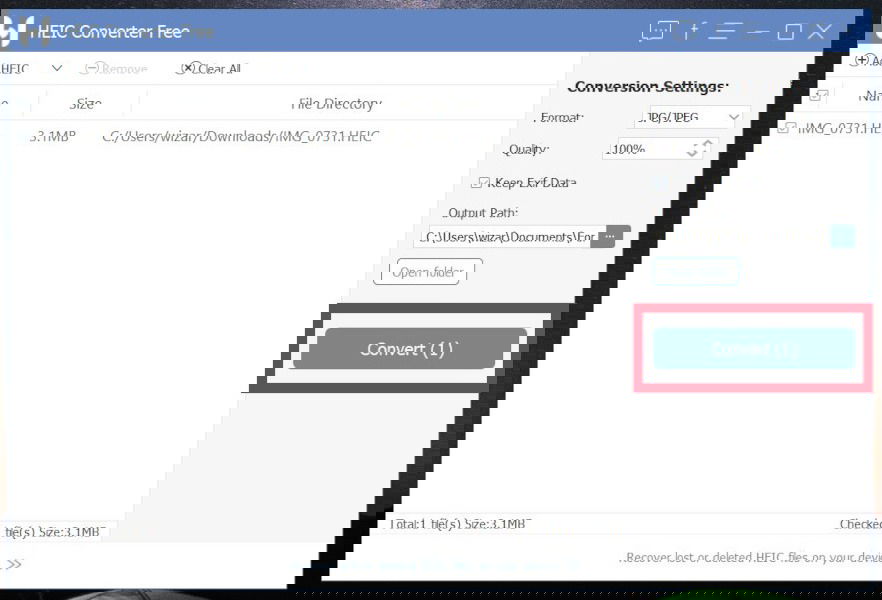
Преимущества: контроль качества и пакетная обработка.
5. iMazing HEIC Converter
Лёгкий, без рекламы, поддерживает JPG и PNG. Хорош для тех, кто хочет понятный интерфейс и быстрый результат.
- Установите и откройте программу.

- Перетащите файлы в окно приложения.
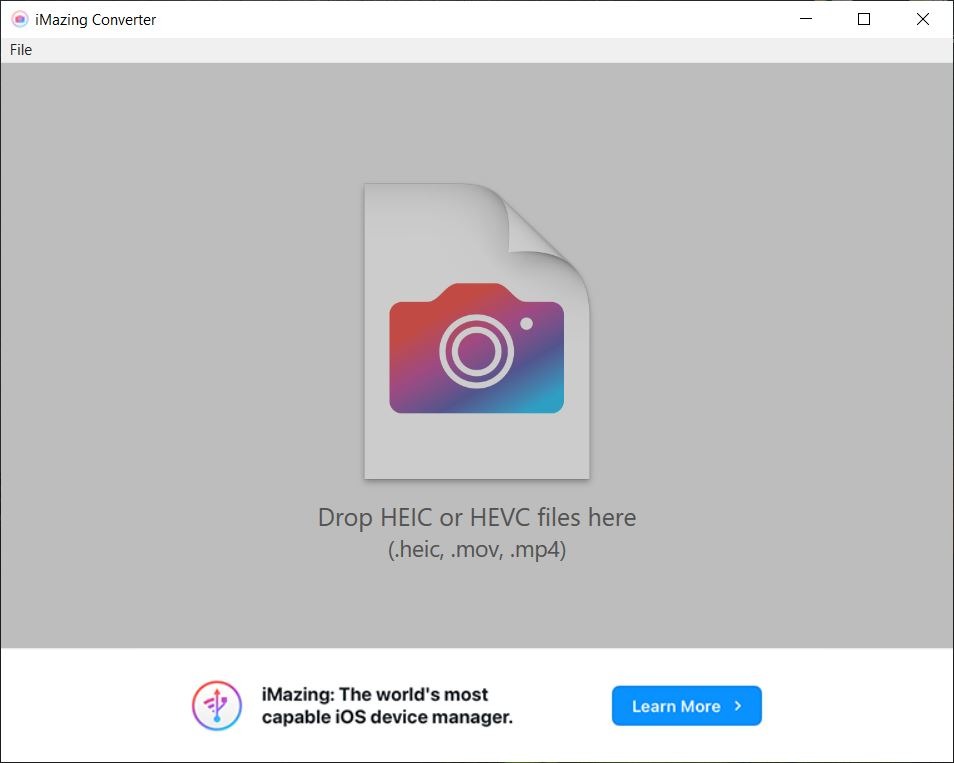
- Выберите формат (JPEG/PNG) и размер, нажмите “Convert”.

- Укажите папку для сохранения и подтвердите.
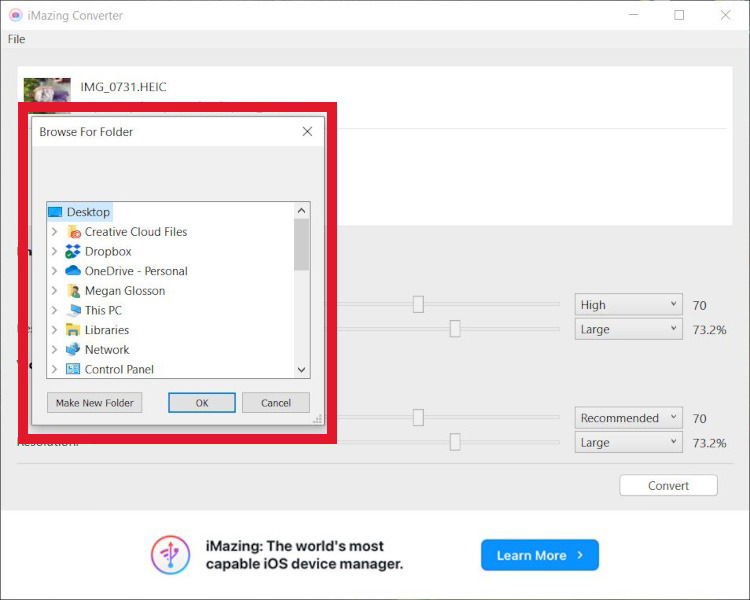
Когда использовать: настольный инструмент для частой конвертации без рекламы.
6. iOS “Automatic” Transfer Mode
Если вы переносите фото по USB с iPhone на ПК, включите автоматический режим конвертации на устройстве:
- На iPhone откройте “Настройки” -> “Фото” -> раздел “Передача на Mac или ПК” -> выберите “Автоматически”. Тогда при передаче по USB изображения будут конвертироваться в JPEG.
Плюс: файлы сразу приходят в привычном формате без дополнительных действий. Минус: вы теряете преимущества HEIC (меньший размер/лучшая компрессия).
7. CopyTrans HEIC for Windows
CopyTrans — распространённое решение для старых версий Windows (7/8). Работает как плагин и как конвертер.
- Установите CopyTrans.
- Правой кнопкой по .heic -> “Convert to JPEG with CopyTrans”.
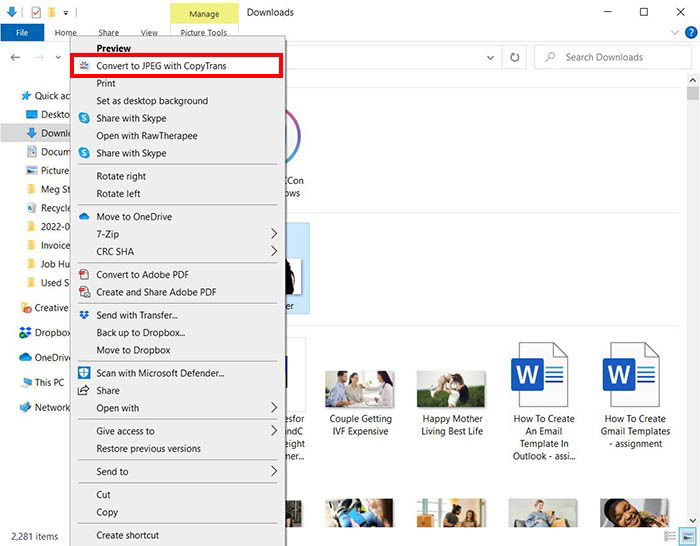
Дополнительно CopyTrans позволяет просматривать HEIC в Windows Photo Viewer на системах, где встроенная поддержка отсутствует.
8. Real HEIC to JPG Converter
Утилита из Microsoft Store с простым интерфейсом и поддержкой пакетной конвертации.
- Перетащите файлы или нажмите “Add Files”.
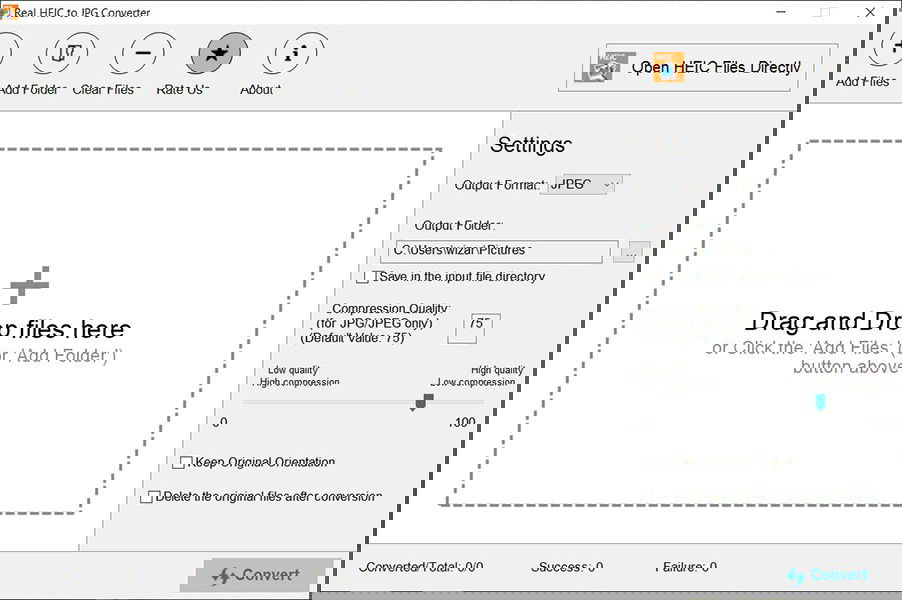
- Выберите выходной формат “JPEG” и нажмите “Convert”.
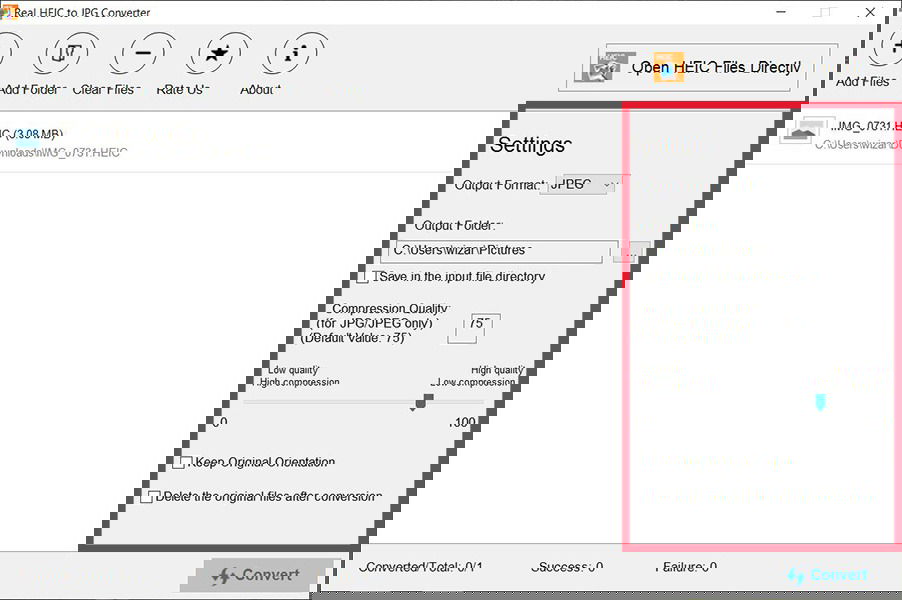
- Откройте результирующую папку или завершите задачу.
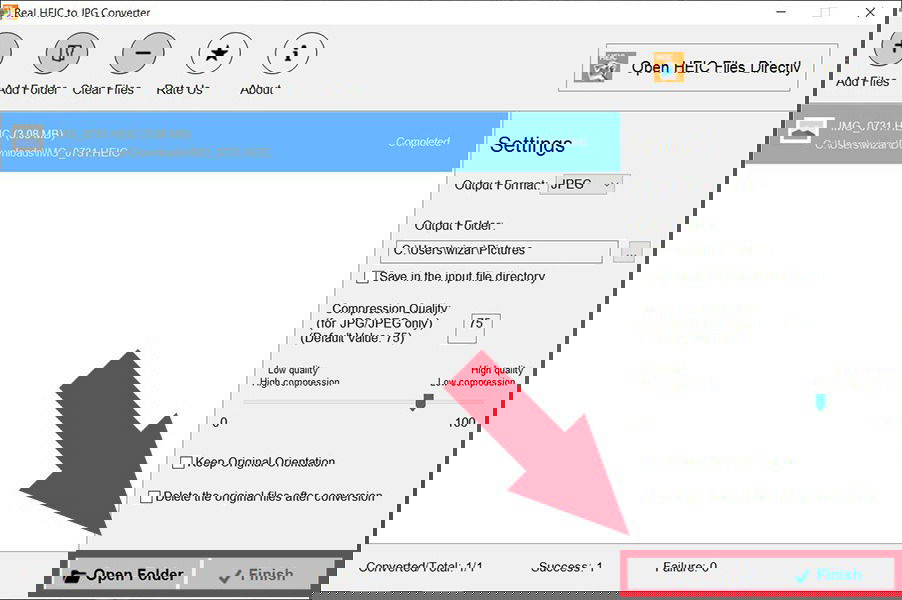
Когда использовать: удобно для пакетной обработки с минимальной настройкой.
9. iMobie HEIC Converter
Онлайн‑и десктоп‑вариант, сохраняет качество при конвертации. Процесс прост: загрузили — скачали.
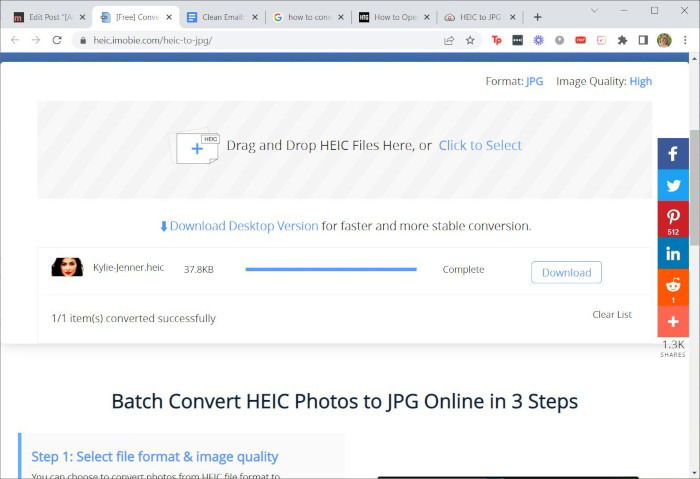
Плюсы: удобство, быстрый результат. Минусы: онлайн‑вариант поднимает вопросы безопасности и ограничений на размер.
10. GIMP
Бесплатный редактор, который открывает HEIC (при наличии кодеков) и экспортирует в JPG.
- Откройте файл в GIMP.
- Файл -> Export As.
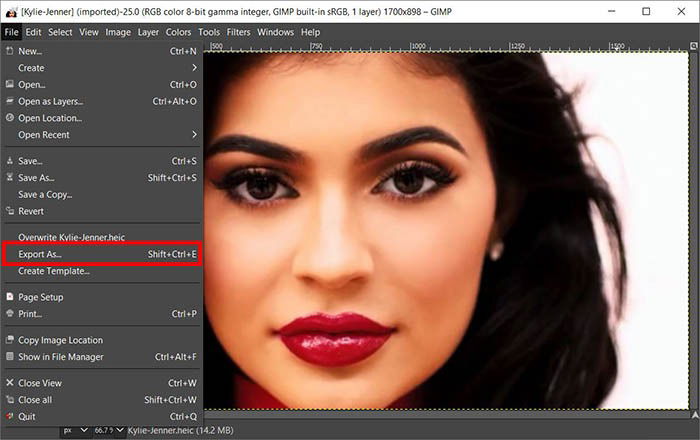
- В списке типов выберите JPG и экспортируйте.
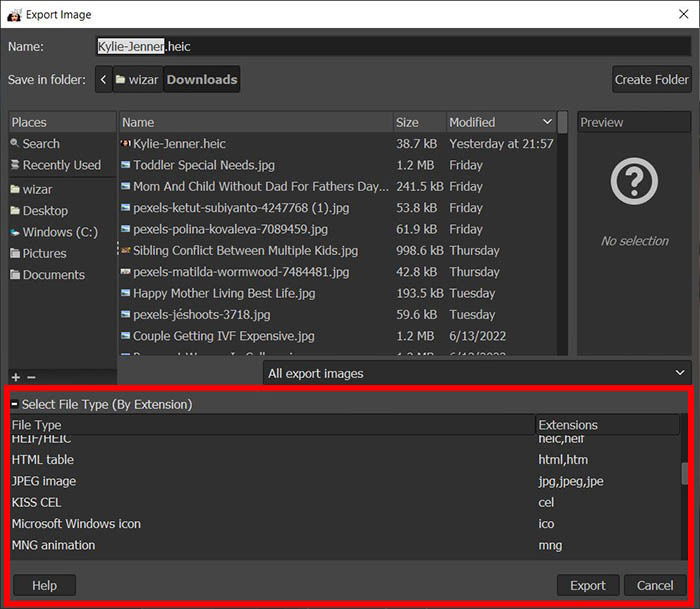
Когда использовать: если вы уже пользуетесь GIMP для редактирования.
11. Adobe Photoshop
Профессиональный инструмент с контролем качества и метаданных.
- Откройте HEIC в Photoshop.
- File -> Export -> Export As.
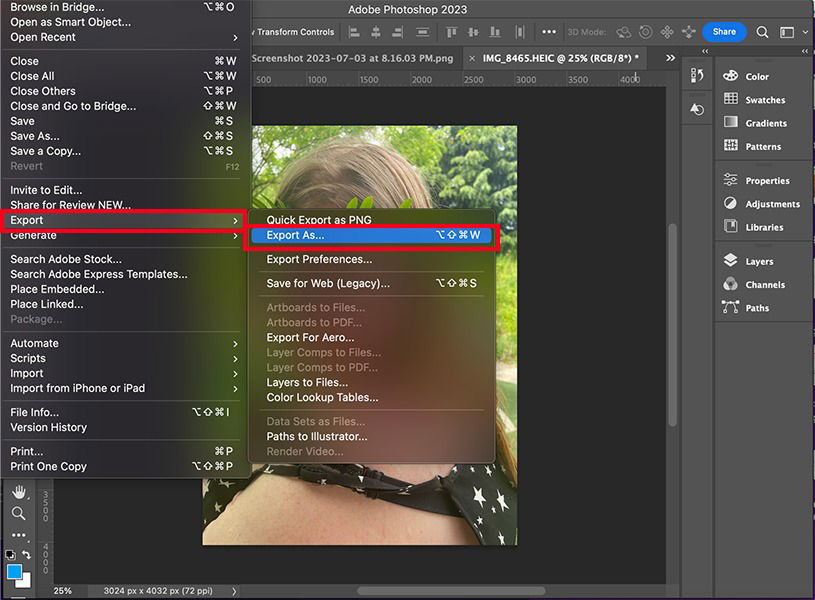
- В настройках File Settings выберите JPG и экспортируйте.
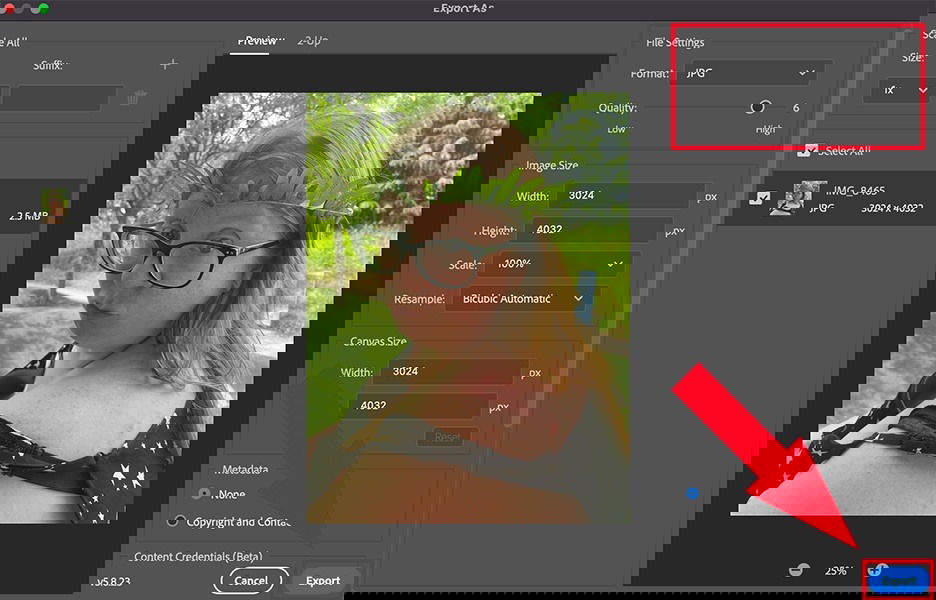
Совет: для пакетной конвертации в Photoshop используйте Actions и Batch.
12. CloudConvert
Универсальный онлайн‑конвертер, поддерживает множество форматов и позволяет настроить качество и размер.
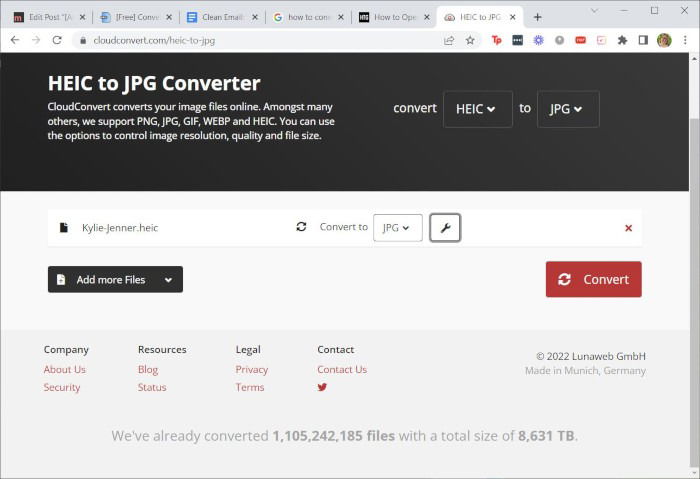
Когда использовать: если нужно конвертировать разные типы файлов и сохранить настройки конвертации.
Когда конвертировать, а когда оставить HEIC
HEIC стоит оставить, если:
- Важна экономия места при неизменном качестве.
- Вы архивируете оригиналы с сохранением Exif и глубины цвета.
HEIC стоит конвертировать в JPG, если:
- Требуется совместимость со старыми устройствами или софтом.
- Нужна немедленная передача изображений пользователям, которые ожидают JPG.
Переходная модель: храните оригиналы в HEIC, а для отправки/публикации делайте экспорт в JPG с нужными настройками качества.
Пакетная обработка и качество
Пара советов по пакетной обработке:
- Если планируете массовую конвертацию, выбирайте инструменты с очередью обработки и логированием (iMazing, Real HEIC, HEIC Converter Free).
- Перед массовой конверсией протестируйте параметры качества на нескольких файлах.
- Если вам нужен меньший размер, применяйте степень сжатия 70–85% для JPG; при 100% размер будет большим, при 50% — видимая потеря качества.
Exif и метаданные:
- Некоторые конвертеры по умолчанию удаляют Exif. Если вам важны дата/геометки, проверьте настройку “Сохранить метаданные”.
- При необходимости удаления геоданных используйте опцию удаления Exif для приватности перед загрузкой в облако.
Exif, приватность и совместимость
- Совместимость: JPEG поддерживается практически везде — веб, старые приложения, CMS.
- Приватность: в Exif может храниться GPS и данные устройства. Если собираетесь публиковать фото, удалите геометки.
- Резервное хранение: держите оригинальные HEIC‑файлы в архиве, чтобы при необходимости вернуть первичное качество.
Частые проблемы и как их решать
- “Фото не открываются” — установите HEIF Image Extensions из Microsoft Store. Для некоторых HEIC нужна поддержка HEVC.
- “Потеря цвета/метаданных” — убедитесь, что конвертер сохраняет Exif и поддерживает глубину цвета. Для профессиональной работы используйте Photoshop или Lightroom.
- “Онлайн‑сервис не принимает большие файлы” — используйте настольную утилиту или разбивайте очередь по файлам.
Чеклист для быстрой конвертации
- Установить HEIF Image Extensions (Microsoft Store).
- Решить: нужен ли пакетный режим или один‑два файла.
- Выбрать инструмент (Photos/Paint для одного файла, iMazing/Real HEIC/HEIC Converter Free для пакета).
- Настроить качество и сохранить Exif по необходимости.
- Проверить итоговые файлы на корректность и совместимость.
Критерии приёмки
- Файлы открываются в целевых приложениях (браузер, CMS, почтовый клиент).
- Изображения соответствуют требованиям по размеру и качеству (визуально без артефактов).
- Метаданные сохранены или удалены согласно требованиям приватности.
- Пакетная обработка завершена без ошибок и с логом выполненных действий.
Мини‑методология для IT‑администраторов
- Оцените объёмы и требования совместимости.
- Для массовых каталогов создайте скрипт или используйте утилиту с CLI (если таковая имеется) для пакетной конвертации и логирования.
- Сохраняйте оригиналы в отдельном хранилище.
- Настройте регулярную проверку качества после конверсий (слепая проверка нескольких файлов).
Когда методы не годятся — альтернативы
- Оставьте HEIC и обновите софт/кодеки там, где это возможно (обновление серверов, CMS, библиотек изображений).
- Настройте автоматическую конвертацию при загрузке на сервер (например, через скрипт, который вызывает ImageMagick или libvips с поддержкой HEIC).
Пример рабочего процесса (пошаговый план)
- Архивация оригиналов в HEIC в сетевом хранилище.
- Выбор инструмента для пакетной конвертации (iMazing, Real HEIC, HEIC Converter Free).
- Тестовая конверсия 10 файлов с разными настройками качества.
- Сравнение и утверждение параметров качества.
- Массовая конвертация и верификация 1% файлов случайной выборкой.
- Перемещение JPG в публичную папку и удаление промежуточных временных данных.
Короткий словарь (1‑строчные определения)
- HEIC: формат изображений с эффективным сжатием от Apple.
- HEIF: контейнер для изображений и последовательностей изображений.
- HEVC: видео‑кодек, иногда требующий отдельного расширения для декодирования HEIC.
- Exif: метаданные изображения (дата, GPS, параметры камеры).
Часто задаваемые вопросы
Могу ли я открывать HEIC на Windows 7 или 8?
Нет встроенной поддержки в старых версиях. Используйте CopyTrans, настольные конвертеры или онлайн‑сервисы.
Влияет ли конвертация на качество?
Да. HEIC обычно лучше сжимает при сохранении качества. При переводе в JPG происходит сжатие с потерями — контролируйте параметр качества.
Нужно ли конвертировать JPG обратно в HEIC для iPhone?
Нет. iPhone читает JPG без проблем.
Поддерживает ли Google Photos HEIC?
Да, Google Photos отображает HEIC онлайн. Но при скачивании на Windows вы можете получить JPG или столкнуться с отсутствием поддержки при локальном просмотре.
Поддерживает ли OneDrive HEIC?
OneDrive показывает HEIC в веб‑интерфейсе, но локальная поддержка при скачивании на Windows зависит от установленных расширений.
Риски и способы смягчения
- Риск: утечка конфиденциальных фото при использовании онлайн‑сервисов. Смягчение: использовать локальные утилиты и шифрованное хранилище.
- Риск: потеря метаданных при конверсии. Смягчение: проверять опцию сохранения Exif.
Примеры тестов приёмки
- Откройте 20 случайных JPG после конверсии в стандартном браузере и проверьте визуальные артефакты.
- Сравните размеры и дату съёмки в Exif с оригиналом.
- Проверьте загрузку в целевую CMS и отображение миниатюр.
Резюме
HEIC — удобный современный формат, но Windows‑совместимость не всегда прозрачна. Для одиночных файлов используйте Photos или Paint; для пакетной обработки — iMazing, Real HEIC или HEIC Converter Free; для разовых задач — онлайн‑сервисы. Всегда сохраняйте оригиналы и контролируйте сохранение Exif при необходимости. Небольшой чеклист и критерии приёмки помогут внедрить решение без потери данных.
Изображения и скриншоты: Pexels. Скриншоты в статье сделаны для наглядности.

Похожие материалы

Несколько аккаунтов Skype: Multi Skype Launcher

Журнал для работы: повысить продуктивность

Персональные звуки уведомлений на Android

Скачивание шоу Hulu для офлайн‑просмотра

Microsoft Start: персонализированная новостная лента
