
Как преобразовать Google Slides в PowerPoint

Google Slides и Microsoft PowerPoint — самые популярные инструменты для создания и показа презентаций. У каждого пользователя могут быть свои предпочтения, поэтому умение безболезненно переходить между платформами важно.
Ниже — короткая инструкция, дополнительные советы, сценарии, когда конвертация может не сработать идеально, и чек-листы для разных ролей.
Как экспортировать презентацию Google Slides в PowerPoint
Преобразование презентации Google Slides в формат PowerPoint (.pptx) очень простое. Достаточно скачать файл в нужном формате.
- Откройте вашу презентацию в Google Slides.
- Перейдите в меню Файл.
- Выберите Скачать.
- В списке скачиваний нажмите Microsoft PowerPoint (.pptx).
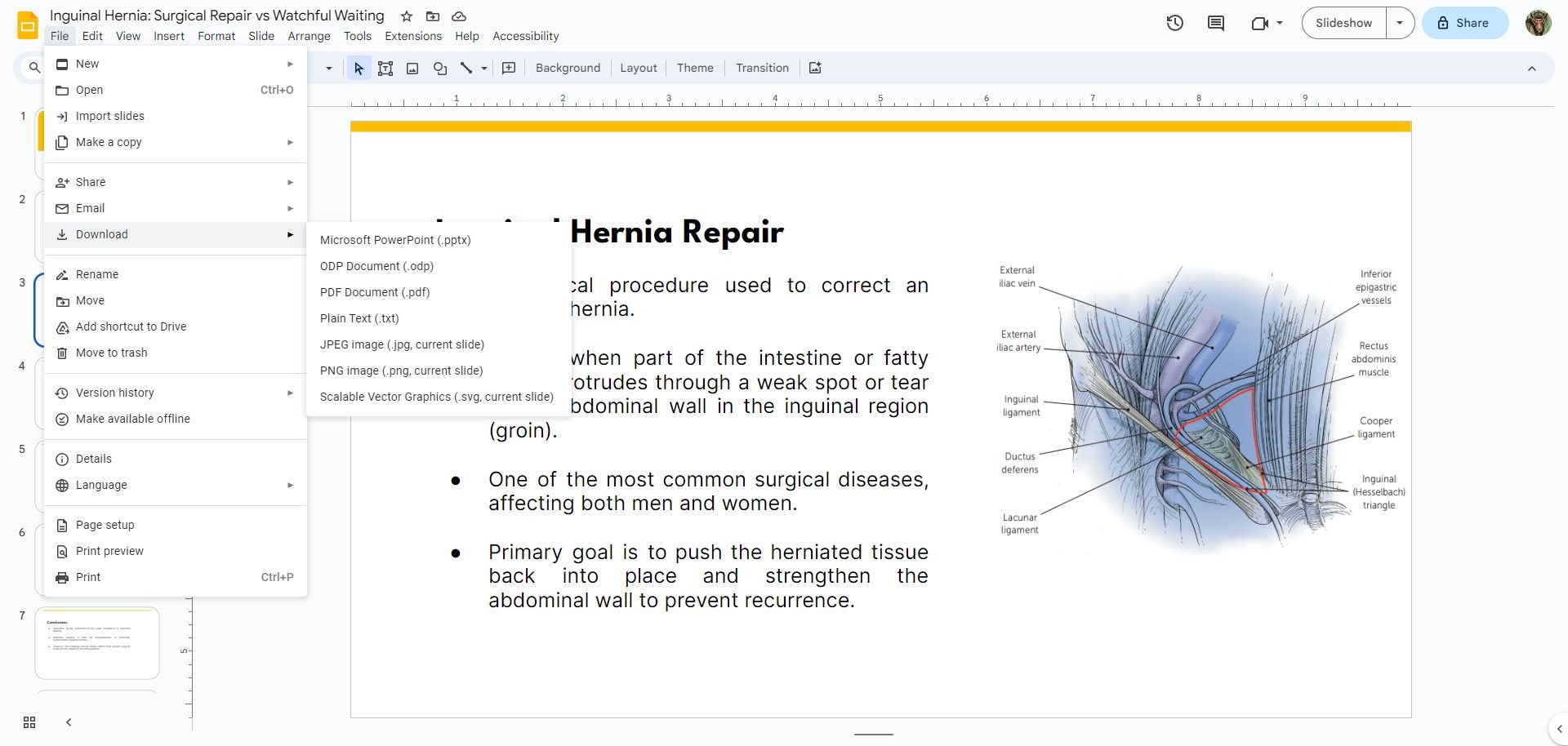
После этого Google Slides сгенерирует файл .pptx и начнёт загрузку. Откройте скачанный файл в PowerPoint, чтобы проверить результат: переходы, анимации, форматирование и макеты чаще всего сохраняются корректно.
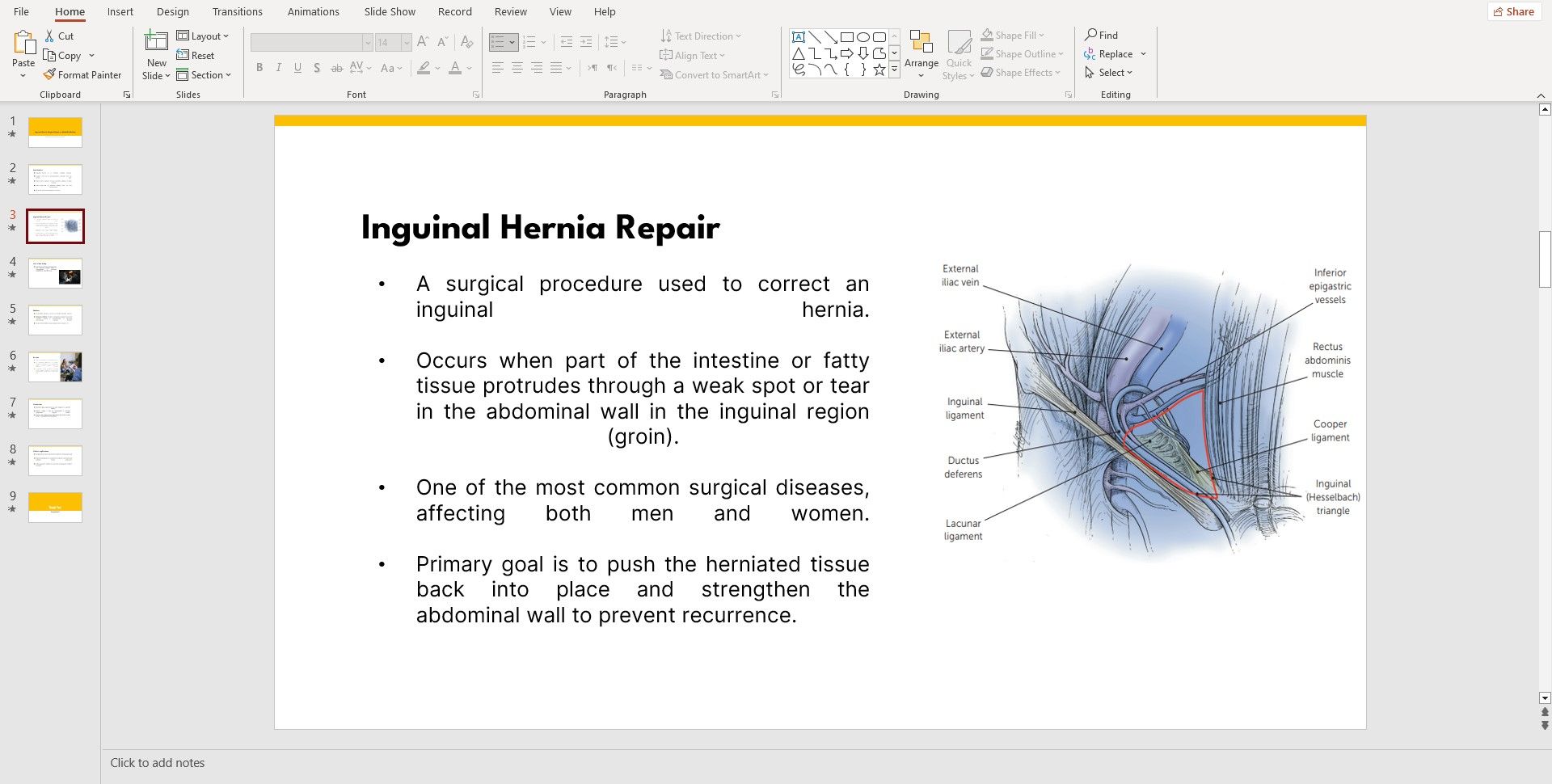
Почему это полезно
Поддержка формата PowerPoint даёт вам офлайн-копию презентации и доступ к функциям PowerPoint (например, расширенным параметрам печати, десктопным надстройкам или продвинутым настройкам анимаций). Это также упрощает совместную работу с пользователями, которые предпочитают PowerPoint.
Когда конвертация может не сработать идеально
Важно: большинство простых слайдов конвертируются без проблем, но есть случаи, когда стоит проверить результат вручную:
- Сложные анимации и последовательности переходов — могут отличаться по времени или поведению.
- Пользовательские шрифты — если шрифт не установлен в системе, PowerPoint подставит похожий или системный шрифт, что может изменить разметку.
- Встроенные видео и сторонние виджеты — иногда требуют повторной вставки или перекодирования.
- Скрипты, надстройки и расширения Google Slides — не работают в PowerPoint.
Альтернативные подходы
- Открыть .pptx обратно в Google Slides: если вам нужно редактировать в облаке и затем снова экспортировать. Google умеет импортировать .pptx.
- Использовать PowerPoint Online: для быстрых правок без десктопного PowerPoint.
- Экспорт в PDF: если нужен финальный вариант без редактирования и с фиксированным макетом.
Мини-методология проверки (быстрый тест качества)
- Скачайте .pptx как в инструкции.
- Откройте в PowerPoint на рабочем столе.
- Пройдите просмотр слайдов: проверьте шрифты, выравнивание, изображения, переходы и анимации.
- Тестируйте на другом компьютере (чтобы проверить отсутствие локальных шрифтов).
- Исправьте несоответствия в исходном Google Slides или в PowerPoint, в зависимости от того, где планируете окончательные правки.
Чек-листы по ролям
Для автора/создателя
- Сохранил исходный файл в Google Drive.
- Скачал .pptx и открыл в PowerPoint.
- Проверил ключевые анимации и переходы.
- Убедился, что важные шрифты установлены или заменены на допустимые.
- Тестировал воспроизведение мультимедиа (звук/видео).
Для докладчика
- Проверил .pptx на рабочем устройстве и на устройстве презентации.
- Убедился в совместимости формата с оборудованием зала.
- Подготовил резервную копию (PDF и/или доступ по ссылке).
Для админа/ИТ
- Наличие актуальных шрифтов на презентационных машинах.
- Политика по поддержке форматов (.pptx, .pdf).
- Процедура передачи презентации между пользователями.
Совместимость и практические советы
| Элемент | Как ведёт себя при конвертации | Совет |
|---|---|---|
| Текст и макет | Обычно сохраняются | Проверьте шрифты и переносы строк |
| Анимации | Частично сохраняются, последовательности могут измениться | Тестируйте «Показ слайдов» в PowerPoint |
| Видео/аудио | Могут требовать перекодирования | Храните копии медиафайлов отдельно |
| Шрифты | Если нет в системе — заменяются | Встраивайте шрифты в PowerPoint, если нужно |
Критерии приёмки
- Презентация открывается в PowerPoint без ошибок файла.
- Основная структура и содержание слайдов совпадают с оригиналом.
- Ключевые анимации и переходы воспроизводятся приемлемо.
- Тексты читаемы, без критических изменений переносов и выравнивания.
Потенциальные альтернативы и когда их выбрать
- Нужна неизменяемая раздача — экспортируйте в PDF.
- Требуется совместная правка в облаке — работайте в Google Slides и давайте ссылку.
- Нужны продвинутые функции PowerPoint (надстройки, макросы) — окончательно редактируйте в PowerPoint.
Пример простого потока принятия решения
flowchart TD
  A[Есть презентация в Google Slides?] -->|Да| B{Нужен редактируемый PowerPoint?}
  B -->|Да| C[Скачать .pptx]
  B -->|Нет| D[Экспорт в PDF]
  C --> E[Открыть в PowerPoint и протестировать]
  E --> F{Проблемы с анимациями или шрифтами?}
  F -->|Да| G[Отредактировать в PowerPoint или Google Slides]
  F -->|Нет| H[Готово]
  A -->|Нет| I[Начать в Google Slides или PowerPoint]
Краткое резюме
Конвертация Google Slides в PowerPoint — быстрый и надёжный способ обеспечить совместимость и иметь офлайн-копию презентации. Большая часть содержимого обычно сохраняется корректно, но всегда проверяйте сложные анимации, шрифты и медиаконтент после экспорта.
Важно: храните резервные копии и тестируйте файл в той среде, где будете показывать презентацию.

Похожие материалы

Несколько аккаунтов Skype: Multi Skype Launcher

Журнал для работы: повысить продуктивность

Персональные звуки уведомлений на Android

Скачивание шоу Hulu для офлайн‑просмотра

Microsoft Start: персонализированная новостная лента
