
Как конвертировать Google Docs в Microsoft Word и обратно
Содержание
- Преобразование одного документа Google Docs в Microsoft Word
- Конвертация прямо в Google Docs
- Конвертация через Google Drive
- Пакетная конвертация в Google Drive
- Преобразование документа Word в Google Docs
- Массовая конвертация Word в Google Docs при загрузке
- Советы по сохранению форматирования
- Когда конвертация может не работать
- Альтернативные подходы и лучшие практики
- Контрольный список по ролям
- Краткий глоссарий
- Итог
Преобразование одного документа Google Docs в Microsoft Word
Google Docs хранит файлы в облачном, веб-ориентированном формате, поэтому их нельзя просто «импортировать» в локальную копию Word без конвертации. Процесс простой: сначала экспортируйте документ в формат Microsoft Word (.docx), затем откройте скачанный файл в Word.
Если нужен старый формат .doc, откройте .docx в Microsoft Word и выберите «Сохранить как» → DOC. При отсутствии установленного Word можно выполнить эту операцию в онлайн‑версиях или конвертерах.
Важно: сложная верстка (колонки, нестандартные шрифты, макеты, таблицы и текст в слоях) может изменить внешний вид после конвертации.
Конвертация прямо в Google Docs
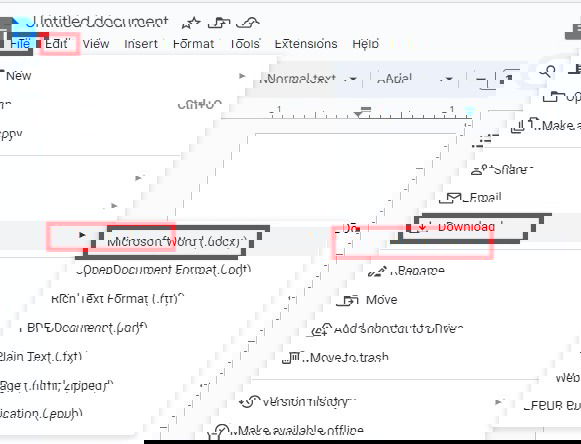
Откройте документ, который хотите сохранить как Word. В верхнем меню нажмите Файл, затем выберите Загрузить → Microsoft Word (.docx). Кроме DOCX доступны форматы OpenDocument, Rich Text, PDF, Plain Text, Web Page и EPUB.
Выберите имя файла и папку для сохранения на своём компьютере. После загрузки откройте файл в Microsoft Word и продолжайте работу.
Конвертация через Google Drive
В Google Drive конвертация в Word ещё проще. Drive не предоставляет те же варианты форматов (например, EPUB), но если вам нужен документ Word, этот путь подходит.
Найдите документ в Google Drive, щёлкните по нему правой кнопкой мыши и выберите Загрузить — Drive автоматически конвертирует файл в формат .docx и начнёт загрузку.
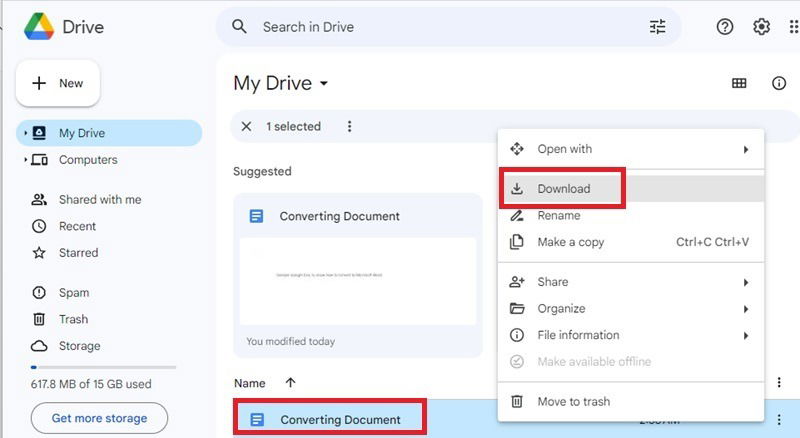
Осталось выбрать имя и папку для сохранения локального файла.
Пакетная конвертация в Google Drive
Когда нужно получить DOCX для нескольких документов одновременно, не открывайте каждый файл в отдельности — выделите их в Google Drive.
- Удерживая Ctrl (или Cmd на macOS), кликните по файлам, чтобы выделить несколько элементов.
- Выделенные файлы подсветятся синим.
- Щёлкните по одному из выделенных правой кнопкой и выберите Загрузить.
Drive соберёт выбранные документы в ZIP‑архив и начнёт загрузку. Выберите место для сохранения ZIP, затем распакуйте его (в Windows — «Извлечь все»). Внутри вы найдёте .docx файлы.

Преобразование документа Word в Google Docs
Если вам прислали .doc или .docx и вы хотите редактировать его в Google Docs (с автоматическим облачным сохранением и совместной работой), загрузите файл в Google Drive.
- Поместите файл в папку Google Drive на рабочем столе (если установлен клиент) или перетащите файл в окно Drive в браузере.
- Дважды щёлкните по загруженному файлу — он откроется в просмотрщике Drive и затем в Docs, но по умолчанию останется в формате .docx.
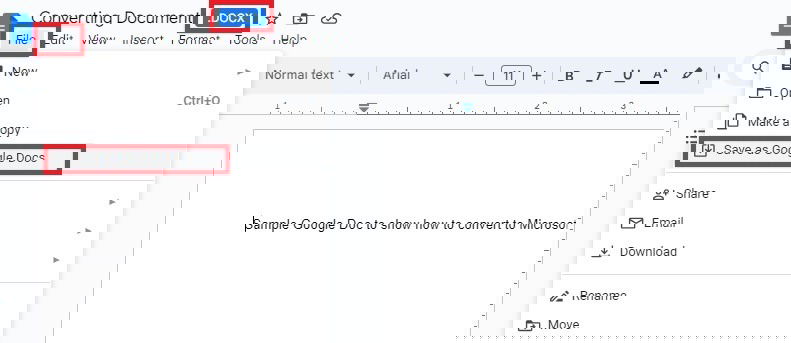
- Чтобы конвертировать в нативный формат Google Docs, в документе выберите Файл → Сохранить как Google Docs. После этого документ станет полноценным Google Doc и будет храниться в облаке.
Массовая конвертация Word в Google Docs при загрузке
Если вы хотите, чтобы каждый загружаемый .docx автоматически превращался в Google Doc, включите соответствующую опцию в настройках Drive:
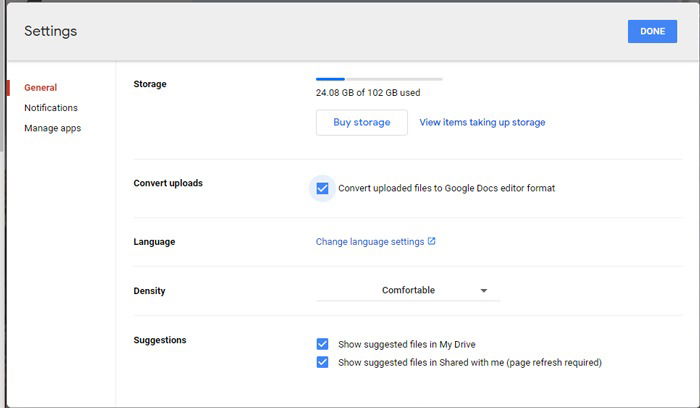
- Откройте Google Drive и нажмите шестерёнку в правом верхнем углу.
- Выберите Настройки.
- Установите галочку Преобразовывать загружаемые файлы в формат редактора Google Docs.
- Нажмите Готово.
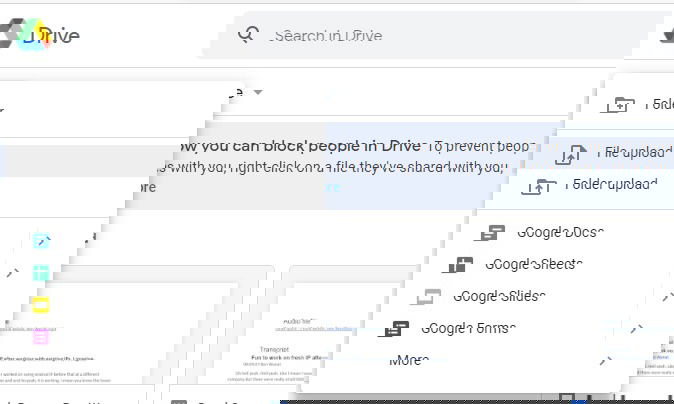
Теперь вы можете перетащить множество .docx файлов в окно Drive или использовать Создать → Загрузка файла, удерживая Ctrl/Shift для пакетного выбора.
Советы по сохранению форматирования
- Для сохранения точного оформления используйте PDF как промежуточный формат: экспортируйте из Google Docs в PDF, затем конвертируйте PDF в Word с помощью Word или надёжного онлайн‑конвертера.
- Шрифты: если в документе используются нестандартные шрифты, на целевой системе они могут отсутствовать — заменятся системными аналогами. Замените шрифты на общие перед конвертацией.
- Сложные макеты: таблицы с объединёнными ячейками, текстовые блоки, колонки и плавающие изображения чаще всего искажаются при конвертации. При возможности упрощайте макет заранее.
- Изображения и подписи: проверяйте встроенные рисунки и их привязку к тексту после конвертации.
Когда конвертация может не работать
Важно понимать, в каких ситуациях конвертация даёт неудовлетворительный результат:
- Документ содержит сложные элементы дизайна (макеты с колонками, формы, скрипты). В таких случаях оформление может ломаться.
- Используются шрифты, отсутствующие на целевой машине.
- Встроенные объекты Office (например, диаграммы Excel) могут потерять интерактивность.
- Сканы или изображения текста не станут редактируемым текстом без OCR.
Если вы сталкиваетесь с потерей форматирования, попробуйте один из альтернативных подходов, описанных ниже.
Альтернативные подходы и лучшие практики
- Конвертация через PDF: экспорт в PDF из Google Docs, затем открыть PDF в Word или воспользоваться надёжным PDF→DOCX конвертером.
- Использовать Google Docs и Word Online одновременно: загрузите .docx в Drive и редактируйте через встроенный просмотрщик/редактор без конвертации, если нужно временно править.
- Для массового или автоматического процесса используйте скрипты Google Apps Script или сторонние сервисы, если у вас большая библиотека документов (требует дополнительных прав).
- Для команд: договоритесь о едином рабочем формате (Google Docs или Word), чтобы уменьшить количество конвертаций.
Контрольный список по ролям
Для автора документа:
- Упростить макет перед экспортом.
- Проверить шрифты и заменить нестандартные.
- Экспортировать в PDF, если нужен точно совпадающий внешний вид.
Для администратора команды / IT:
- Настроить политику в Drive (автоконвертация при загрузке или нет).
- Обучить сотрудников, какой формат использовать для совместной работы.
Для получателя документа:
- Сохранять оригинал .docx и копию в Google Docs (при необходимости).
- Проверить оформления и таблицы после конвертации.
Краткий глоссарий
- Google Docs — облачный текстовый редактор от Google.
- Google Drive — облачное хранилище файлов от Google.
- DOCX — современный формат документов Microsoft Word.
- PDF — формат фиксированного представления документа.
Рекомендации по безопасности и приватности
- При использовании сторонних онлайн‑конвертеров учитывайте конфиденциальность: не загружайте в них документы с персональными или чувствительными данными без оценки рисков.
- Для корпоративных данных лучше использовать проверенные корпоративные инструменты и политику хранения.
Итог
Преобразование Google Docs в Microsoft Word и обратно — быстрый процесс, доступный как из самого документа, так и из Google Drive. Для одиночных файлов удобнее использовать меню «Файл → Загрузить», для пакетных операций — выделение файлов в Drive и загрузка ZIP. Если важна точность форматирования, рассматривать PDF как промежуточный формат. Планирование единого формата работы в команде снижает риск потерь при конвертации.
Важно: всегда сохраняйте оригиналы и проверяйте документы после конвертации.
Image credit: Unsplash. All screenshots by Crystal Crowder.

Похожие материалы

Несколько аккаунтов Skype: Multi Skype Launcher

Журнал для работы: повысить продуктивность

Персональные звуки уведомлений на Android

Скачивание шоу Hulu для офлайн‑просмотра

Microsoft Start: персонализированная новостная лента
