
Как создать ISO из папки или файлов в Windows
Кратко
Создать ISO‑образ из папок и файлов в Windows просто — для этого используют сторонние утилиты: AnyToISO, AnyBurn, WinCDEmu, BurnAware и ISO Workshop. В статье показаны пошаговые инструкции для каждой программы, рекомендации по выбору, чек‑листы для разных ролей и критерии приёмки результата.
Быстрые ссылки
AnyToISO
AnyBurn
WinCDEmu
BurnAware
ISO Workshop
Важно: Windows не умеет напрямую упаковывать произвольную папку в ISO. Для работы с ISO понадобится одна из программ ниже.
Что такое ISO — в одной строке
ISO — это файл‑образ оптического диска, который сохраняет структуру и содержимое папки или диска в одном файле для архивации, записи на диск или монтирования как виртуального диска.
AnyToISO
AnyToISO — простая утилита для создания и извлечения ISO. Подходит, если нужно быстро упаковать папку или извлечь образ. Бесплатная версия Lite ограничивает размер создаваемого файла до 870 МБ; для больших образов потребуется Pro.
- Запустите AnyToISO и откройте вкладку Folder to ISO.
- Нажмите Browse for Folder и укажите папку для конвертации. Программа принимает только папку, а не отдельные файлы.
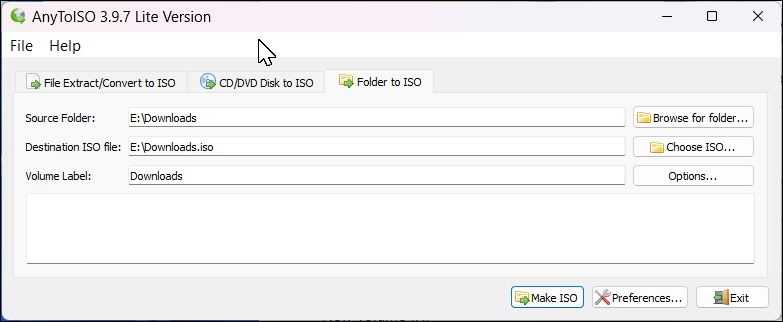
Подпись: Окно AnyToISO с выбором папки и параметрами создания образа.
- Нажмите Choose ISO и укажите место сохранения. Через Options можно настроить файловую систему и дополнительные параметры образа.
- Нажмите Make ISO и дождитесь завершения процесса — время зависит от размера данных.
Совет: в Проводнике правый клик по папке → Create ISO запускает AnyToISO с выбранной папкой.
Скачать: AnyToISO (есть платная версия)
AnyBurn
AnyBurn — универсальная утилита для записи дисков, бесплатная для домашнего и коммерческого использования. Создаёт ISO из файлов и папок, может создавать загрузочные USB, тестировать поверхность диска и редактировать ISO.
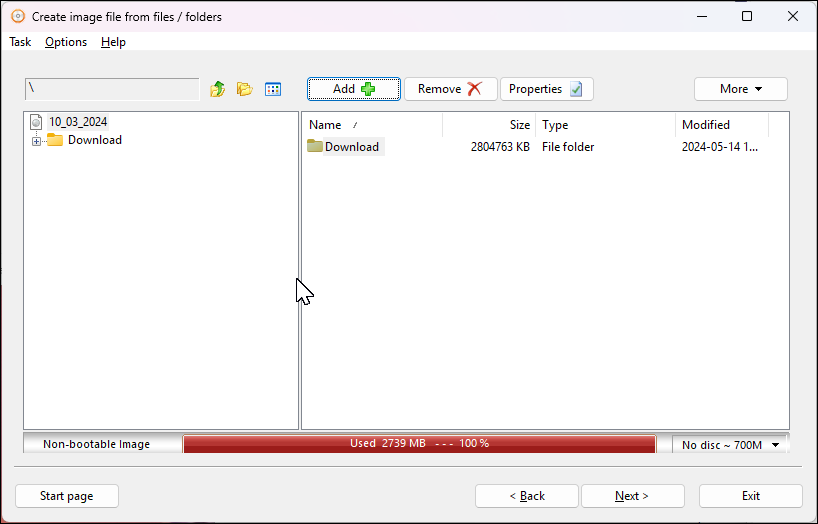
- Запустите AnyBurn и выберите Create image file from files/folders. Нажмите Add + и добавьте файлы или папку. Повторите для нескольких папок.
- Нажмите Properties, если нужно изменить расширенные опции, иначе оставьте по умолчанию. Нажмите Next.
- На следующем экране поменяйте метку (label), тип образа, уровень сжатия, добавьте комментарий и при необходимости скорректируйте дату/время. Нажмите OK, затем Next.
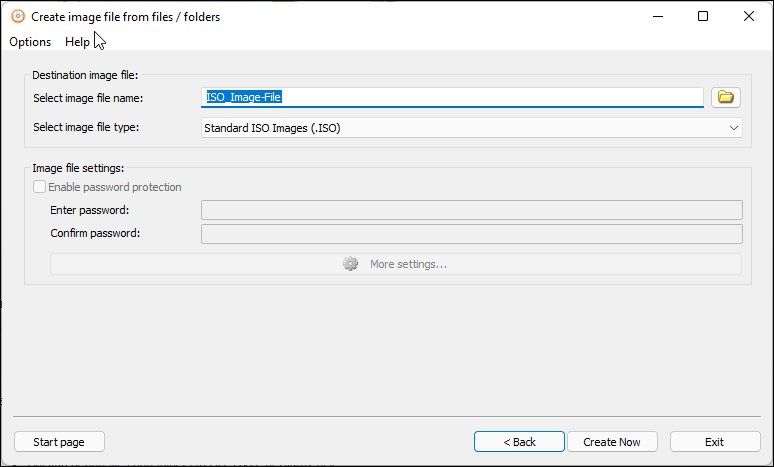
- Укажите имя файла и тип образа, нажмите Create Now.
Скачать: AnyBurn (бесплатно, есть расширенные функции)
WinCDEmu
WinCDEmu — открытый эмулятор CD/DVD. Он позволяет монтировать ISO и создавать образы из папок. Также доступна портативная версия, но у неё нет функции создания ISO из папок.
- Скачайте и установите WinCDEmu.
- В Проводнике выберите папку, правый клик → Build an ISO Image (в Windows 11 используйте Показать дополнительные параметры, чтобы увидеть этот пункт).
- Введите имя образа и нажмите Save.
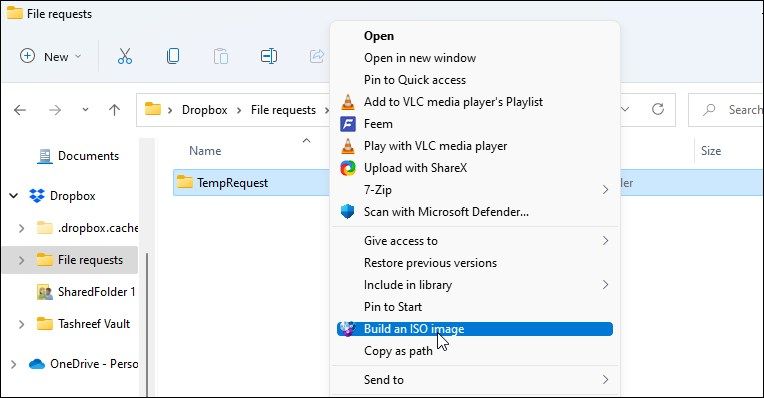
Процесс начнётся автоматически. Время зависит от объёма данных.
Скачать: WinCDEmu (бесплатно, с открытым исходным кодом)
BurnAware
BurnAware — функциональная утилита для записи дисков с поддержкой создания ISO. Бесплатная версия доступна только в 32‑битной редакции; для больших задач и 64‑битной поддержки используйте Premium или Professional.
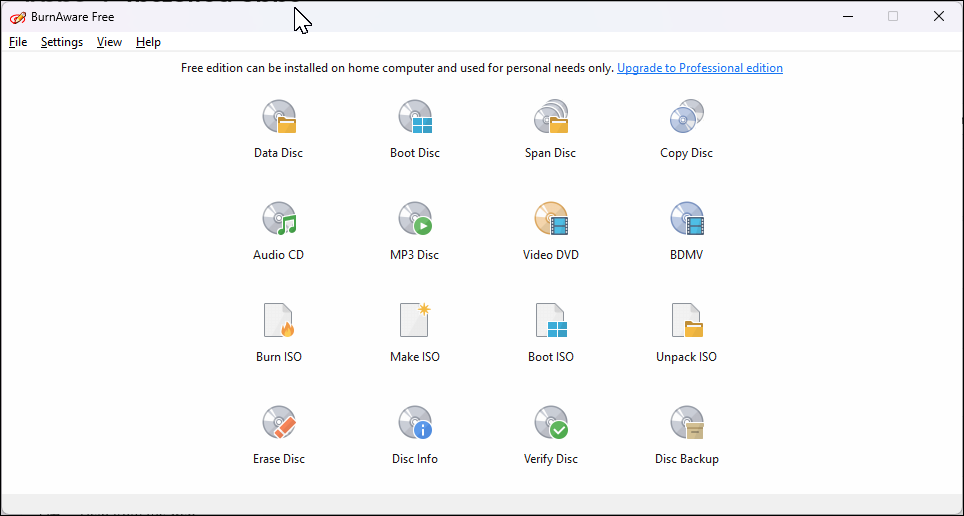
- Установите BurnAware. Во время установки снимите галочку с опции WinX DVD Ripper, если не хотите дополнительного ПО.
- Запустите BurnAware, нажмите Make ISO.
- В диалоговом окне перетащите файлы и папки. Нажмите значок шестерёнки, чтобы открыть расширенные настройки.
- Нажмите Make, укажите путь и имя файла, нажмите Save.
Скачать: BurnAware (есть платные версии)
ISO Workshop
ISO Workshop — приложение для управления образами дисков с чистым интерфейсом. Поддерживает создание, конвертацию, запись и извлечение содержимого из ISO.
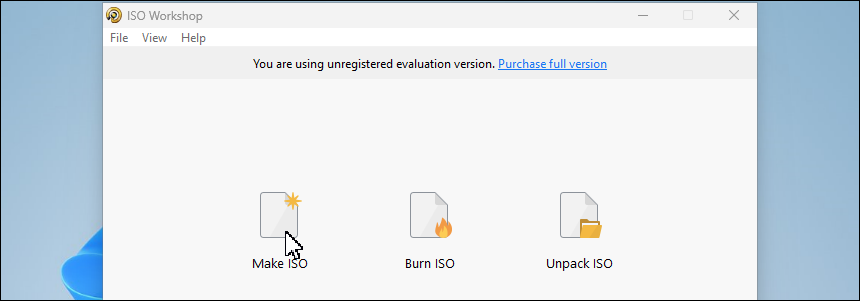
- Запустите ISO Workshop и нажмите Make ISO. Введите имя образа и нажмите OK.
- Нажмите + и добавьте файлы и папки. Можно перетащить их прямо в окно программы.
- Нажмите Make, задайте имя и нажмите Save.
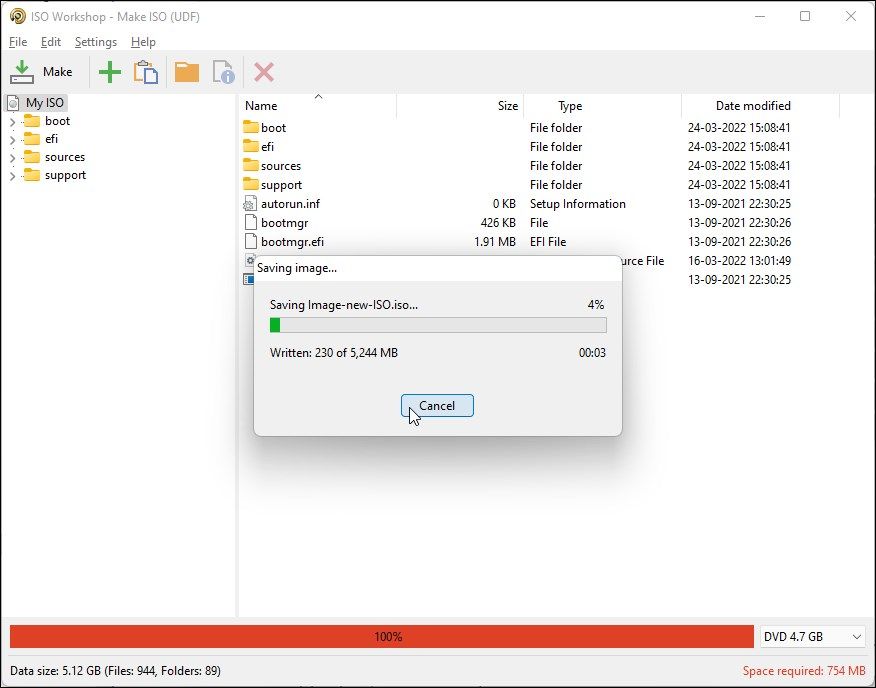
После завершения вы можете записать ISO на диск или смонтировать его локально.
Скачать: ISO Workshop (есть платная версия)
Сравнение инструментов и когда что выбрать
| Инструмент | Подходит для | Преимущества | Ограничения |
|---|---|---|---|
| AnyToISO | Быстрое создание ISO из папок, интеграция с Проводником | Простота, интеграция, командная строка | Бесплатно — лимит 870 МБ |
| AnyBurn | Универсальные задачи записи и создания загрузочных USB | Много опций, бесплатен | Интерфейс менее минималистичный |
| WinCDEmu | Быстро создать и монтировать ISO | Открытый код, простой контекстный пункт | Портативная версия не создаёт ISO |
| BurnAware | Полнофункциональный набор для записи дисков | Поддержка расширенных опций | Бесплатная 32‑бит версия |
| ISO Workshop | Менеджер образов с чистым UI | Удобство работы с большими библиотеками | Премиум‑функции платные |
Когда не стоит использовать ISO:
- Если нужна инкрементальная архивная синхронизация (лучше git/rsync/архиваторы с дедупликацией).
- Для постоянного бэкапа большого динамического каталога без версионирования — ISO формально хранит снимок, но не удобен для частых обновлений.
Критерии приёмки
- Образ открывается и монтируется штатными средствами или через виртуальный привод.
- Структура каталогов внутри ISO идентична исходной.
- Размер и контрольные суммы файлов внутри ISO совпадают с исходными (если применимо, проверка по хешу).
- ISO записывается/сохраняется без ошибок и без повреждённых файлов.
Роли и чек‑листы
Чек‑лист для пользователя без технической подготовки:
- Выбрать простую программу: AnyToISO или WinCDEmu.
- Проверить свободное место на диске, куда будет сохраняться ISO.
- Выбрать папку, правый клик → создание ISO или добавить через GUI.
- Смонтировать получившийся образ и убедиться, что файлы открываются.
Чек‑лист для системного администратора:
- Оценить требуемую файловую систему и метаданные (права NTFS не сохраняются в ISO).
- Для больших образов использовать 64‑битные версии утилит или серверные инструменты.
- Автоматизировать процесс командной строкой (если поддерживается).
- Планировать место для временных файлов и логов.
Шаблон SOP: быстрое создание ISO (универсальный)
- Подготовка: собрать все файлы в отдельной папке. Очистить временные/кэш‑файлы.
- Проверка места: убедиться, что на диске есть на 10–20% больше свободного места, чем объём папки.
- Выбор инструмента: AnyToISO для простоты, AnyBurn для расширенных настроек.
- Создание: запустить создание ISO по инструкции избранного ПО.
- Верификация: смонтировать ISO и открыть несколько ключевых файлов.
- Архивация: переместить ISO в архивное хранилище, создать контрольную сумму.
- Очистка: удалить временные файлы после проверки.
Советы по совместимости и ограниченные случаи
- Прав доступа NTFS (ACL) не сохраняются в классическом ISO9660. Для сохранения прав используйте архивы типа ZIP/TAR или контейнеры VHD.
- Если внутри папки есть файлы с чрезвычайно длинными путями или недопустимыми символами, они могут не попасть в ISO без переименования.
- Для загрузочных образов убедитесь, что утилита поддерживает добавление загрузочной записи (boot sector).
Безопасность и конфиденциальность
- Проверяйте, не включаете ли вы в образ файлы с секретами (пароли, ключи). Перед созданием ISO выполните ревью содержимого.
- Храните ISO в защищённой области с контролем доступа. При необходимости шифруйте контейнеры или используйте зашифрованные архивы.
Быстрая памятка (cheat sheet)
- Нужен простой образ из папки: AnyToISO или WinCDEmu.
- Нужно много опций и работа с загрузочными USB: AnyBurn.
- Требуется массовая запись и тонкая настройка: BurnAware или ISO Workshop.
Частые ошибки и как их избежать
- Ошибка: образ не монтируется. Решение: проверить целостность ISO и использовать другой эмулятор/инструмент.
- Ошибка: в образ попали временные файлы. Решение: очистить папку перед созданием.
- Ошибка: недостаточно места на диске. Решение: убедиться в свободном объёме и использовать временный диск.
FAQ
Можно ли создать ISO без установки программ?
Нативно в Windows нет простого графического инструмента для создания ISO из папок. Есть способы через сторонние утилиты. Некоторые портативные инструменты работают без установки, но они всё равно сторонние.
Сохраняются ли права NTFS внутри ISO?
Нет. Классический ISO хранит структуру файлов, но не сохраняет NTFS‑ACL. Для сохранения прав используйте контейнер VHD или архивы с метаданными.
Как проверить целостность созданного ISO?
Сгенерируйте контрольную сумму (например, SHA‑256) для ISO и сравните с эталоном. Также можно смонтировать ISO и открыть несколько файлов вручную.
Подведение итогов
- Выберите инструмент по задачам: простота, функциональность или открытый код.
- Всегда проверяйте содержимое и место для хранения.
- Для чувствительных данных применяйте шифрование и контроль доступа.

Похожие материалы

Несколько аккаунтов Skype: Multi Skype Launcher

Журнал для работы: повысить продуктивность

Персональные звуки уведомлений на Android

Скачивание шоу Hulu для офлайн‑просмотра

Microsoft Start: персонализированная новостная лента
