
Как конвертировать документы в WAV и MP3 в Windows 11

Windows 11 включает распознавание речи и голосовой ввод, но не умеет напрямую сохранять существующие документы в аудиофайлы (WAV/MP3). Сторонние приложения и веб‑сервисы позволяют конвертировать файлы DOC/DOCX, PDF, EPUB и TXT в аудиоформаты, которые можно воспроизводить в любом медиаплеере.
В этой статье подробно показано, как создавать WAV и MP3 из документов с помощью AudioDocs, Online-Convert и Voicemaker. Также приведены советы по выбору формата, настройкам качества, приватности и устранению типичных проблем.
Когда выбирать WAV, а когда MP3
- WAV: без сжатия, высокое качество, больший размер. Подходит для архивов, профессиональной обработки и когда важна точность звука.
- MP3: сжатый формат, меньшие файлы, совместимость с плеерами и мобильными устройствами. Хорош для прослушивания на ходу.
Важно: выбор формата влияет на размер и переносимость файлов, но не на точность синтеза речи.
Как конвертировать документы в WAV с помощью AudioDocs
AudioDocs — это бесплатная (open-source) утилита для Windows (поддержка вплоть до Vista, работает в Windows 11). Программа умеет преобразовывать документы MS Word, TXT, PDF и EPUB в WAV. EPUB-поддержка полезна для преобразования электронных книг в аудиоверсии.
Короткая методика
- Скачайте AudioDocs со страницы Softpedia и через External Mirror 1. Установка проходит через SourceForge — установочный файл загрузится автоматически.
- Откройте папку загрузок (Windows + E) и запустите AudioDocs_3.1.1_setup.exe.
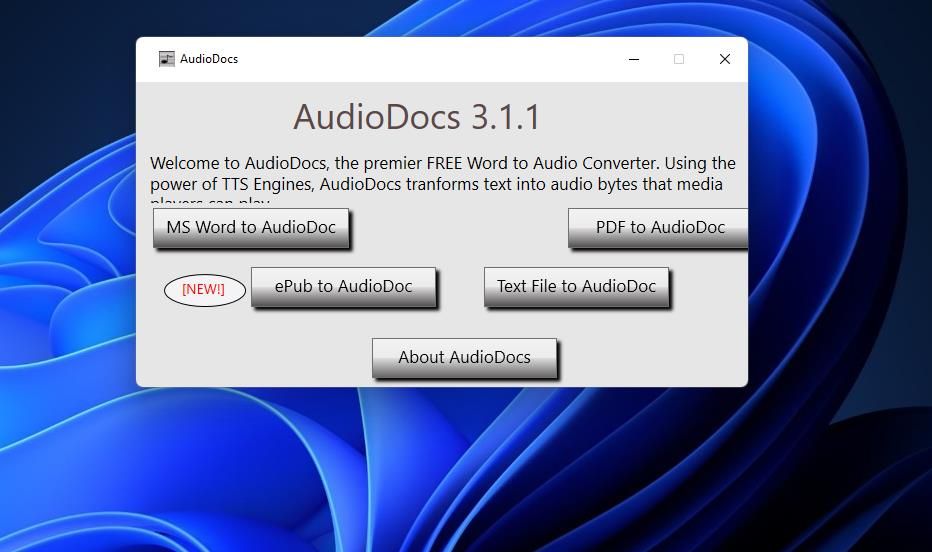
- Запустите AudioDocs через ярлык на рабочем столе.
- Нажмите кнопку MS Word to AudioDoc.
Пошаговая инструкция с пояснениями
- Перейдите на страницу AudioDocs на Softpedia.
- Нажмите Download Now, затем External Mirror 1. Откроется страница SourceForge, и файл установки начнёт скачиваться.
- Откройте Проводник (Windows + E) и перейдите в папку, куда загрузился файл AudioDocs_3.1.1_setup.exe.
- Дважды кликните файл AudioDocs_3.1.1_setup.exe и пройдите установку.
- Запустите AudioDocs через рабочий стол.
- Нажмите кнопку MS Word to AudioDoc.
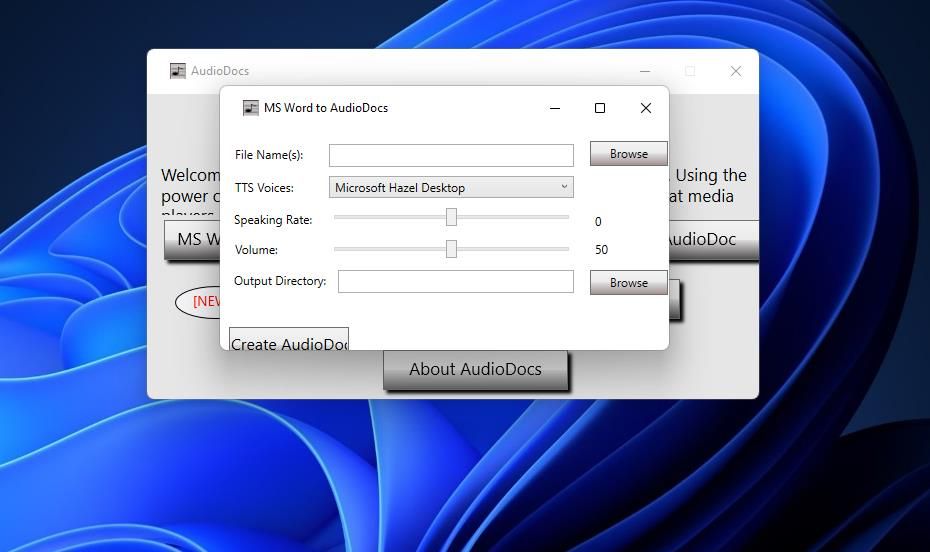
- В поле File Name нажмите Browse и выберите Word‑файл для конвертации.
- Нажмите Open, чтобы подтвердить выбор.
- Через выпадающий список TTS Voices выберите один из доступных голосов.
- Для Output Directory нажмите Browse, укажите папку и подтвердите OK.
- Нажмите Create AudioDoc — начнётся создание WAV.
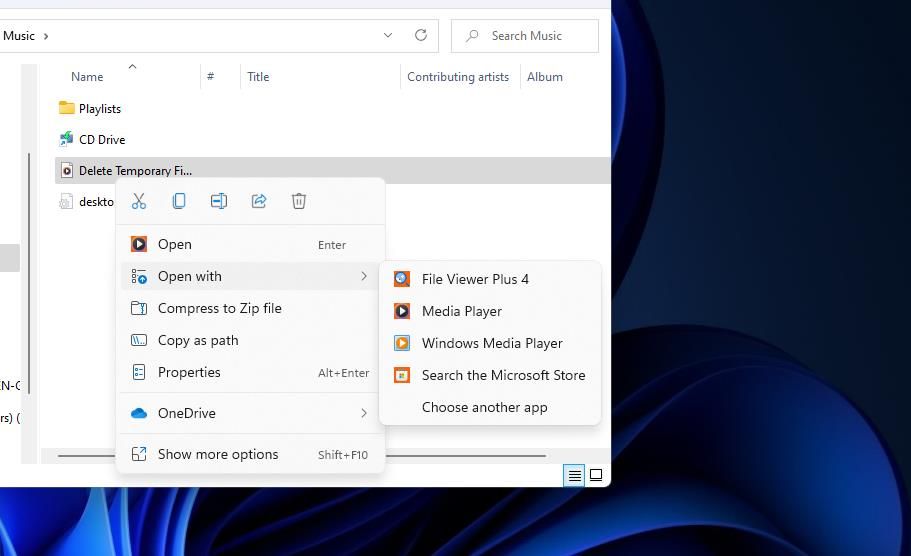
После завершения откройте выбранную папку в Проводнике. Дважды кликните WAV для воспроизведения в плеере по умолчанию или правой кнопкой мыши выберите Open with и укажите другой плеер.
Другие форматы
Для конвертации PDF, EPUB и TXT в WAV выберите соответствующую кнопку в AudioDocs и повторите шаги 7–11.
Полезные настройки AudioDocs
- Speaking Rate — ползунок для изменения скорости воспроизведения.
- Volume — ползунок для регулировки уровня громкости результата.
Советы по качеству
- Если текст содержит много специальных знаков или формул, отредактируйте его в Word или TXT перед конвертацией.
- Для длинных документов разбивайте текст на главы и конвертируйте поочерёдно, чтобы избежать проблем с памятью.
Ограничения
- AudioDocs экспортирует в WAV, но не в MP3. Для MP3 используйте веб‑сервисы.
Как конвертировать документы в MP3 на Online-Convert.com
Если вам нужен MP3, можно воспользоваться веб‑сервисом Online-Convert.com. Он предоставляет набор инструментов для преобразования разных форматов документов в MP3.
Пример: конвертация TXT в MP3
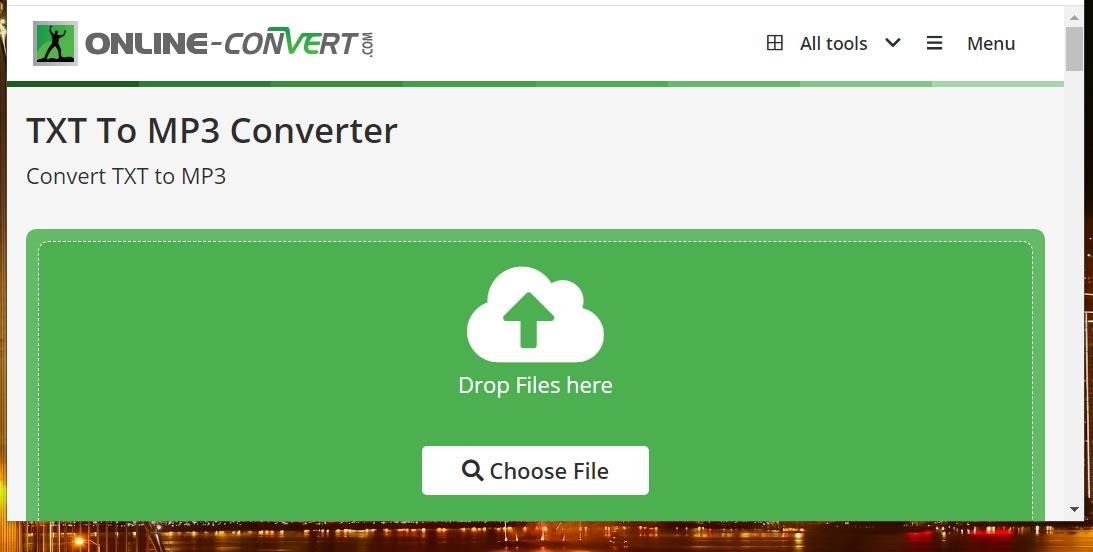
- Откройте страницу TXT to MP3 Converter на Online-Convert.
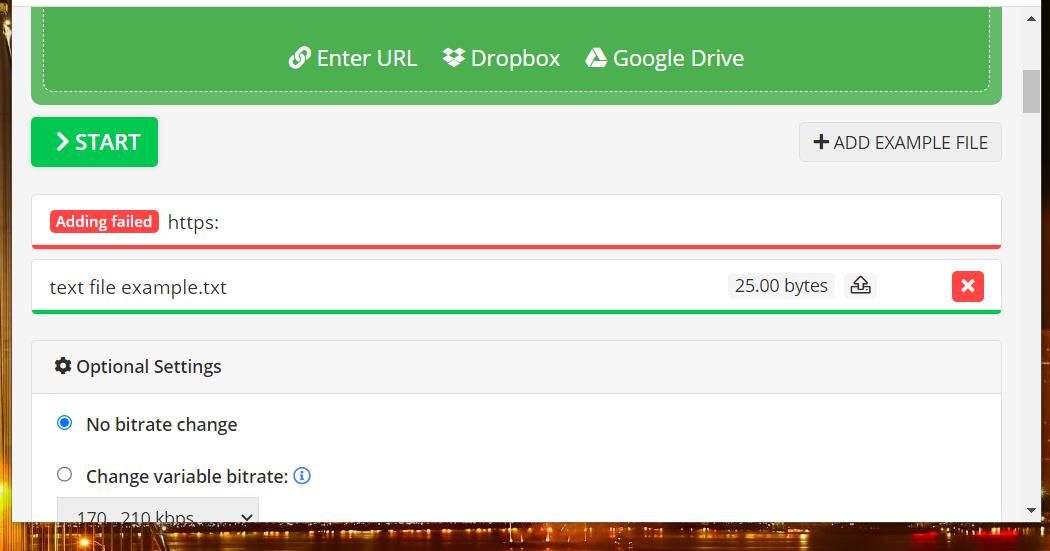
- Нажмите Choose File, выберите TXT и нажмите Open. Также можно выбрать файл из Google Drive или DropBox.
- При желании настройте битрейт, частоту выборки и количество каналов (опционально).
- Нажмите Start для запуска перевода.
- После готовности нажмите Download.
- Файл MP3 окажется в папке загрузок браузера. Откройте её и воспроизведите MP3.
Другие инструменты на Online-Convert
- PDF to MP3 Converter
- DOC to MP3 Converter
- EPUB to MP3 Converter
Плюсы и минусы Online-Convert
- Плюсы: быстро, не требует установки, поддерживает разные форматы.
- Минусы: качество речи зависит от встроенного TTS, часто звучит «машинно». Для более естественного звучания лучше платные движки.
Приватность
Загружая документы на веб‑сервис, вы отправляете их на сторонний сервер. Для конфиденциальных материалов используйте локальные инструменты или проверьте политику конфиденциальности сервиса.
Как конвертировать документы в MP3 с помощью Voicemaker
Voicemaker предлагает более естественные голоса по сравнению с простыми конвертерами. Он позволяет вставлять текст и получать MP3 с разными голосами и настройками интонации.
Ограничения бесплатной версии и тарифы
- Бесплатно можно конвертировать до 250 символов для теста.
- Базовый план: $5 в месяц (или $50 в год) — до 3 000 символов за конвертацию и около 750 вариантов голоса в пакете.
- Самый дорогой план увеличивает лимит до 10 000 символов за одну конвертацию.
Пошагово
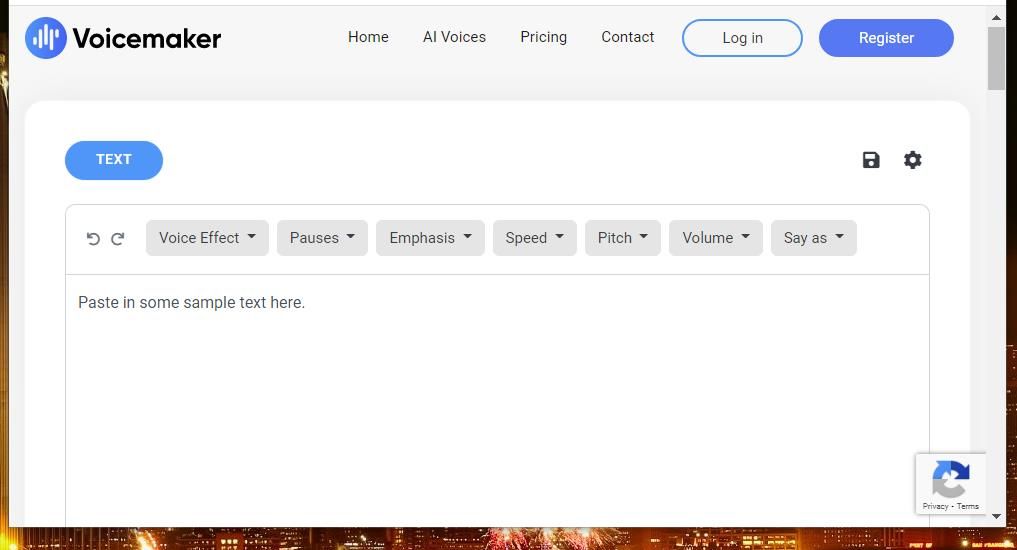
Откройте Voicemaker в браузере.
Откройте документ и скопируйте фрагмент текста (Ctrl+C).
Вставьте текст в текстовое поле Voicemaker (Ctrl+V).
Выберите голос (мужской/женский, акценты, стили).
Нажмите Convert to Speech для предпрослушивания.
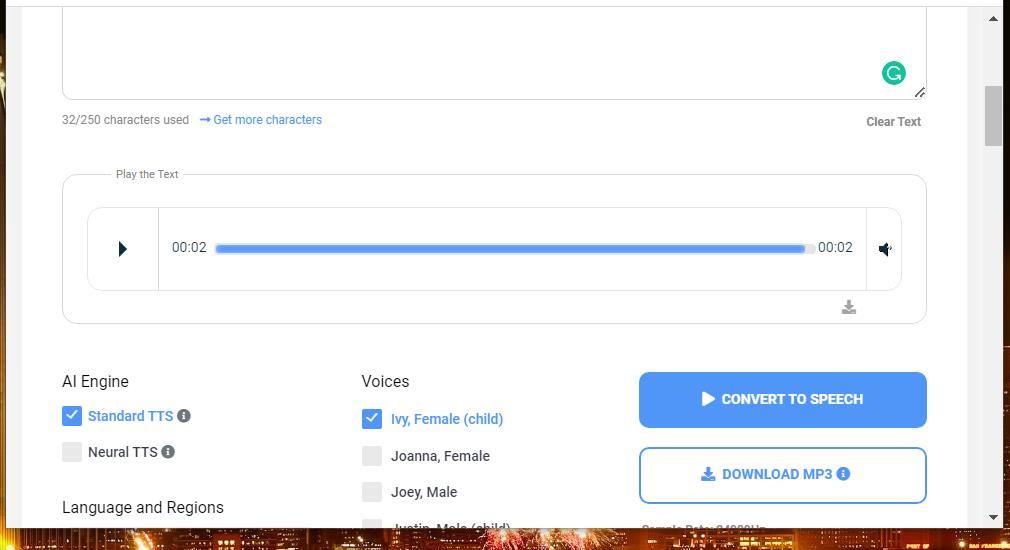
- Нажмите Download MP3 для сохранения файла в папку загрузок.
Дополнительные настройки
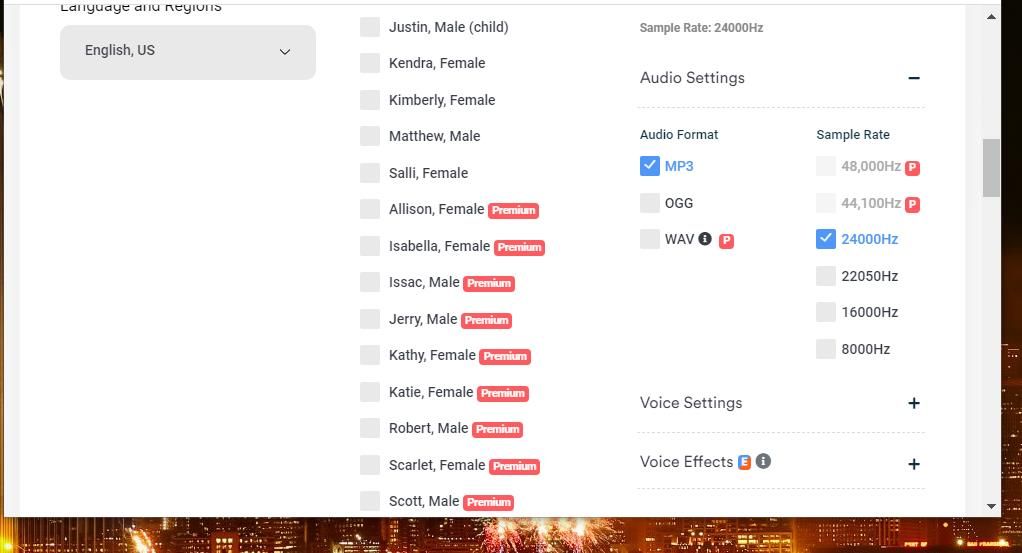
- Audio Settings позволяет выбрать формат OGG или WAV вместо MP3 и изменить частоту дискретизации.
Когда Voicemaker выгоден
- Нужен естественный голос для подкаста, презентации или обучения.
- Важна гибкая настройка интонации, темпа и эффектов.
Ограничения
- Ограничение символов в зависимости от плана. Учтите, что лимит считается в символах, а не в словах (примерно 3 000 символов = 400–700 слов в зависимости от языка).
Сравнение инструментов
| Инструмент | Форматы на входе | Форматы на выходе | Ценообразование | Преимущества | Минусы |
|---|---|---|---|---|---|
| AudioDocs | DOC, TXT, PDF, EPUB | WAV | Бесплатно (open-source) | Локальная обработка, EPUB‑поддержка | Нет MP3, устаревший интерфейс |
| Online-Convert | DOC, TXT, PDF, EPUB | MP3, др. | Бесплатно (веб), платные опции | Быстро, без установки | Качество TTS ограничено, загрузка на сервер |
| Voicemaker | Вставка текста, файлы | MP3, OGG, WAV | Бесплатно/планы от $5 | Натуральные голоса, гибкие настройки | Ограничение символов, платный для больших текстов |
Пошаговый план выбора: мини‑методика
- Оцените конфиденциальность: если документ приватный — выбирайте локальные инструменты (AudioDocs).
- Оцените требуемое качество голоса: естественность → Voicemaker; базовая читаемость → Online-Convert или AudioDocs.
- Оцените формат: нужен MP3 → Online-Convert/Voicemaker; нужен без потерь → WAV (AudioDocs, Voicemaker с настройкой WAV).
- Тест: сконвертируйте 1–2 страницы и сравните результат.
- Автоматизация: для больших объёмов применяйте разделение на главы и пакетную обработку (если поддерживается).
Чек-листы по ролям
Чек-лист для обычного пользователя (прослушивание книг и статей)
- Выбрал формат (WAV/MP3).
- Проверил, не содержит ли документ конфиденциальных данных.
- Скачал/открыл нужный инструмент (AudioDocs или Online-Convert/Voicemaker).
- Протестировал 1 фрагмент текста.
- Сохранил и проверил файл на устройстве.
Чек-лист для автора/подкастера (качество и редактирование)
- Отредактировал текст: убрал служебные символы, таблицы и сложные формулы.
- Настроил голос, темп, паузы.
- Проверил голосовые эффекты и громкость.
- Сохранил в WAV для дальнейшей обработки или в MP3 для публикации.
- Проверил права и лицензионные условия TTS‑движка.
Чек-лист для IT‑администратора (массовая обработка)
- Оценил нагрузку и места хранения.
- Выбрал локальный инструмент для приватных данных.
- Автоматизировал разбиение и очереди задач.
- Проверил наличие логирования и восстановления при сбоях.
Формат проверки и критерии приёмки
- Файл успешно воспроизводится в стандартном плеере Windows.
- Текст читается полностью и без обрывов.
- Скорость и громкость соответствуют требованиям проекта.
- Нет посторонних шумов и артефактов (для WAV).
Пошаговое руководство (SOP) для одного файла
- Подготовьте документ: сохраните как DOCX или TXT.
- Если приватно — используйте AudioDocs офлайн.
- Если нужен MP3 и натуральный голос — используйте Voicemaker. Вставьте текст и сгенерируйте MP3.
- Проверьте файл в плеере. При необходимости измените Speaking Rate или Volume.
- Задокументируйте параметры генерации (голос, частота, формат) для воспроизводимости.
Устранение проблем и советы по отладке
Проблема: файл не воспроизводится
- Проверьте расширение и кодек. Откройте в другом плеере (VLC).
Проблема: голос обрывается или тянет
- Разбейте документ на меньшие части. Проверьте наличие нестандартных символов.
Проблема: качество звука низкое
- Для MP3 увеличьте битрейт или используйте WAV при необходимости.
- Попробуйте другой голос или сервис.
Проблема: инструмент не принимает файл
- Конвертируйте DOCX → TXT и попробуйте снова.
Приватность и безопасность
- Локальные инструменты (AudioDocs) не отправляют данные на внешний сервер — предпочтительны для конфиденциальных материалов.
- Веб‑сервисы отправляют контент на серверы провайдера. Перед загрузкой проверьте политику конфиденциальности и условия хранения данных.
- Для юридически чувствительных документов используйте шифрование и локальную обработку.
Советы по автоматизации и масштабу
- Для большого объёма разбивайте тексты постранично и запускайте конвертер в пакетном режиме, если он это поддерживает.
- Храните метаданные (исходный файл, голос, дата конвертации) в отдельном manifest.json рядом с аудиофайлом.
Небольшая галерея крайних случаев
- Сканированные PDF с изображениями: сначала примените OCR, затем конвертируйте текст.
- Техническая документация с формулами: возможно, придётся редактировать вручную, потому что формулы читаются неправильно.
Decision flowchart (Mermaid)
flowchart TD
  A[Нужна конвертация документа в аудио?] --> B{Документ конфиденциальный?}
  B -->|Да| C[Использовать локальный инструмент 'AudioDocs']
  B -->|Нет| D{Нужен естественный голос?}
  D -->|Да| E[Voicemaker]
  D -->|Нет| F[Online-Convert]
  C --> G[Выбрать WAV]
  E --> H{Нужен MP3 или WAV?}
  H -->|MP3| I[Voicemaker -> MP3]
  H -->|WAV| J[Voicemaker -> WAV]
  F --> K[Online-Convert -> MP3]
Короткий словарь терминов
- TTS — синтез речи, превращение текста в звук.
- WAV — формат звука без сжатия.
- MP3 — сжатый аудиоформат для уменьшения размера.
- EPUB — формат электронных книг.
Краткое резюме
- AudioDocs: бесплатный локальный инструмент для создания WAV из DOC/TXT/PDF/EPUB.
- Online-Convert: быстрый веб‑конвертер в MP3, удобен для разовых задач.
- Voicemaker: более естественные голоса и расширенные настройки, но имеет лимиты и платные планы.
Important: для конфиденциальных документов отдавайте предпочтение локальным решениям. Для публикаций или демонстраций, где важен естественный голос, выбирайте платные TTS‑решения.
Спасибо за чтение. Если нужно, могу подготовить краткое руководство для массовой автоматизации или шаблон manifest.json для хранения метаданных аудиофайлов.

Похожие материалы

Несколько аккаунтов Skype: Multi Skype Launcher

Журнал для работы: повысить продуктивность

Персональные звуки уведомлений на Android

Скачивание шоу Hulu для офлайн‑просмотра

Microsoft Start: персонализированная новостная лента
