
Как преобразовать DMG в ISO на Windows
Что такое DMG и зачем конвертировать
DMG — формат образа диска, часто используемый для распространения программ на macOS. Windows не умеет напрямую монтировать большинство DMG-файлов, поэтому их конвертируют в ISO — универсальный образ, совместимый с Windows и большинством утилит для записи на диск.
Кратко: DMG = macOS-образ; ISO = кроссплатформенный образ.
Что вам потребуется
- ПК с Windows.
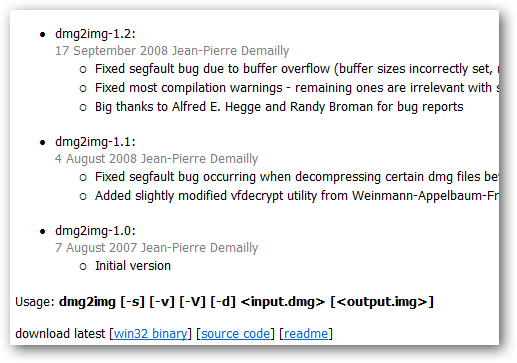
- Утилита dmg2img для Windows (win32-бинарник).
- Права на чтение DMG-файла и место для итогового ISO.
Пошаговая инструкция
- Скачайте dmg2img (win32).
- Откройте папку «Загрузки», найдите скачанный ZIP/архив, щёлкните правой кнопкой и выберите «Извлечь все».
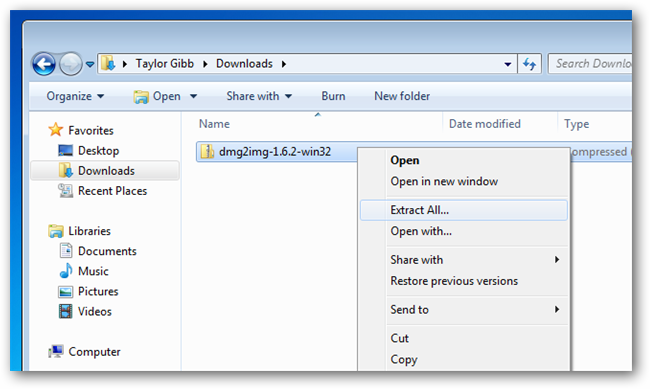
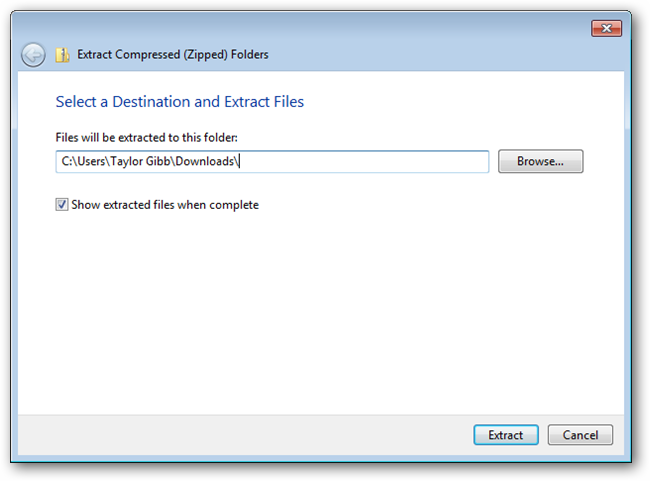
- Укажите папку для распаковки (можно оставить «Загрузки»).
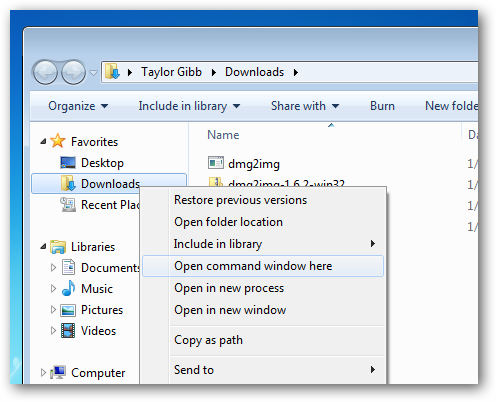
- Откройте окно командной строки в папке, где лежит распакованный бинарник. Нажмите Shift, щёлкните правой кнопкой по папке «Загрузки» и выберите «Открыть окно командной строки здесь» или аналогичный пункт.
- Выполните команду конвертации. Общий синтаксис:
dmg2img Пример (если у вас DMG на рабочем столе и хотите сохранить ISO в «Документы»):
dmg2img "C:\Users\Taylor Gibb\Desktop\random.dmg" "C:\Users\Taylor Gibb\Documents\ConvertedRandom.iso"Важно: кавычки требуются только при наличии пробелов в путях.
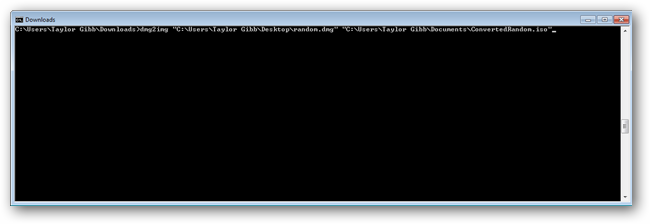
- После выполнения команда создаст ISO-файл в указанной папке. Процесс обычно длится от нескольких секунд до нескольких минут в зависимости от размера образа и скорости диска.
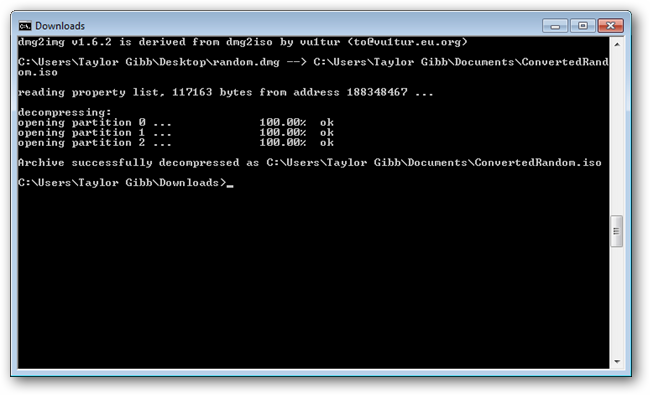
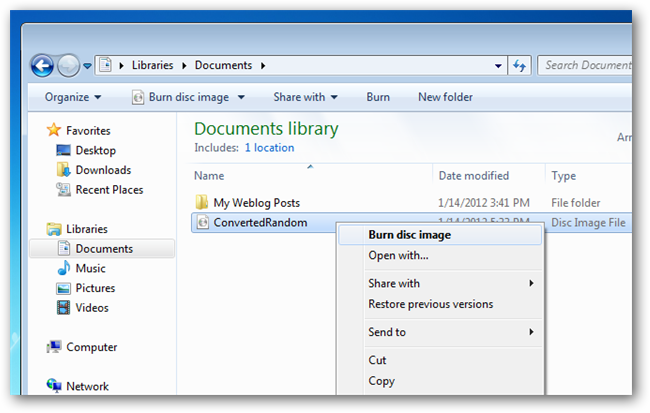
- Теперь можно записать ISO на диск или смонтировать его в Windows (правой кнопкой мыши → «Подключить» или использовать программу для записи).
Важно
- Некоторый DMG зашифрован или использует нестандартные контейнеры (sparsebundle, encrypted). dmg2img не всегда справится с такими образами.
- Всегда сверяйте контрольную сумму исходного файла при работе с важными образами.
Когда этот способ не подойдёт (контрпримеры)
- DMG зашифрован паролем (FileVault/Encrypted) — требуется macOS или специальные инструменты для расшифровки.
- Образы в формате Apple Partition Map с нестандартными файловыми системами могут некорректно конвертироваться.
- DMG, содержащие «сжатые» ресурсы или специфичные метаданные macOS, могут потерять функциональность после конвертации.
Альтернативные подходы
- AnyToISO / PowerISO / UltraISO — графические программы, которые иногда успешно конвертируют сложные DMG.
- 7-Zip — может извлечь содержимое DMG без конвертации в ISO (если нужен только доступ к файлам).
- macOS — если у вас есть Mac, откройте DMG и создайте ISO через Disk Utility или hdiutil: это надёжный способ для проблемных файлов.
Быстрая методика (cheat sheet)
- Скачайте dmg2img (win32). Распакуйте. Откройте командную строку в папке бинарника. Выполните:
dmg2img "путь\к\файлу.dmg" "путь\к\файлу.iso"- Проверьте ISO, затем запишите или смонтируйте.
Роли и чек-листы
Для обычного пользователя:
- Убедиться в наличии свободного места под ISO.
- Скачивать dmg2img с официального или доверенного ресурса.
- Запустить команду и проверить результат.
Для системного администратора:
- Автоматизировать процесс через скрипт (PowerShell/Batch).
- Логировать операции и проверять контрольные суммы.
- Обрабатывать ошибки (недоступен файл, недостаточно места, повреждённый архив).
Критерии приёмки
- ISO создаётся без ошибок.
- Размер итогового ISO соотносится с размером исходного DMG (в разумных пределах).
- ISO можно смонтировать/записать и внутри доступны ожидаемые файлы.
Краткое резюме
dmg2img — простой и надёжный инструмент для конвертации большинства DMG в ISO на Windows. В сложных случаях используйте macOS или специализированные графические утилиты.
Поделитесь своим опытом: приходилось ли вам конвертировать DMG и каким инструментом вы пользовались?

Похожие материалы

Несколько аккаунтов Skype: Multi Skype Launcher

Журнал для работы: повысить продуктивность

Персональные звуки уведомлений на Android

Скачивание шоу Hulu для офлайн‑просмотра

Microsoft Start: персонализированная новостная лента
