
Как преобразовать аудио в текст: веб, Windows и macOS
Преобразование аудио в текст — удобный способ получить субтитры, сделать голосовые заметки полнотекстовыми или подготовить материал для поиска и анализа. Ниже — подробная инструкция по основным способам: веб‑сервисы, Windows и macOS. Также даны рекомендации, чеклисты и советы по конфиденциальности и качеству транскрипции.
Ключевые варианты и когда их выбирать
- Веб‑приложение: лучший баланс простоты и точности. Подходит для редких конвертаций, работы с мобильных устройств и когда важна быстрая обработка.
- Встроенная диктовка (Windows/macOS): бесплатно, не требует загрузки файлов в облако, но работает только через микрофон (или виртуальное «прокачивание» аудио в систему).
- Платные профессиональные сервисы: нужны для высокоточного, юридически корректного или масштабного оперирования транскриптами.
Как преобразовать аудио в текст через веб‑приложения
Веб‑сервисы удобны тем, что не требуют установки и часто дают лучшее качество распознавания за счёт серверных моделей. Ниже — три бесплатных варианта, описанные пошагово.
1. TinyWow
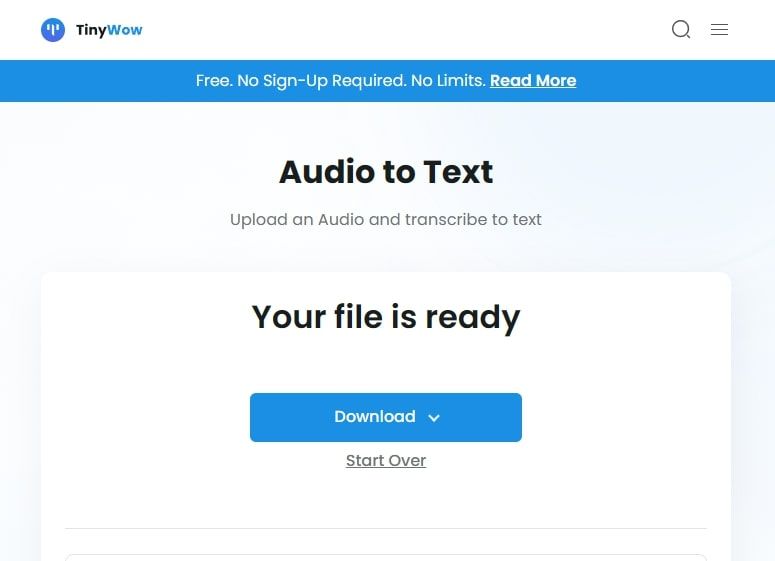
TinyWow — универсальный бесплатный онлайн‑сервис для преобразования аудио в текст. Сайт предлагает и другие инструменты (конвертация PDF, смена форматов изображений). Регистрация обычно не нужна.
Как использовать:
- Перейдите на страницу «аудио → текст» на TinyWow.
- Нажмите Загрузить с ПК или телефона.
- Выберите аудиофайл и дождитесь обработки.
- Нажмите Скачать или сохраните результат в Google Drive.
Плюсы: быстро, без регистрации, поддержка популярных форматов. Минусы: ограничения бесплатного плана и возможные очереди при загрузке.
2. Converter App
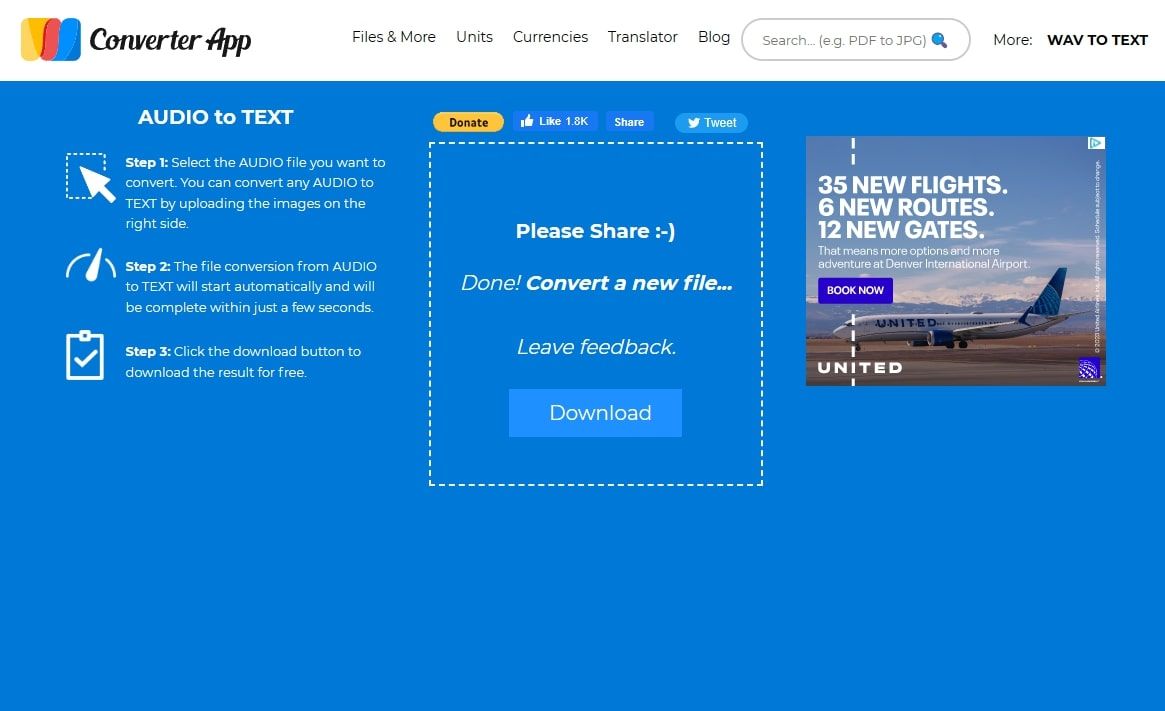
Converter App — простой инструмент с понятным интерфейсом. Сайт бесплатен, но содержит рекламу.
Особенности:
- Поддерживает MP3, WAV, AAC, WMA и другие.
- Есть опция разделения говорящих (speaker diarization).
- Не умеет извлекать аудио из видео прямо на странице (нужен отдельный шаг по извлечению звука).
Как использовать:
- Откройте страницу «аудио → текст» на Converter App.
- При необходимости включите опцию различения говорящих.
- Загрузите файл.
- Скачайте готовую транскрипцию.
Совет: если реклама мешает, используйте режим браузера с блокировщиком или другой сервис.
3. Flixier
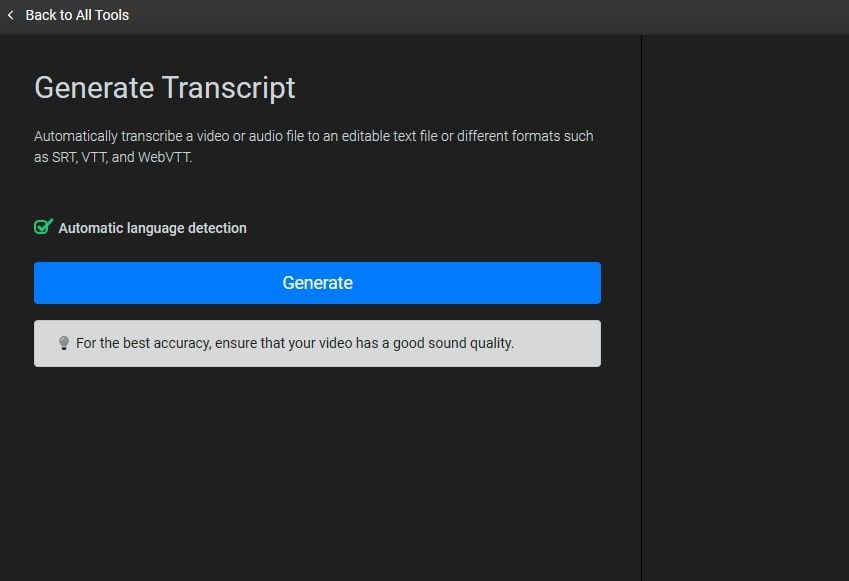
Flixier — облачный видеоредактор с мощной функцией транскрипции. Подходит, если нужно не только получить текст, но и создать субтитры, отредактировать видео и экспортировать ролик с «вшитыми» субтитрами.
Как использовать:
- Перейдите в инструмент транскрипции на сайте Flixier.
- Нажмите Транскрибировать и загрузите аудио или видеофайл.
- Подождите обработки и нажмите Генерировать.
- При необходимости экспортируйте видео с хардкод‑субтитрами.
Плюсы: интеграция редактирования и субтитров. Минусы: у бесплатного плана ограничения по продолжительности и качеству экспорта.
Как преобразовать аудио в текст на Windows
Windows предоставляет встроенную функцию диктовки. Она принимает звук с микрофона. Файлы напрямую не загружаются в диктовку — нужно воспроизвести их через микрофон или виртуальный аудиокабель.
Ограничения: качество зависит от чистоты звука и громкости. Быстрая речь, шумы и плохая дикция ухудшают результат.
Как работать с диктовкой в Windows 11:
- Откройте текстовый редактор (Блокнот или Word).
- Нажмите Win + H, чтобы вызвать инструмент голосового ввода.
- Нажмите на кнопку микрофона и воспроизведите аудиофайл рядом с микрофоном, либо используйте виртуальный аудио‑кабель для прямой передачи звука в систему.
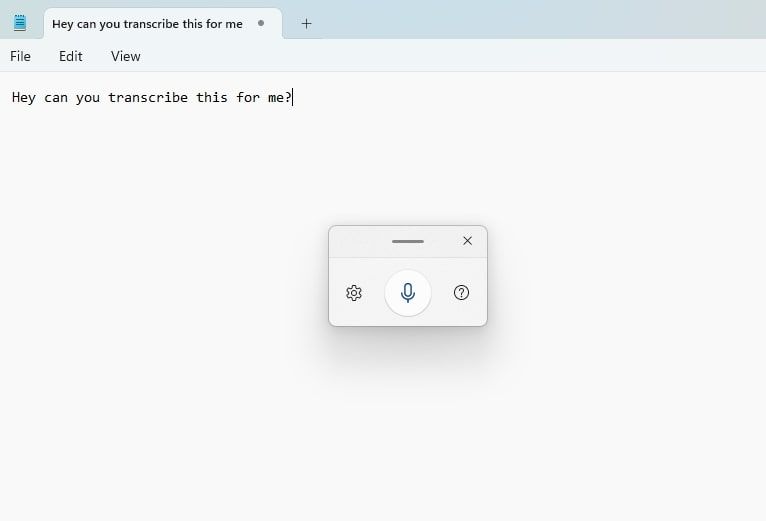
Альтернатива: Microsoft Word включает собственный инструмент «Транскрипция», который принимает загруженные файлы и распознаёт говорящих. Он доступен в подписке Microsoft 365.
Советы по улучшению результата на Windows:
- Используйте качественный микрофон или подключите линейный выход (внешняя карта звука).
- Снизьте уровень фонового шума и воспроизводите аудио с умеренной громкостью.
- Если нужно разделить говорящих, выберите сервис с функцией diarization.
Как преобразовать аудио в текст на macOS
macOS тоже поддерживает встроенную диктовку. Принцип тот же — диктовка принимает вход с микрофона, поэтому файл нужно воспроизвести через динамик рядом с микрофоном или направить звук в систему через виртуальный канал.
Как включить диктовку на Mac:
- Нажмите значок Apple в левом верхнем углу и откройте «Системные настройки».
- В разделе «Клавиатура» найдите секцию «Диктовка» и включите «Использовать диктовку везде, где можно вводить текст».
- Нажмите «Включить».
- Откройте текстовый редактор и дважды нажмите клавишу Fn (или используйте назначенный ярлык).
- Воспроизведите аудиофайл в микрофон.
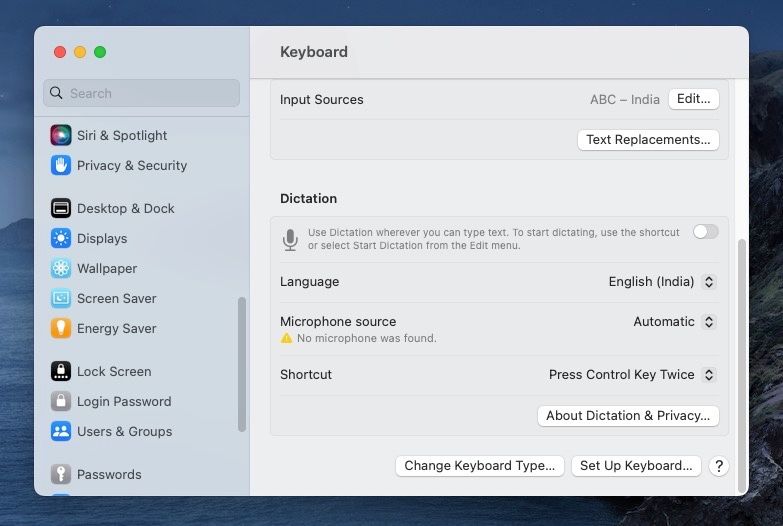
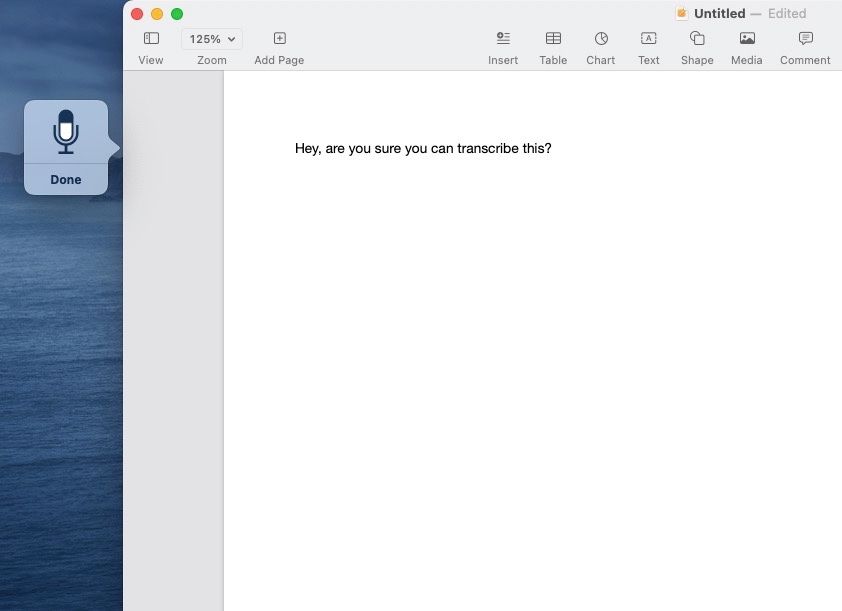
Советы: в настройках можно изменить сочетание клавиш; в шумной обстановке используйте наушники и виртуальный аудиокабель.
Мини‑методология: шаги для надёжной транскрипции
- Подготовка файла: при возможности экспортируйте звук в отдельный файл (MP3, WAV, M4A).
- Очистка: уберите шумы и нормализуйте громкость в аудиоредакторе (например, Audacity).
- Выбор инструмента: для быстрого результата — веб‑сервис; для приватных данных — локальная диктовка или платный сервис с политикой приватности.
- Транскрипция: загрузите файл в сервис или воспроизведите через микрофон.
- Пост‑редактирование: проверьте имена, термины и пункты, которые распознаны неверно; отформатируйте текст.
- Сохранение и метаданные: добавьте отметки времени, теги говорящих и сохраните резервную копию.
Когда автоматическая транскрипция не сработает
- Сильный фоновый шум или несколько говорящих одновременно.
- Языки со смешанными акцентами, диалектами или специализированной терминологией (медицинская, юридическая).
- Низкокачественные записи (низкая битрейт, искажения).
В таких случаях рассматривайте ручную транскрибцию или комбинированный подход: авто‑транскрипт + ручная корректура.
Альтернативные подходы
- Гибрид: автоматическая транскрипция → ручная правка профессионалом.
- Профессиональные бюро транскрипции: для конфиденциальных и юридически значимых материалов.
- Использование API распознавания речи (Google Speech‑to‑Text, Whisper, Azure): для интеграции в рабочие процессы и пакетной обработки.
Проверочный набор тестов и критерии приёмки
Критерии приёмки транскрипта:
- Точность основных фактов и имён ≥ 95% (оценка вручную по выборке).
- Правильная сегментация по говорящим (если требуется) в ≥ 90% случаев.
- Отсутствие грубых искажений смыслов в ключевых предложениях.
Тестовые случаи:
- Короткое интервью (3–5 минут), один говорящий, чистый звук.
- Диалог двух человек с небольшими паузами.
- Запись с фоном (кафе, улица).
- Аудио со специальной терминологией (медицинская/техническая лекция).
Для каждого кейса сравните авто‑транскрипт с эталоном и проверьте критерии приёмки.
Чеклист по ролям
Контент‑менеджер:
- Подготовить и назвать файлы по стандарту.
- Добавить метаданные (дата, автор, язык).
- Проверить и отредактировать транскрипт.
Журналист:
- Убедиться в конфиденциальности источника.
- Использовать профессиональную транскрипцию для цитат.
- Сохранять оригинал аудио.
Специалист по доступности:
- Добавить таймкоды для ключевых фрагментов.
- Подготовить субтитры с нормами читаемости.
- Проверить соответствие требованиям WCAG.
Разработчик/DevOps:
- Настроить API для пакетной транскрипции.
- Обеспечить шифрование при хранении и передаче файлов.
- Автоматизировать слежение за ошибками распознавания.
Примеры, когда лучше выбрать платный сервис
- Нужна юридическая точность и проверяемая цепочка хранения.
- Большие объёмы аудио и требование к SLA.
- Необходимо деление на говорящих и пометка таймкодов автоматически.
Конфиденциальность и безопасность данных
Важно оценить, будет ли аудиофайл загружаться в сторонний облачный сервис. Рекомендации:
- Для чувствительных данных используйте локальную транскрипцию или сервисы с контрактом о защите данных.
- Шифруйте файлы при передаче (HTTPS) и хранении.
- Удаляйте обработанные файлы из облака, если политика сервиса не удовлетворяет требованиям.
Юридические заметки: при работе с персональными данными соблюдайте местные требования по защите данных (например, GDPR в ЕС). В сомнительных случаях проконсультируйтесь с юристом по защите данных.
Быстрый выбор метода (диаграмма)
flowchart TD
  A[Нужно преобразовать аудио в текст?] --> B{Файл или запись в реальном времени?}
  B -->|Файл| C{Требуется высокая точность?}
  B -->|Запись/голос вживую| D[Используйте диктовку Windows/macOS или API]
  C -->|Да| E[Платный сервис или профессиональная редактура]
  C -->|Нет| F{Чувствительные данные?}
  F -->|Да| D
  F -->|Нет| G[Веб‑сервис 'TinyWow, Converter App, Flixier']
Краткий глоссарий
- Транскрипция — автоматическое или ручное преобразование речи в текст.
- Diarization — автоматическое разделение записей по говорящим.
- Таймкод — отметка времени в транскрипте, указывающая позицию в аудиофайле.
Итог и быстрые рекомендации
Преобразование аудио в текст доступно каждому: для одноразовых задач подойдёт веб‑сервис, для регулярной работы — интеграция через API или платный сервис, а для приватных данных — локальная диктовка и ручная правка. Всегда проводите пост‑редактирование авто‑транскриптов и учитывайте требования к конфиденциальности.
Важное: если точность критична, комбинируйте автоматическую транскрипцию с ручной корректурой.
Краткая сводка действий:
- Оцените важность конфиденциальности и точности.
- Выберите инструмент (веб/встроенная диктовка/платный сервис).
- Подготовьте аудио (очистка, нормализация).
- Примените транскрипцию и проведите проверку.
- Сохраните финальную версию с метаданными.

Похожие материалы

Несколько аккаунтов Skype: Multi Skype Launcher

Журнал для работы: повысить продуктивность

Персональные звуки уведомлений на Android

Скачивание шоу Hulu для офлайн‑просмотра

Microsoft Start: персонализированная новостная лента
