
Как конвертировать файлы Keynote в PowerPoint
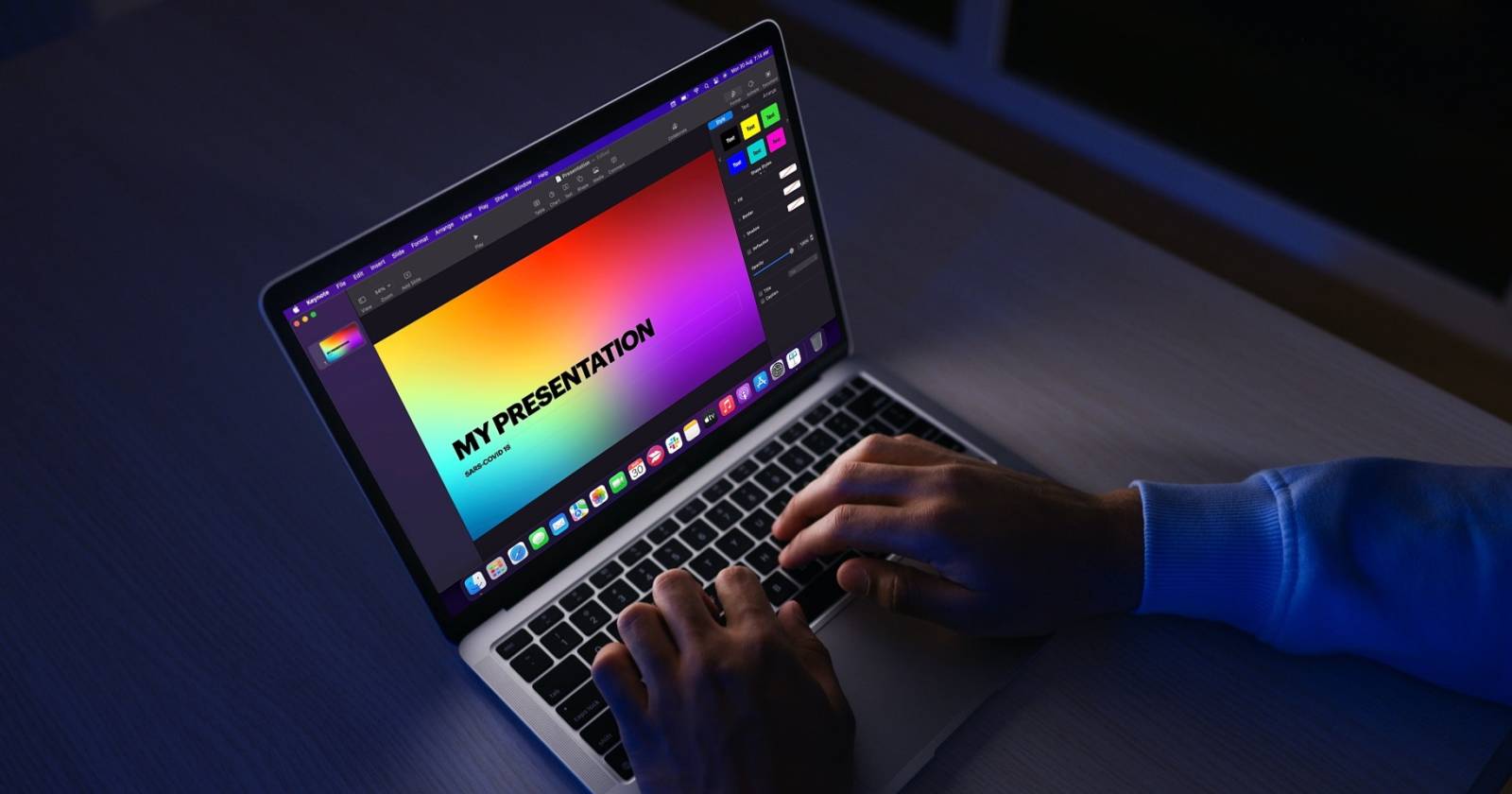
Важно: экспорт превращает дизайн и анимации в максимально совместимые аналоги, но сложные эффекты, нестандартные шрифты и встроенные мультимедиа могут требовать правки в PowerPoint.
Зачем конвертировать Keynote в PowerPoint
Keynote — это нативный инструмент Apple для создания презентаций. PowerPoint — стандарт в корпоративной и образовательной среде на Windows и Android. Конвертация нужна, чтобы:
- открыть файл на устройствах без macOS/iOS;
- отредактировать презентацию совместно с пользователями Windows;
- сохранить совместимость с корпоративными шаблонами и системами документооборота.
Ключевая предосторожность: экспорт не гарантирует 100% визуального тождества. Всегда проверяйте итоговый .pptx перед отправкой.
Быстрая проверка совместимости (что чаще ломается)
- Анимации и переходы с тонкой настройкой — могут быть упрощены или удалены.
- Нестандартные шрифты — заменяются системными, могут нарушать верстку.
- Встраиваемые видео/аудио — могут потребовать повторного встраивания.
- Макеты с точной подгонкой элементов — смещение на несколько пикселей.
Как конвертировать Keynote в PowerPoint на iPhone и iPad
- Убедитесь, что приложение Keynote установлено на устройстве и вы вошли в свой Apple ID (если планируете сохранять в iCloud).
- Откройте приложение Keynote и выберите презентацию.
- Нажмите на кнопку «Ещё» (три точки).
- Выберите «Экспорт».
- В списке форматов выберите PowerPoint.
- Подтвердите экспорт и используйте системную панель «Поделиться», чтобы сохранить файл в «Файлы», отправить по почте или загрузить в облако.

Совет: если презентация большая, сначала сохраните копию, затем экспортируйте копию — так оригинал останется нетронутым.
Как конвертировать Keynote в PowerPoint на Mac
- Откройте приложение Keynote и загрузите нужную презентацию.
- В строке меню выберите Файл → Экспортировать в → PowerPoint….
- При желании задайте пароль для защищённого файла и нажмите «Далее».
- Укажите имя и место сохранения и нажмите «Экспорт».
- При необходимости откройте «Дополнительные параметры», чтобы выбрать совместимость со старыми версиями PowerPoint (например, .ppt вместо .pptx).
Примечание: в macOS можно пакетно экспортировать несколько файлов через Finder — отметьте презентации, щёлкните правой кнопкой и выберите «Открыть в Keynote», затем экспорт для каждой.
Как конвертировать Keynote в PowerPoint через iCloud (веб)
- Перейдите на iCloud.com в настольном браузере и войдите в свой Apple ID.
- Откройте приложение Keynote на сайте.
- Найдите файл, наведите курсор и нажмите на значок с тремя точками.
- Выберите «Скачать копию» и затем формат PowerPoint.
- Файл (.pptx) начнёт загрузку на ваш компьютер.
Если у вас нет Apple ID, используйте сторонние сервисы конвертации (ниже — рекомендации и предостережения).
Альтернативные методы и сервисы
- CloudConvert, Zamzar и аналогичные онлайн‑сервисы могут конвертировать .key в .pptx. Удобно для одиночных файлов и когда нет доступа к Apple‑устройству.
- Установите Keynote на Mac виртуально (виртуальная машина macOS) для пакетной обработки при большом объёме — законность и лицензирование проверьте заранее.
- Командная автоматизация: на Mac можно написать AppleScript или Shortcuts для массового экспорта.
Важно: при использовании онлайн‑сервисов проверяйте политику конфиденциальности — не загружайте конфиденциальные презентации на сомнительные сайты.
Когда экспорт не сработает как ожидается (примеры)
- Презентация использует редкие шрифты, встроенные только в macOS — после экспорта текст может «прыгнуть» и сломать макет.
- Сложные анимации (параллакс, кастомные переходы) будут упрощены или исчезнут.
- Встраиваемые скрипты, плагины или интерактивные элементы — не поддерживаются в PowerPoint.
Если встречаете подобные проблемы, рассмотрите вариант: скриншоты слайдов для сохранения визуала + отдельный файл с заметками для докладчика.
Чек‑листы по ролям
Для докладчика
- Проверить .pptx на Windows‑машине до выступления.
- Проверить шрифты и масштаб слайдов (16:9/4:3).
- Убедиться, что видео воспроизводится.
Для дизайнера
- Перед экспортом заменить нестандартные шрифты на универсальные (Arial, Calibri, Roboto).
- Проверить, не перекрывают ли элементы границы слайдов.
Для IT‑администратора
- Если требуется массовая конверсия — поставьте задачу автоматизации и проверьте соответствие политики безопасности при использовании сторонних сервисов.
Матрица совместимости (обзор)
| Элемент Keynote | Поддержка в PowerPoint | Что делать при проблемах |
|---|---|---|
| Статичный макет с изображениями | Хорошая | Проверить положение объектов |
| Сложные анимации | Низкая | Пересоздать ключевые анимации вручную |
| Видео и аудио | Средняя | Вставить заново, если не воспроизвелось |
| Нестандартные шрифты | Низкая | Заменить шрифт перед экспортом |
| Интерактивные элементы | Отсутствует | Создать альтернативы в PowerPoint |
Мини‑методология — как минимизировать проблемы при конверсии
- Подготовьте копию исходной презентации.
- Замените редкие шрифты на кроссплатформенные.
- Упрощайте сложные переходы и анимации.
- Экспортируйте в .pptx и откройте в PowerPoint на целевой системе.
- Пройдитесь по каждому слайду и поправьте несовместимости.
Критерии приёмки
- Презентация открывается в PowerPoint без критических ошибок.
- Текст не выходит за границы слайдов и читаем.
- Видео и аудио воспроизводятся (если важно).
- Основная визуальная структура соответствует исходной на 90%+.
Безопасность и приватность
- Не отправляйте конфиденциальные презентации на публичные конвертеры без проверки политики конфиденциальности.
- При корпоративной обработке используйте внутренние инструменты или одобренные сервисы с контрактом о защите данных.
Короткое объявление для команды (100–200 слов)
Если ваша презентация создана в Keynote, но её нужно открыть на Windows или Android, экспортируйте файл в формат PowerPoint (.pptx). Это можно сделать прямо с iPhone/iPad (опция «Экспорт → PowerPoint»), на Mac через «Файл → Экспортировать в → PowerPoint», либо через веб‑версию iCloud (скачать копию → PowerPoint). Для публичных или массовых конвертаций подойдёт CloudConvert и другие онлайн‑сервисы, но не используйте их для конфиденциальных материалов. После экспорта обязательно проверьте итоговый файл в PowerPoint — шрифты, анимации и медиа могут требовать ручной корректировки. Для командной работы подготовлены чек‑листы: для докладчика, дизайнера и IT‑администратора.
Глоссарий (в одну строку)
- Keynote — приложение Apple для создания презентаций.
- PowerPoint (.pptx) — формат презентаций Microsoft, распространённый на Windows и Android.
Краткое резюме
- Экспортируйте .key → .pptx на устройстве Apple или через iCloud.
- Онлайн‑сервисы подходят для быстрых конвертаций, но проверяйте безопасность.
- Проверьте шрифты, анимации и мультимедиа после конверсии.
- Используйте чек‑листы и критерии приёмки перед распространением.
Если нужна пошаговая автоматизация пакетного экспорта или шаблон CSV для массовой обработки, напишите, какие файлы и сколько — подготовлю план и скрипты под ваш кейс.

Похожие материалы

Несколько аккаунтов Skype: Multi Skype Launcher

Журнал для работы: повысить продуктивность

Персональные звуки уведомлений на Android

Скачивание шоу Hulu для офлайн‑просмотра

Microsoft Start: персонализированная новостная лента
