
Как сохранить документ Word 2013 в формате Word 97–2003 (.doc)
К чему это нужно
Начиная с Word 2007 Microsoft перешла на новый формат файлов .docx. Файлы .docx не всегда открываются в старых версиях Word (2003 и ранее) без дополнительных компонентов. Если вы отправляете документ человеку, у которого установлена старая версия Word, сохранение в формате .doc решит проблему с открытием и редактированием.
Краткое определение: формат .docx — это современный XML-базированный формат Word; .doc — старый двоичный формат, совместимый с Word 97–2003.
Когда стоит сохранять в старом формате
- Получатель использует Word 2003 или старее.
- В организации запрещены обновления офисного ПО.
- Нужна совместимость со специализированными системами, которые принимают только .doc.
Важно: сохранение в .doc может удалить или упростить некоторые новые функции. Оцените критичность этих функций перед конвертацией.
Пошаговая инструкция
Откройте документ в Word 2013.
Подпись: Откройте файл, который нужно сохранить в старом формате.Нажмите вкладку «Файл».
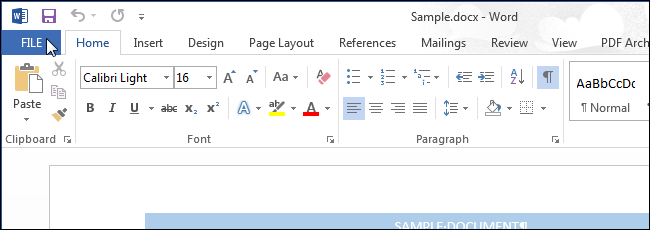 Подпись: Вкладка «Файл» открывает экран Backstage с операциями файла.
В списке слева выберите «Сохранить как».
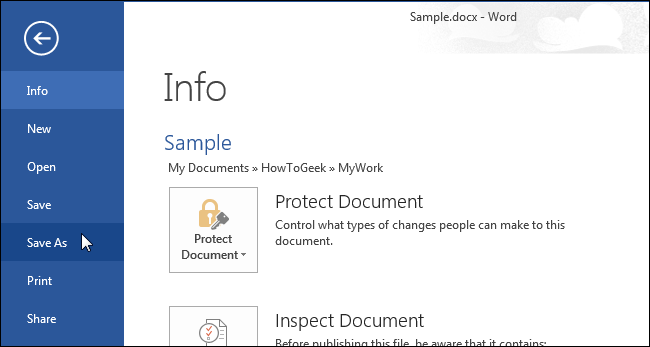 Подпись: Пункт «Сохранить как» показывает варианты мест сохранения.
Убедитесь, что выбрано место сохранения (OneDrive, Компьютер или другое).
 Подпись: Выберите локальную папку или облачное хранилище.
Выберите папку: кликните папку в списке «Текущая папка» или «Недавние папки», либо нажмите «Обзор».
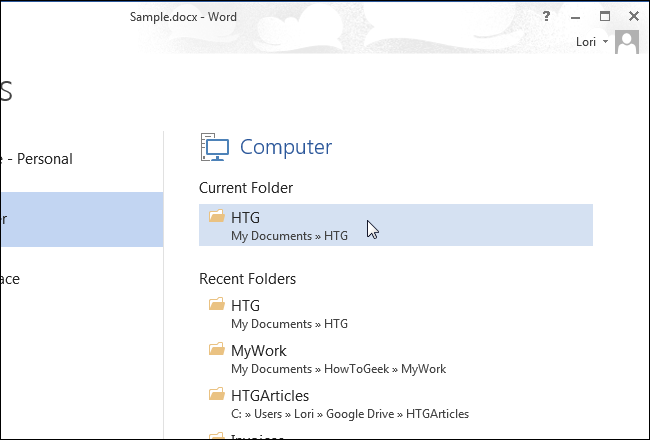 Подпись: Если нужной папки нет в списке, используйте «Обзор».
В диалоговом окне «Сохранить как» откройте выпадающий список «Тип файла» и выберите «Word 97-2003 Document (.doc)».
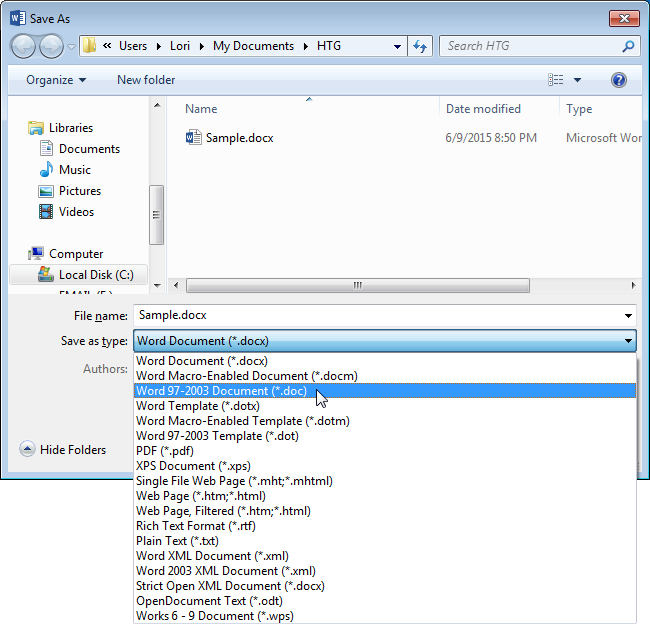 Подпись: Формат Word 97–2003 сохраняет файл с расширением .doc.При желании измените имя файла (необязательно) и нажмите «Сохранить».
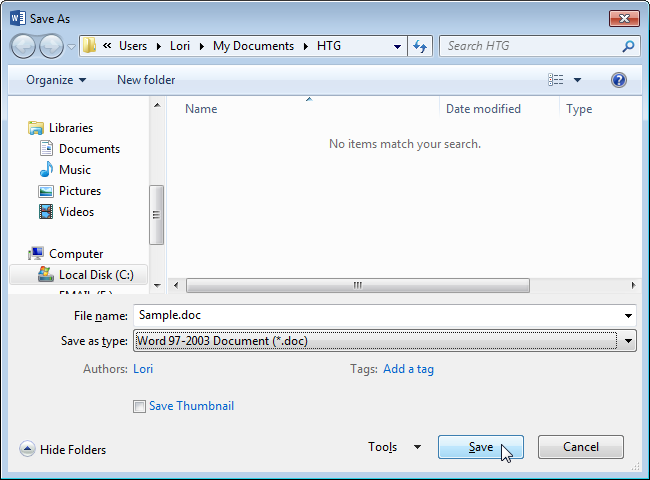 Подпись: Если не менять имя, будет сохранена вторая версия с другим расширением.
Посмотрите окно «Проверка совместимости» и примите решение: «Продолжить» сохранит файл в старом формате, «Отмена» сохранит документ в текущем формате.
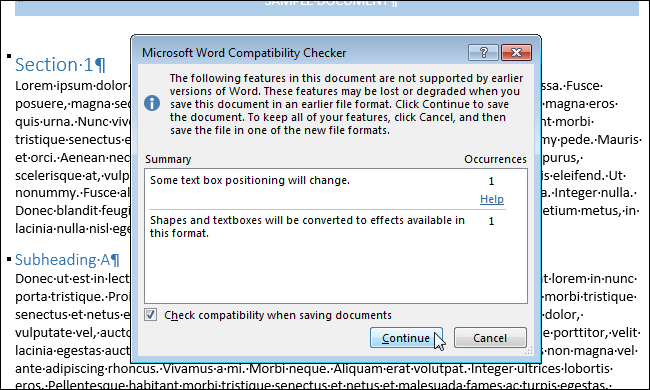 Подпись: Проверщик показывает функции, которые несовместимы с .doc.
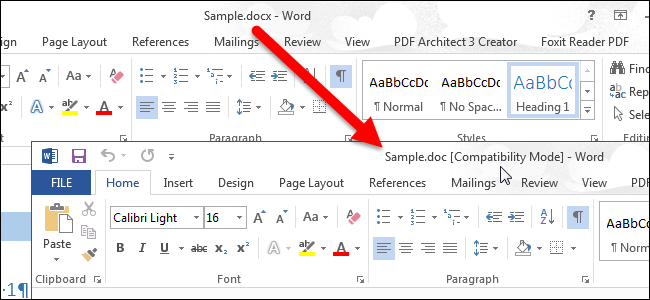
После успешного сохранения в строке заголовка появится пометка «Режим совместимости».
 Подпись: Файл открыт в режиме, совместимом с более старыми версиями Word.
Что делает «Проверка совместимости» и на что обращать внимание
Проверка совместимости перечисляет функции, которые будут потеряны или упрощены при сохранении в .doc. Обычно это:
- Новые типы содержимого (например, расширенные элементы оформления).
- Современные стили и темы.
- Некоторые элементы управления содержимым и расширенные макеты.
Важно: если перечисленные функции критичны (например, динамические формы или сложные макросы), сохраните копию в .docx перед конвертацией.
Как вернуть документ в .docx
Откройте .doc в Word 2013 и выберите «Файл» → «Сохранить как» → «Word документ (*.docx)». Рекомендуется сохранить в новом формате, если дальнейшая работа будет в современных версиях Word.
Альтернативные подходы
- Попросить получателя установить пакет совместимости для Word 2003 (Microsoft OfficeCompatibility Pack), если это возможно.
- Использовать PDF, если нужен только просмотр, а не редактирование.
- Преобразовать документ с помощью онлайн-конвертеров, когда нет доступа к Word 2013 (проверяйте политику безопасности данных).
- Совместная работа в облаке (OneDrive/SharePoint/Office Online) — тогда версии Word не важны.
Примечание: онлайн-конвертеры и облачные сервисы подходят не для всех документов — избегайте их для конфиденциальных данных.
Когда сохранение в .doc не сработает
- Если документ использует функции, которые однозначно несовместимы со старым форматом (например, современные элементы управления или определённые типы вложений).
- Если организация запрещает передачу файлов старого формата по соображениям безопасности.
- Если получатель не использует Word, а другую программу с неполной поддержкой .doc.
Рекомендации по ролям
Автор:
- Сохраните копию в .docx перед конвертацией.
- Проверьте предупреждения проверщика совместимости.
- Пометьте версию файла в имени (например, Report_v2_for_Word2003.doc).
Редактор/Рецензент:
- Перед началом редактирования откройте файл в своей версии Word и проверьте отображение ключевых элементов.
- Сообщите автору, если важный контент потерян.
ИТ-администратор:
- По возможности предложите пакет совместимости или обновление клиента.
- Настройте политики хранения и обмена, учитывая риски старых форматов.
Матрица совместимости (упрощённо)
- Word 2013 (.docx) → полностью совместим с Word 2007+
- Word 2013 (.docx) → частично совместим с Word 2003 (требует пакета совместимости)
- Word 2013 → сохранение в .doc — обеспечивает открытие в Word 97–2003, но некоторые современные функции упрощаются или удаляются
Критерии приёмки
- Файл открывается в целевой версии Word (2003 или аналог).
- Ключевой контент читаем и редактируем.
- Отсутствие критичных утрат функциональности; если есть потерянный функционал, его влияние документировано.
Краткая методология (чек‑лист)
- Создайте резервную копию в .docx.
- Сохраните копию в формате .doc через «Сохранить как».
- Пройдите проверку совместимости и документируйте потери.
- Отправьте .doc получателю с инструкциями и версией Word.
Глоссарий (одна строка)
- .docx — современный формат Word на основе XML.
- .doc — старый двоичный формат Word (97–2003).
- Режим совместимости — режим отображения/редактирования, когда документ открыт в формате старой версии.
Итоги
Сохранение документа Word 2013 в формате Word 97–2003 — простой способ обеспечить совместимость с устаревшими версиями Word. Всегда делайте резервную копию в .docx, проверяйте предупреждения проверщика совместимости и выбирайте альтернативный путь (PDF, облако или пакет совместимости) если потеря функционала критична.
Важно: если документ содержит конфиденциальную информацию, избегайте сторонних онлайн‑конвертеров и проверьте внутренние политики безопасности.

Похожие материалы

Несколько аккаунтов Skype: Multi Skype Launcher

Журнал для работы: повысить продуктивность

Персональные звуки уведомлений на Android

Скачивание шоу Hulu для офлайн‑просмотра

Microsoft Start: персонализированная новостная лента
