
Как конвертировать файл Publisher (.pub) в PDF

Кратко: откройте файл .pub в Microsoft Publisher, выберите Файл → Экспорт → Создать PDF/XPS, при необходимости настройте Параметры публикации (качество, оптимизация), выберите папку и нажмите Публикация. Проверьте итоговый PDF перед отправкой.
Вы можете открывать файлы Publisher (.pub) только в Microsoft Publisher. Если нужно поделиться документом с теми, у кого Publisher нет, или запретить редактирование, сохраните файл в формате PDF.
Быстрые шаги
- Откройте файл .pub в Microsoft Publisher.
- Нажмите вкладку «Файл» в ленте.
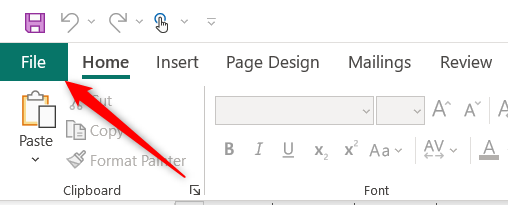
- В меню слева выберите «Экспорт».
- В разделе создания PDF/XPS нажмите «Создать PDF/XPS».
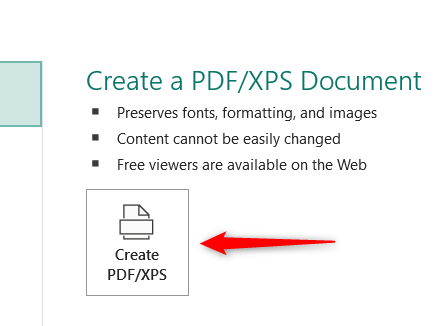
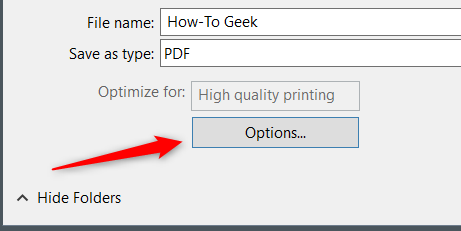
- Откроется Проводник файлов. В поле «Тип файла» будет выбран PDF. Нажмите «Параметры», чтобы настроить качество и варианты публикации.
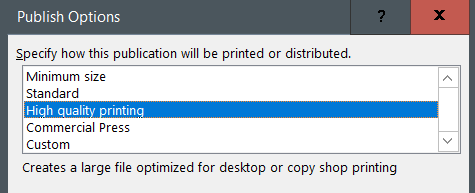
- В окне «Параметры публикации» выберите один из пресетов качества:
- Минимальный размер — для просмотра в интернете как одностраничного документа.
- Стандартный — для отправки по электронной почте и возможной печати.
- Высокое качество для печати — для печати на настольном принтере или в типографии.
- Commercial Press — самое высокое качество, для коммерческой печати.
- Пользовательский — задайте собственные параметры.
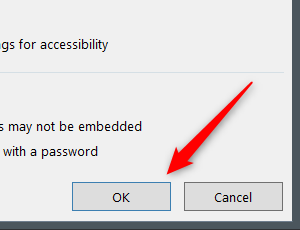
- Нажмите «ОК», затем укажите имя и место для сохранения и нажмите «Публикация».
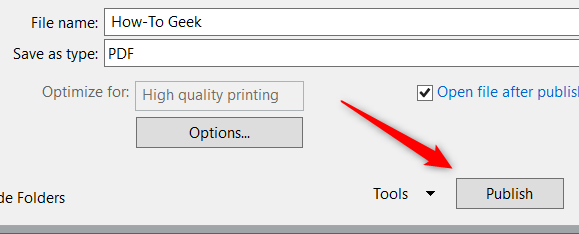
Файл сохранится как PDF. Откройте результат в браузере или в любом PDF-читалке и проверьте форматирование.
Важно: всегда проверяйте поля, переносы и качество изображений в итоговом PDF перед рассылкой или передачей в печать.
Советы по настройке качества и размера
- Выбирайте «Минимальный размер», если хотите уменьшить объём файла для электронной почты или публикации в сети. Качество изображений при этом снижается.
- Для печати дома обычно достаточно «Высокое качество для печати».
- Для коммерческой печати используйте «Commercial Press» и согласуйте требования с типографией (цветовой профиль, обрезные метки, разрешение).
- Если в документе есть встроенные шрифты с ограничиным распространением, проверьте в опциях внедрение шрифтов.
Когда этот метод не подходит
- У вас нет Microsoft Publisher. В этом случае нужно использовать альтернативы (см. ниже).
- Документ содержит сложные макеты или нестандартные шрифты, которые искажаются при конвертации — иногда вручную нужно экспортировать отдельные страницы как изображения и собирать PDF в другом инструменте.
- Требуется редактирование содержимого полученного PDF — преобразование в PDF защищает от правок.
Альтернативные подходы
- Онлайн-конвертеры (.pub → PDF). Удобно без установки, но риск для конфиденциальных данных.
- Открыть PUB в другом ПО (редко поддерживается) и экспортировать в PDF.
- Печать в виртуальный PDF-принтер (Microsoft Print to PDF) — аналогично экспорту, но позволяет другие драйверы и настройки.
- Попросить автора пересохранить как PDF и прислать вам.
Мини-методика (быстрое руководство для команды)
- Открой файл → Файл → Экспорт.
- Создать PDF/XPS → Параметры → Выбрать качество.
- Публикация → проверка в PDF-читалке.
Ролевые чек-листы
Для отправителя:
- Проверил поля и отступы.
- Внедрил шрифты или указал альтернативы.
- Сохранил оригинал .pub на случай правок.
Для дизайнера перед печатью:
- Установил «Commercial Press» и согласовал обрезные метки.
- Проверил цветопередачу и DPI изображений (рекомендуется ≥300 dpi для печати).
Для получателя:
- Открыл PDF и проверил содержимое на всех устройствах, где документ будут просматривать.
Шаблон быстрой проверки перед отправкой
- Все страницы отображаются корректно
- Нет сдвигов макета
- Шрифты читаются и не заменены
- Качество изображений соответствует задаче
- Размер файла приемлем для отправки
Критерии приёмки
- PDF открывается в стандартном ридере.
- Макет и текст совпадают с исходным .pub.
- Нет ошибок в разрывах строк и обрезке элементов.
Приватность и безопасность
Если файл содержит личные или конфиденциальные данные, избегайте ненадёжных онлайн-конвертеров. Экспорт в PDF локально в Publisher сохраняет контроль над данными.
Краткий глоссарий
- PUB — исходный формат Microsoft Publisher.
- PDF — универсальный формат документа для просмотра и печати.
- DPI — точки на дюйм, влияет на качество печати изображений.
Частые вопросы
- Можно ли изменить PDF после экспорта? Да, но для этого нужны специальные инструменты для редактирования PDF; экспорт делает правку сложнее.
- Что делать, если шрифты заменились? Проверьте внедрение шрифтов в опциях публикации или сохраните шрифты в системе.
Краткое резюме:
- Экспорт из Publisher — самый надёжный метод.
- Настройте параметры публикации в зависимости от назначения PDF.
- Проверьте итоговый файл и учитывайте приватность при использовании сторонних сервисов.
Короткая анонс-версия (для соцсетей):
Нужен PDF из .pub? Откройте файл в Publisher → Файл → Экспорт → Создать PDF/XPS. Выберите качество, сохраните и проверьте результат. Быстро, надёжно и локально.

Похожие материалы

Несколько аккаунтов Skype: Multi Skype Launcher

Журнал для работы: повысить продуктивность

Персональные звуки уведомлений на Android

Скачивание шоу Hulu для офлайн‑просмотра

Microsoft Start: персонализированная новостная лента
