
Как конвертировать JFIF в JPG быстро и безопасно
Быстрые ссылки
- Что такое изображение JFIF?
- Как конвертировать JFIF в JPG на Windows
- Как конвертировать JFIF в JPEG на Mac
- Конвертация JFIF в JPG в браузере
- Альтернативные способы и командная строка
- Критерии приёмки и чек‑лист
Что такое изображение JFIF?
JFIF — формат контейнера, совместимый с алгоритмом сжатия JPEG. Проще: это разновидность JPEG, у которой иногда иное представление метаданных и заголовков. Технически это растровая картинка с JPEG‑сжатием.
Важно: JPG и JPEG — синонимы; расширения используются взаимозаменяемо.
Как конвертировать JFIF в JPG на Windows
На Windows удобнее всего использовать Paint или Photos — обе программы встроены и выполняют базовую конвертацию без установки дополнительного ПО.
Использование Paint
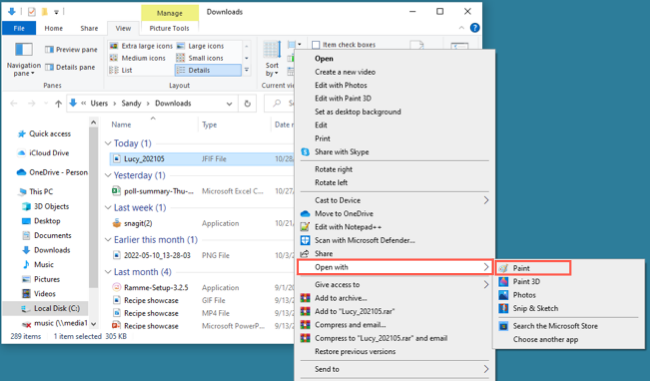
- Правый клик на файле → Открыть с помощью → выберите Paint.
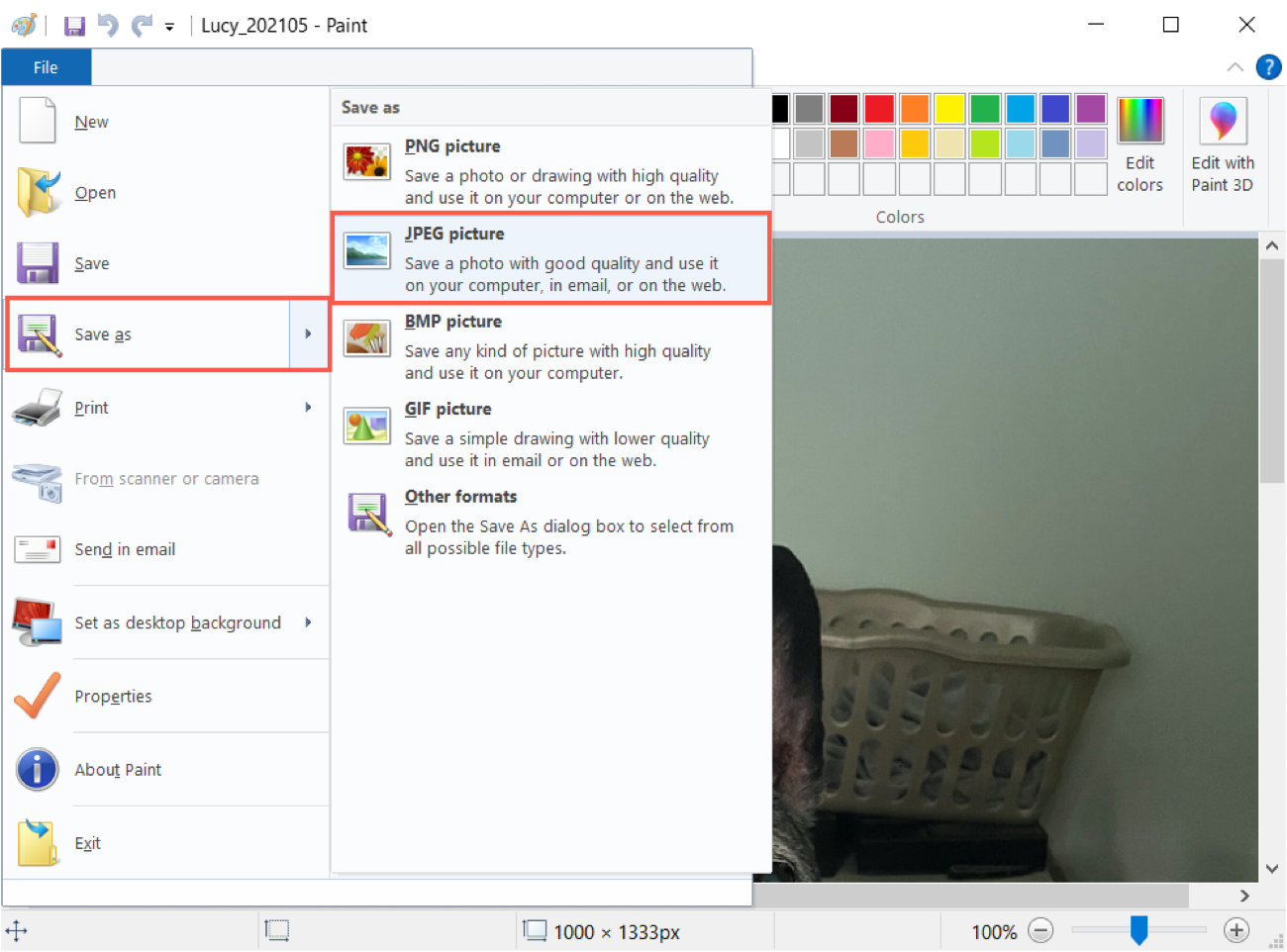
- В Paint выберите Файл → Сохранить как → «Изображение в формате JPEG».
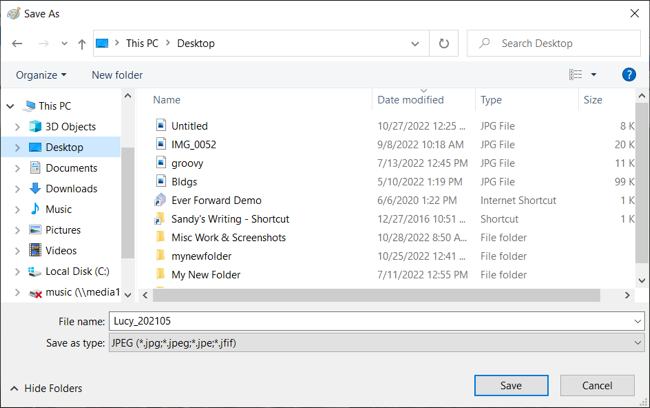
- В диалоге «Сохранить как» выберите папку, при необходимости отредактируйте имя и нажмите «Сохранить».
Заметка: в Paint 3D можно открыть JFIF и сохранить как 2D JPG, если нужен инструмент с более широкими функциями редактирования.
Использование Photos
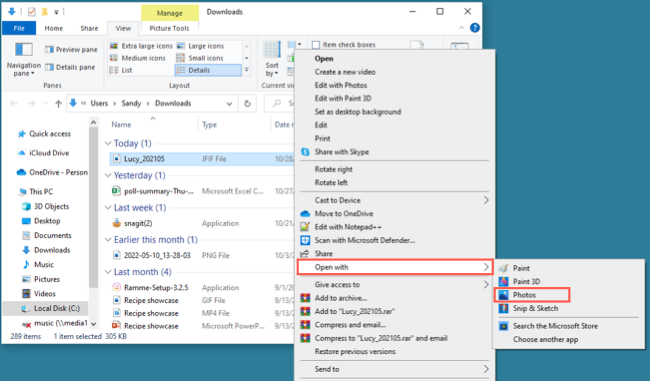
- Правый клик → Открыть с помощью → Photos.
- В открытом изображении нажмите меню из трёх точек → «Сохранить как».
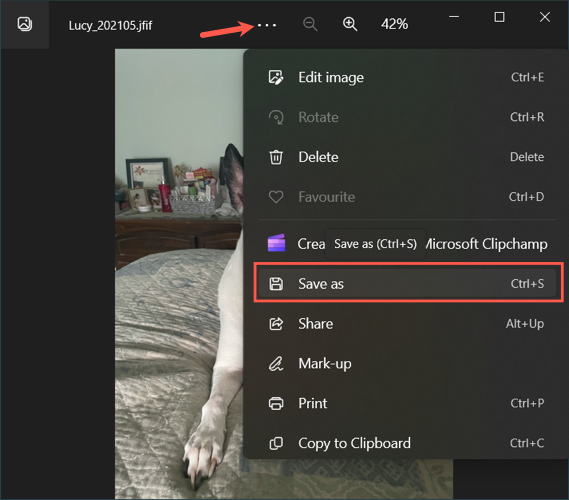
- В диалоге «Сохранить как» выберите тип файла JPG / JPEG, укажите имя и место и сохраните.
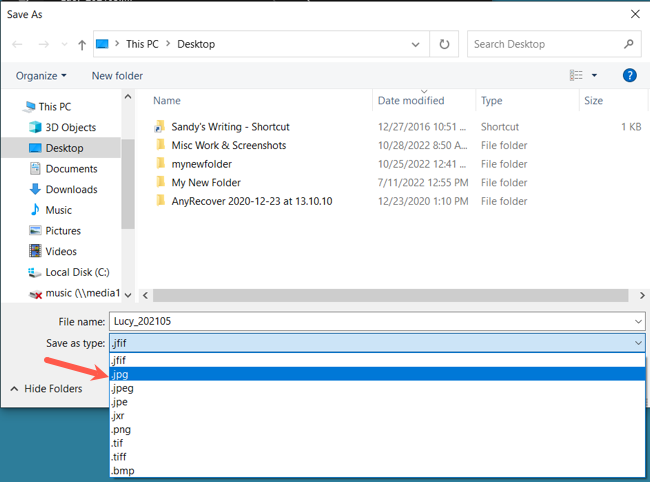
Совет: после сохранения откройте файл в просмотрщике и проверьте качество и ориентировку изображения.
Как конвертировать JFIF в JPEG на Mac
На macOS используйте встроенное приложение Просмотр (Preview). Процесс быстрый и не требует дополнительного ПО.
- Правый клик → Открыть с помощью → Preview. Если Preview не отображается, дважды щёлкните файл или выберите «Выбрать приложение».

- В списке приложений выберите «Preview» и нажмите «Открыть».

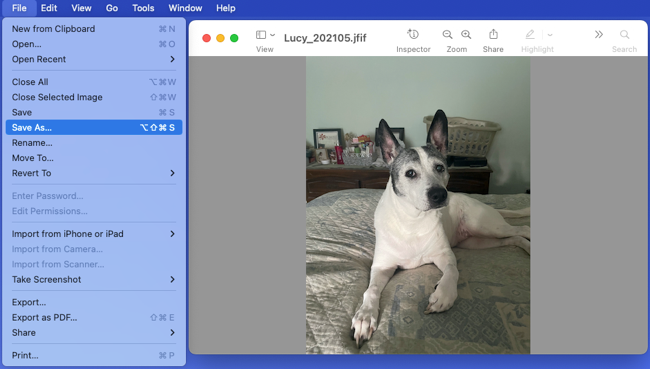
- В Preview откройте меню «Файл», удерживайте клавишу Option — появится «Сохранить как». Выберите этот пункт.
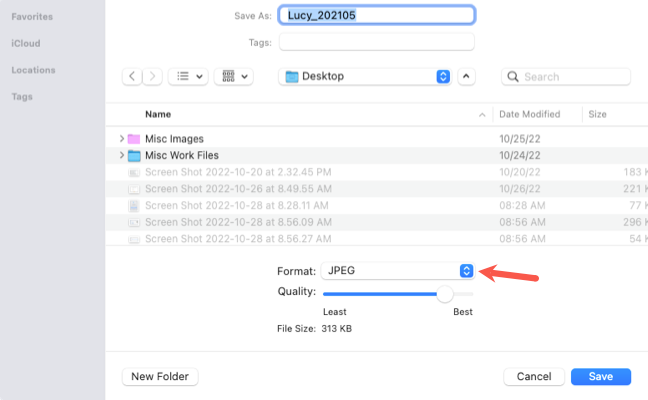
- В диалоге выберите формат JPEG, при необходимости передвиньте ползунок качества и сохраните.
Примечание: простое переименование расширения .jfif → .jpg может сработать в некоторых случаях, но официальная конвертация гарантирует корректный формат и совместимость.
Конвертация JFIF в JPG в браузере (онлайн)
Онлайн‑конвертеры удобны для одного‑двух файлов и когда вы не хотите устанавливать ПО. Минус — приватность. Если файл содержит личные данные или метаданные, подумайте дважды.
Пример: CloudConvert
- Перейдите к конвертеру CloudConvert для JFIF → JPG или на главную страницу и выберите форматы.
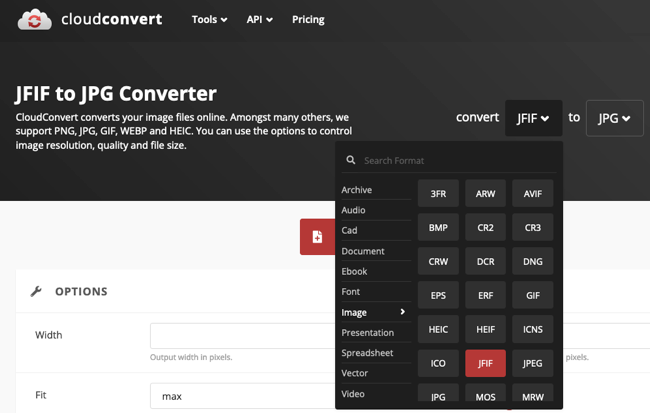
Нажмите «Select File», загрузите файл или выберите источник.
Нажмите гаечный ключ, чтобы настроить качество, размеры и удалить метаданные.
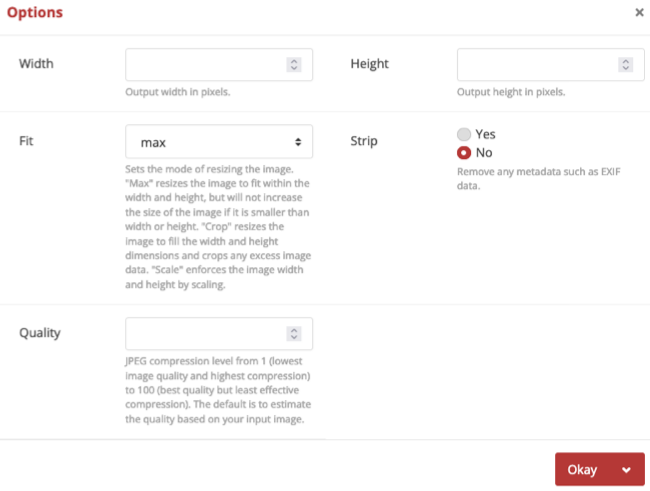
- Конвертируйте и скачайте результат.
Альтернативы: Convertio, Zamzar, Online‑Convert — у большинства схожий интерфейс.
Важно: прочитайте политику удаления файлов. Надёжные сервисы удаляют файлы автоматически через короткое время.
Альтернативные подходы и пакетная обработка
Если нужно обработать много файлов или встроить конвертацию в скрипт, подойдёт ImageMagick или ffmpeg (для специальных задач с встраиванием). Оба инструмента кроссплатформенные.
Пример команды ImageMagick (современный синтаксис):
magick input.jfif output.jpgДля пакетной конвертации всех JFIF в папке на Unix‑подобных системах:
for f in *.jfif; do magick "$f" "${f%.*}.jpg"; doneПреимущества ImageMagick: контроль качества, профили цветовых пространств, пакетная обработка, автоматизация.
Когда методы не подходят или дают ошибки
- Файл повреждён: при открытии приложение выдаст ошибку. В этом случае попробуйте восстановление или другой конвертер.
- Нестандартные метаданные или профиль цвета: конвертация может изменить внешний вид цвета. Если важно точное соответствие — используйте инструменты, которые сохраняют ICC‑профили (ImageMagick с аргументами для профилей).
- Конвертация онлайн недопустима для конфиденциальных изображений: используйте локальные инструменты.
Критерии приёмки
После конвертации проверьте файл по этим критериям:
- Файл открывается в стандартных просмотрщиках (Photos, Preview).
- Ориентация и пропорции изображения не изменились.
- Качество соответствует требованиям (нет заметных артефактов).
- Если требовались метаданные — они сохранены или сознательно удалены.
- Размер файла в пределах допустимого для цели (веб, печать и т. п.).
Чек‑лист для ролей
Для обычного пользователя:
- Открыть файл в Paint/Photos/Preview
- Сохранить как JPEG
- Открыть результат и проверить
Для дизайнера/фотографа:
- Использовать ImageMagick/Photoshop для контроля качества
- Сохранить ICC‑профиль цвета
- Проверить метаданные и EXIF
Для администратора/разработчика:
- Автоматизировать через скрипты (ImageMagick/ffmpeg)
- Убедиться в безопасности пакетной обработки
- Логировать ошибки и проверять контрольные суммы
Факт‑бокс: ключевые сведения
- JFIF — вариант JPEG; технически совместим с JPEG‑сжатием.
- JPG и JPEG — одно и то же по формату.
- Онлайн‑конвертеры удобны, но могут представлять риск для приватности.
- Для пакетной обработки и точного контроля лучше ImageMagick.
Приватность и безопасность
- Не загружайте конфиденциальные изображения на бесплатные онлайн‑сервисы без гарантии удаления.
- При автоматизации следите за правами доступа к папкам и логам — не храните пароли в скриптах.
- При необходимости удаления метаданных используйте опции «strip»/«remove metadata» перед выгрузкой в общий доступ.
Как выбрать способ: простая схема принятия решения
flowchart TD
  A[Есть один файл?] -->|Да| B[Использовать встроенное приложение]
  A -->|Нет, много файлов| C[Автоматизация: ImageMagick]
  B --> D{Файл чувствителен?}
  D -->|Да| E[Не использовать онлайн, локальная конвертация]
  D -->|Нет| F[Можно использовать онлайн сервис]
  C --> G[Добавить логирование и права доступа]
Часто задаваемые вопросы
Можно ли просто переименовать расширение .jfif в .jpg?
Иногда да — это может сработать, если содержимое действительно соответствует JPEG‑формату. Однако безопаснее выполнить полноценную конвертацию, чтобы гарантировать корректные заголовки и совместимость.
Можно ли конвертировать пакетно на Windows без установки ImageMagick?
Да, можно написать PowerShell‑скрипт, который откроет файлы в стороннем инструменте, но проще установить ImageMagick и использовать цикл через magick. Установка даёт более стабильный и контролируемый результат.
Онлайн‑конвертеры снимают метаданные автоматически?
Некоторые сервисы предлагают опции удаления метаданных при конвертации. Обычно это настраиваемая опция; проверьте настройки перед началом.
Что делать, если после конвертации изменился цвет?
Проверьте сохранён ли ICC‑профиль. При конвертации используйте инструменты, сохраняющие профиль или применяющие корректное цветовое пространство.
Краткое резюме
Конвертация JFIF в JPG проста: на Windows используйте Paint или Photos, на Mac — Preview. Для пакетной обработки и точного контроля — ImageMagick. Выбирайте онлайн‑инструменты только для неконфиденциальных изображений и проверяйте итоговые файлы на соответствие критериям приёмки.
Важное: всегда сохраняйте оригинал до выполнения массовых преобразований.

Похожие материалы

Несколько аккаунтов Skype: Multi Skype Launcher

Журнал для работы: повысить продуктивность

Персональные звуки уведомлений на Android

Скачивание шоу Hulu для офлайн‑просмотра

Microsoft Start: персонализированная новостная лента
