
Как управлять Xbox One со смартфона
Быстрые ссылки
- Шаг 1: Установите приложение
- Шаг 2: Подключитесь к Xbox One
- Шаг 3: Используйте смартфон как пульт
- Доступ к функциям Xbox Live через интернет
Microsoft Xbox SmartGlass — приложение, которое позволяет запускать игры и приложения, просматривать ТВ‑гид и управлять воспроизведением на Xbox One с мобильного устройства. Также можно стримить эфирное ТВ с Xbox One на смартфон (при наличии антенны). Приложение доступно для Android, iOS, Windows 10/8 и старых Windows Phone. SmartGlass не поддерживает трансляцию игр так, как это делает приложение Xbox для Windows 10, но сохраняет широкий набор полезных функций.
Шаг 1: Установите приложение
Скачайте приложение Xbox SmartGlass из App Store, Google Play, Windows Phone Store или Windows Store — в зависимости от вашей платформы.
Приложение оптимизировано под смартфоны, но также работает на планшетах iPad и Android, а также на устройствах с Windows 10. На небольшом планшете Windows 10 оно может оказаться удобнее, чем на настольном ПК.
Если у вас всё ещё Xbox 360, есть отдельная версия Xbox 360 SmartGlass в тех же магазинах — функционально похожая, но ориентированная на старую консоль.
Шаг 2: Подключитесь к Xbox One
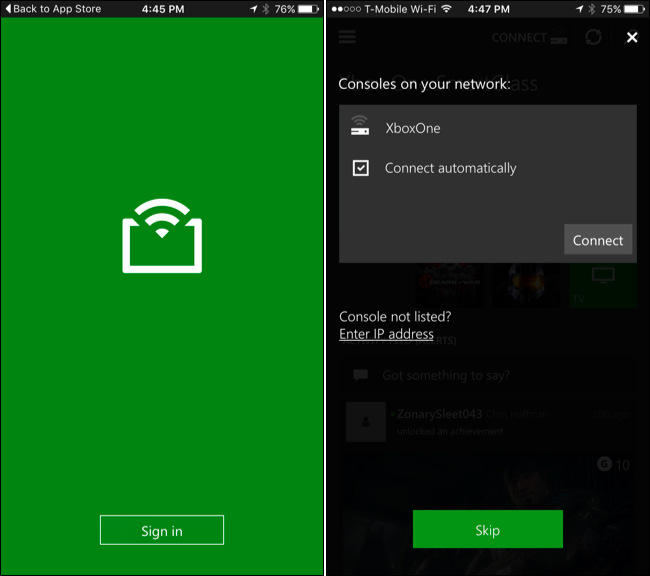
- Войдите в SmartGlass под тем же аккаунтом Microsoft, который используется на Xbox One.
- Если смартфон и Xbox One находятся в одной локальной сети, приложение обычно автоматически найдёт консоль. Нажмите на свой Xbox One в списке и выберите “Connect” чтобы подключиться.
- Оставьте включенной опцию “Connect Automatically”, чтобы приложение подключалось к консоли автоматически в будущем.
Если приложение не видит консоль, выберите “Enter IP Address” и введите IP‑адрес Xbox One. Найти IP‑адрес можно на самой консоли: Все параметры > Сеть > Сетевые параметры > Дополнительные сведения.
Важно: убедитесь, что смартфон и Xbox подключены к одному сегменту сети и не находятся в разных VLAN или гостевых сетях на роутере — это частая причина проблем с обнаружением.
Шаг 3: Используйте смартфон как пульт
После подключения приложение позволяет:
- Навигировать по интерфейсу Xbox One и запускать игры и приложения (тап “Play on Xbox One”).
- Открывать “OneGuide” и просматривать ТВ‑гид, если настроено ТВ на консоли.
- Управлять воспроизведением медиаконтента через экранные кнопки (пауза, перемотка и т. п.).
- Использовать вторичный экран и дополнительные элементы управления для некоторых игр и приложений — например, карта в игре или специальные кнопки.
- Вводить текст с помощью экранной клавиатуры телефона; при желании можно подключить физическую клавиатуру к USB‑порту Xbox.
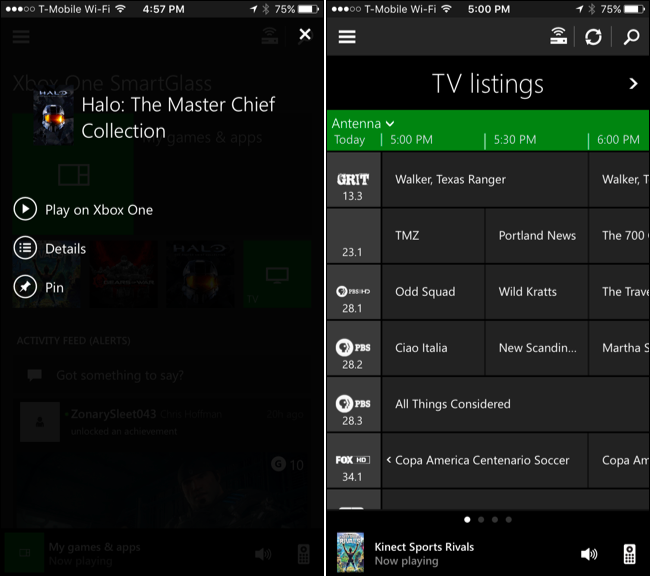
Пример использования: если вы запускаете браузер Edge на Xbox One, в SmartGlass появляется панель с названием приложения и иконкой удалённого управления. Нажмите её, чтобы получить тач‑эмуляцию и экранную клавиатуру.
Если игра реализует функции второго экрана, в SmartGlass вы увидите дополнительные элементы управления или информацию. Большинство игр не полагаются на это для геймплея — такие функции служат только как дополнение.
Стриминг эфирного ТВ на смартфон
Если на Xbox One настроено эфирное ТВ через антенну, в приложении можно выбрать плитку “TV” и нажать “Watch TV” — это начнёт потоковое воспроизведение на смартфоне.
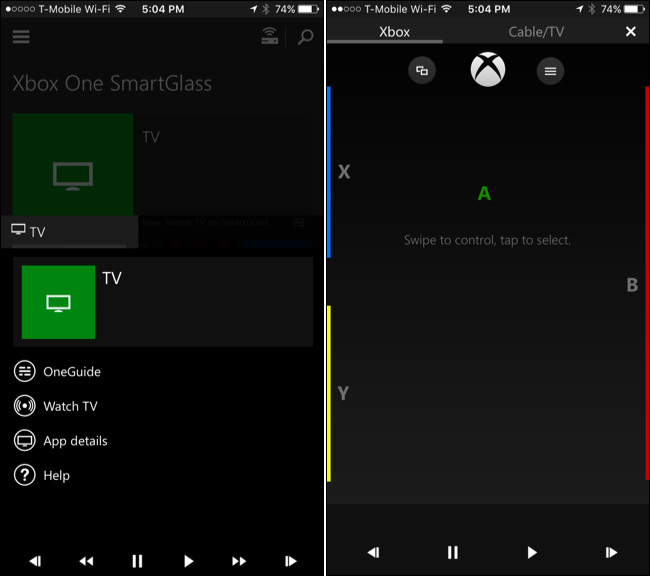
Важно: стриминг эфирного ТВ доступен только при использовании антенны. Трансляция кабельного или спутникового ТВ через HDMI passthrough на Xbox не поддерживается для стриминга на смартфон.
Доступ к другим функциям Xbox Live через интернет
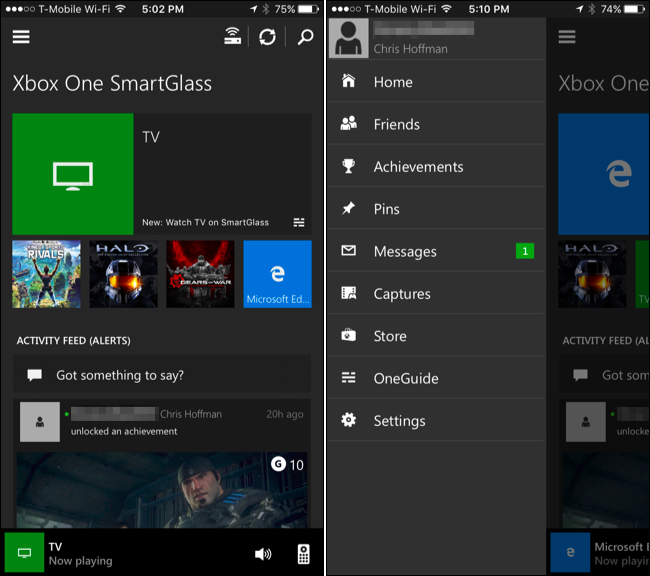
Главный экран SmartGlass показывает ленту активности Xbox Live — вы можете читать посты, оставлять реакции и комментарии. Через меню доступны функции, которые работают даже если Xbox выключен (в режиме ожидания):
- Просмотр списка друзей и отправка сообщений.
- Чтение локальных сообщений.
- Просмотр достижений.
- Доступ к скриншотам и видео, записанным на консоли.
- Просмотр и покупка контента в Microsoft Store.
Если консоль находится в режиме по умолчанию “Instant On”, она автоматически включится и загрузит купленный контент, чтобы он был готов к запуску при вашем возвращении.
Совместимость и ограничения
- Поддерживаемые платформы: Android, iOS (iPhone/iPad), Windows 10 и 8, устаревшие Windows Phone.
- Стриминг игр: не поддерживается в SmartGlass так же, как в приложении Xbox для Windows 10.
- Стриминг ТВ: работает только для эфирного ТВ через антенну, не работает для сигнала через HDMI‑пасс‑throuh.
- Вторичный экран: зависит от разработчика игры/приложения — большинство игр не используют его критически.
Факт-бокс:
- Поддержка платформ: 4 основных платформ.
- Нужен аккаунт Microsoft: да.
- Требование для стриминга ТВ: антенна и настроенный TV‑тюнер.
Проверка и устранение проблем: методика
Шаблон действий, если приложение не видит Xbox:
- Проверить, что смартфон и Xbox подключены к одной сети Wi‑Fi (одному SSID).
- Убедиться, что Xbox включён или находится в режиме “Instant On”.
- Перезагрузить роутер и/или консоль.
- На Xbox проверить IP‑адрес: Все параметры > Сеть > Сетевые параметры > Дополнительные сведения. Ввести IP вручную в SmartGlass через “Enter IP Address”.
- Убедиться, что на роутере не включен AP Isolation/Client Isolation.
- Проверить обновления приложения и системы Xbox.
Mermaid‑схема для быстрого решения проблем:
flowchart TD
  A[SmartGlass не видит Xbox] --> B{Оба устройства в одной сети?}
  B -- Да --> C{Xbox включён/в режиме Instant On?}
  B -- Нет --> D[Подключитесь к тому же SSID]
  C -- Да --> E[Попробуйте 'Enter IP Address']
  C -- Нет --> F[Включите Xbox или установите Instant On]
  E --> G{Подключение установлено?}
  G -- Да --> H[Готово]
  G -- Нет --> I[Проверьте изоляцию клиентов на роутере и обновления]
  I --> H
Роли и чеклист при настройке
Для игрока:
- Установить SmartGlass на телефон.
- Проверить вход под тем же аккаунтом Microsoft.
- Подключиться к Xbox и протестировать запуск игры через “Play on Xbox One”.
- Настроить Instant On, если хотите удалённые загрузки.
Для администратора сети:
- Убедиться, что Wi‑Fi не сегментирован для гостей.
- Выключить AP/Client Isolation.
- При необходимости прописать статический IP для консоли.
Критерии приёмки
- Приложение автоматически обнаруживает и подключается к Xbox One в пределах локальной сети.
- При запуске приложения можно управлять воспроизведением и запускать приложения на консоли.
- Если настроено эфирное ТВ, поток запускается на смартфоне через SmartGlass.
Альтернативные подходы
- Для трансляции игр используйте приложение Xbox на Windows 10 или функцию удалённой игры (Remote Play) на других платформах — SmartGlass для этого не предназначен.
- Для расширённого управления используйте официальное приложение Xbox (не SmartGlass) на ПК с Windows 10, которое поддерживает игровой стриминг.
Когда это не сработает
- Если смартфон и консоль в разных подсетях/гостевых сетях.
- Если используется кабельное или спутниковое ТВ через HDMI passthrough — стримить это на смартфон нельзя.
- Если разработчик игры не добавил поддержки второго экрана — дополнительные элементы управления отсутствуют.
Советы по удобству использования
- Включите “Connect Automatically” для мгновенного подключения.
- Для ввода большого объёма текста подключите USB‑клавиатуру к Xbox.
- Для стабильного стриминга ТВ лучше использовать 5 ГГц Wi‑Fi или проводное подключение Xbox к роутеру.
Итог
Xbox SmartGlass остаётся удобным инструментом для удалённого управления консолью, просмотра ленты Xbox Live и стриминга эфирного ТВ при наличии антенны. Хотя приложение не заменяет полноценную трансляцию игр, оно дополняет опыт взаимодействия с Xbox One: быстрый доступ к приложениям, удобная экранная клавиатура и возможность управления в фоне.
Важно: SmartGlass — полезный помощник, но не критически необходимая часть экосистемы Xbox; функции второго экрана зависят от поддержки со стороны разработчиков и в большинстве случаев носят вспомогательный характер.
Краткие выводы:
- SmartGlass позволяет управлять Xbox One со смартфона и просматривать эфирное ТВ при наличии антенны.
- Для трансляции игр используйте другое приложение; для TV‑стриминга нужен тюнер.
- Если приложение не видит консоль, проверьте сеть, режимы питания и IP‑настройки.

Похожие материалы

Несколько аккаунтов Skype: Multi Skype Launcher

Журнал для работы: повысить продуктивность

Персональные звуки уведомлений на Android

Скачивание шоу Hulu для офлайн‑просмотра

Microsoft Start: персонализированная новостная лента
