
Управление ПК с Android через Windows 8 Controller
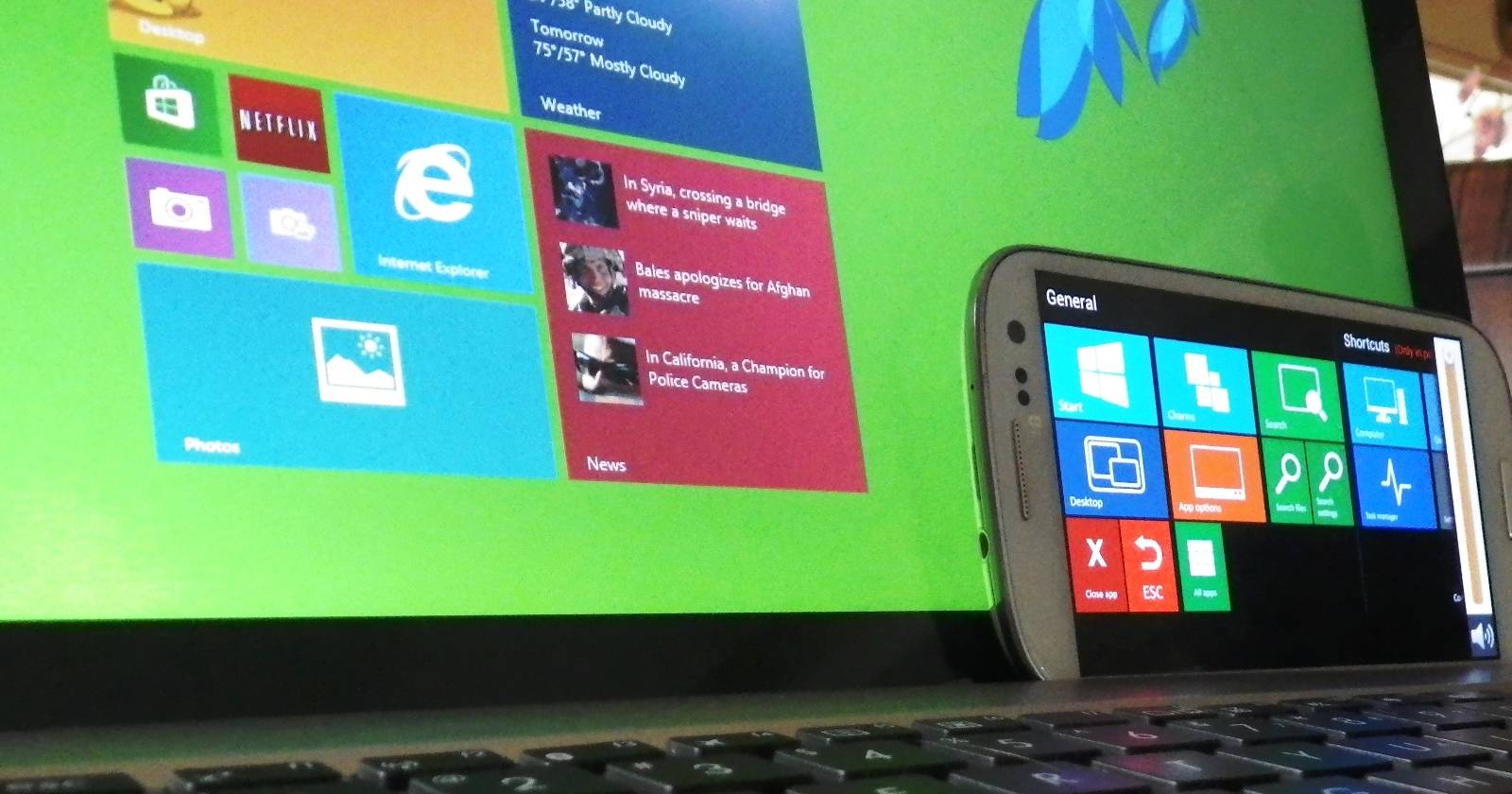

Иногда хочется просто подключить ноутбук к большому телевизору и посмотреть Netflix. Всё здорово — пока не нужно поставить на паузу или убрать звук. Встать с дивана, подойти к компьютеру и нажать на экран — не самое удобное занятие. Для этого существуют приложения-пульты. Одно из них — Windows 8 Controller. В статье разберём, как настроить и использовать его, а также какие есть альтернативы, советы по безопасности и сценарии, когда приложение не подходит.
Что это и для кого
Windows 8 Controller — это набор из двух компонентов: серверного приложения для ПК под Windows 8 и мобильного клиента для Android (есть платные и бесплатные версии в магазинах). Приложение превращает телефон в тачпад с набором жестов и ярлыков для управления Modern/Metro приложениями, медиаплеерами и классическим рабочим столом.
Определение в одну строку: это дистанционный пульт и тачпад для Windows 8, оптимизированный под режимы Modern/Metro.
Важно: приложение подходит тем, кто хочет простое и лёгкое управление с дивана, а не полноценное удалённое управление рабочего стола с передачей изображения в реальном времени.
Установка
- Скачайте Windows 8 Server с сайта разработчика и установите на ПК.
- Установите мобильный клиент: в Windows Phone Store есть платная версия за $1.99, в Google Play — версия за $1.93 и бесплатный вариант. На iOS версия должна появиться позже.
- Запустите сервер на ПК. Он отображает IP‑адрес и статус подключения. Эти данные пригодятся при ручном подключении.
- Запустите клиент на телефоне и нажмите Auto Connect. Если автоматическое подключение не сработало, введите IP‑адрес ПК вручную.
Подсказка: убедитесь, что телефон и ПК в одной Wi‑Fi сети. Если вы используете гостевую сеть с изоляцией устройств, соединение не будет работать.
Быстрая инструкция по подключению (чеклист)
- Установить сервер на ПК и запустить его.
- Открыть клиент на телефоне.
- Проверить, что оба устройства в одной сети Wi‑Fi.
- Попробовать Auto Connect на телефоне.
- Если не сработало — вручную ввести IP‑адрес сервера.
- Свернуть сервер на ПК (значок в трее) для скрытой работы.
Интерфейс и основные функции
После подключения вы увидите экран с тачпадом и несколькими кнопками: «panic» в правом верхнем углу и две кнопки внизу слева — «Start» и «Calendar» (внешний вид, похожий на меню). По краям тачпада видны тонкие линии: они отделяют области для ярлыков и область полосы прокрутки.
Основные возможности:
- Тачпад для управления курсором и кликами.
- Жесты Windows 8: смахивание из правой стороны — Charms, снизу — параметры приложения, слева — переключение приложений, сверху — закрытие приложения.
- Кнопки‑ярлыки для запуска популярных приложений и управления воспроизведением (в платной версии).
- Возможность настроить собственные действия для кнопок в опциях сервера.
Замечание: полоса прокрутки иногда ведёт себя непредсказуемо и может требовать повторного ввода жеста.
Особенности управления и ограничения
- Чтобы вернуться из меню с ярлыками в режим тачпада, на Android придётся нажать системную кнопку «Назад» — в интерфейсе приложения нет отдельной кнопки “тачпад”.
- Свайп сверху закрывает приложение мгновенно. Он не поддерживает парящий режим (hover) для snaps, как обычный свайп мышью.
- Многие полезные ярлыки доступны только в Pro‑версии клиента.
Решение проблем и отладка
Если связь не устанавливается:
- Проверьте, что и ПК, и телефон подключены к одной подсети Wi‑Fi.
- Отключите временно брандмауэр Windows или добавьте приложение Windows 8 Server в исключения брандмауэра.
- Попробуйте подключиться вручную по IP‑адресу, указанному в окне сервера.
- Перезагрузите серверное приложение и клиент.
Проблемы с чувствительностью тачпада или прокруткой:
- Попробуйте изменить настройки чувствительности и поведения в разделе Options сервера.
- Если полосы прокрутки «залипают», используйте альтернативные жесты: длинное касание + перетаскивание вместо скролла.
Альтернативы и сравнение
Ниже — краткая матрица сравнения популярных подходов и приложений.
| Решение | Что делает | Цена | Плюсы | Минусы |
|---|---|---|---|---|
| Windows 8 Controller | Пульт/тачпад, жесты Windows 8, ярлыки | Бесплатно/платно | Лёгкое управление, оптимизирован под Windows 8 | Некоторые фичи только в Pro, полоса прокрутки нестабильна |
| Air Display | Расширение экрана на мобильное устройство | $10 (Google Play) | Отображает экран ПК на планшете/телефоне | Это не пульт — это зеркало/расширение экрана |
| WiFi Mouse | Эмулятор мыши/клавиатуры | Разные версии | Простая эмуляция мыши, не специфичен для Windows 8 | Не оптимизирован под Modern/Metro |
| TeamViewer | Полный удалённый доступ | Бесплатно для личного использования | Полнофункциональный удалённый доступ | Избыточно для простого управления с дивана |
Когда выбирать Windows 8 Controller:
- Если вам нужен быстрый пульт для медиаплееров и Modern‑приложений.
- Если не требуется передача видео и полного удалённого доступа.
Когда выбрать TeamViewer или аналог:
- Если нужно полнофункциональное дистанционное управление с передачей звука и картинки.
Когда это не подойдёт
- На сетях с изоляцией клиентов (гостевой Wi‑Fi) приложение не подключится.
- Для задач, где требуется высокое качество видео и низкая задержка передачи изображения.
- Если вам нужна поддержка macOS как сервера — приложение ориентировано на Windows 8.
Рекомендации по безопасности
- Используйте приложение только в доверенных сетях (домашняя сеть).
- Если сервер требует открытых портов — убедитесь, что доступ ограничен локальной сетью.
- Отключайте автоматический запуск сервера, если не планируете периодически его использовать.
- Для максимальной безопасности используйте отдельную домашнюю сеть для мультимедиа‑устройств.
Пошаговый SOP для домашнего медиа‑центра
- Подключите ПК к телевизору по HDMI.
- Установите и настройте сервер Windows 8 Controller.
- Установите клиент на телефон и выполните подключение.
- Протестируйте воспроизведение в Netflix/Spotify: пауза/воспроизведение/регулировка громкости.
- Сохраните настройки ярлыков для часто используемых приложений.
- При длительном использовании добавьте сервер в автозапуск (по желанию).
Решение для конкретных ролей
- Для домохозяина: ключевые ярлыки для плеера и регулировки звука.
- Для гостя: временный доступ через гостевую Wi‑Fi сеть не подойдёт — подключение не произойдёт.
- Для администратора: убедиться, что сервер добавлен в исключения брандмауэра и работает только в локальной сети.
Decision tree для выбора решения
flowchart TD
  A[Хочу управлять ПК с дивана] --> B{Нужна передача видео?}
  B -->|Да| C[Выберите TeamViewer или HD‑стриминг]
  B -->|Нет| D{Нужны ярлыки/жесты для Windows 8?}
  D -->|Да| E[Windows 8 Controller]
  D -->|Нет| F[WiFi Mouse или простые пульты]
Критерии приёмки
- Подключение выполняется автоматически или вручную по IP.
- Тачпад реагирует на основные жесты Windows 8.
- Кнопки паузы/воспроизведения работают с основными приложениями.
- Сервер может скрываться в трее и не мешать работе.
Заключение
Подключение компьютера к телевизору стало проще благодаря HDMI, а Windows 8 Controller добавляет удобный пульт для управления с телефона. Это небольшая и дешёвая (профильные функции — платные) инвестиция, которая превращает ваш смартфон в полноценный пульт для мультимедиа и Modern‑приложений. Если вам нужно простое управление с дивана — попробуйте сначала бесплатную версию и решите, стоит ли покупать Pro.
Важно: если у вас есть другие приложения для управления ПК с мобильного, поделитесь опытом в комментариях — возможно, какой‑то вариант подойдёт лучше для вашей конфигурации.
Краткое резюме:
- Простая настройка: сервер на ПК + клиент на телефоне.
- Подходит для управления плеерами и Modern‑приложениями.
- Некоторые функции в Pro‑версии.
- Проверяйте настройки сети и брандмауэра при проблемах.

Похожие материалы

Несколько аккаунтов Skype: Multi Skype Launcher

Журнал для работы: повысить продуктивность

Персональные звуки уведомлений на Android

Скачивание шоу Hulu для офлайн‑просмотра

Microsoft Start: персонализированная новостная лента
