
Как использовать смартфон в качестве пульта для телевизора
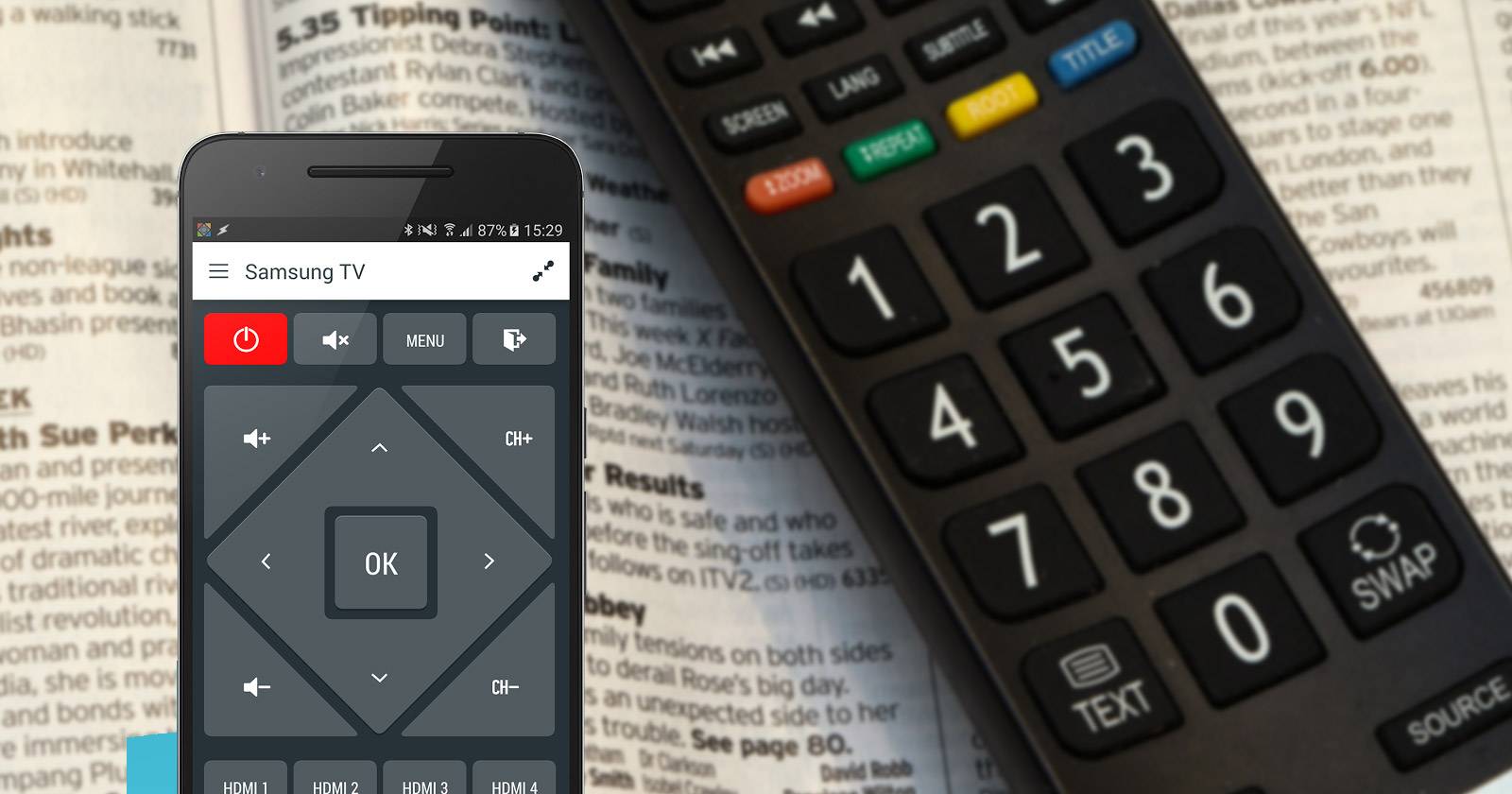

Телефоны — это не только звонки и мессенджеры. Они отлично подходят и для управления телевизором. Традиционные пульты часто теряются, а смартфон всегда под рукой. Меньше устройств в гостиной — удобнее и аккуратнее.
Способы управления можно разделить на две большие группы:
- Устройства и телефоны с встроенным ИК‑бластером. Это решает классические задачи управления ТВ и приёмником.
- Приложения, которые управляют медиаприставками и смарт‑устройствами по сети (Wi‑Fi). Они ориентированы на Roku, Chromecast, Apple TV (через экосистему) и подобные.
В этой статье мы разберём оба подхода, дадим практическое руководство по настройке, чек‑листы для разных ролей (пользователь, покупатель, техподдержка), рассмотрим альтернативы, типичные ошибки и аспекты приватности.
Смартфоны со встроенным ИК‑бластером
Раньше ИК‑бластеры встречались в флагманских Android‑моделях. Но в последние годы производители стали отказываться от этой функции в ряде новых релизов.
Например, Samsung Galaxy S6, S6 Edge, S6 Active, а также LG G4, HTC One M9 и Samsung Galaxy Note 4 поставлялись с ИК‑бластером. Однако в моделях вроде Galaxy S7, Note 5 и HTC 10 ИК‑порт отсутствует. LG оставила бластер в G5.
Если в телефоне есть ИК‑бластер, устройство обычно поставляется с предустановленным приложением. Но встроенные приложения часто упрощённые. Рекомендуется установить сторонние приложения с более широким набором моделей и функций.
Важно: ИК‑управление корректно работает только при прямой видимости передатчика и приёмника. Стены и мебель блокируют сигнал.
Сторонние приложения для ИК‑бластера
Ниже — обзор популярных приложений, которые расширяют функционал ИК‑бластера на Android.
1. Smart IR Remote
Smart IR Remote заявляет о поддержке большого количества устройств — широкий набор моделей телевизоров, ресиверов, кондиционеров и прочих бытовых приборов. Подходит не только для ТВ: можно управлять кондиционером, вентилятором, аудиосистемой и даже DSLR‑камерами.
Приложение также поддерживает ряд Wi‑Fi‑устройств: Sonos, Philips Hue, Kodi и Amazon Fire.
Ссылка для загрузки: Smart IR Remote ($6.99) в Play Store
2. SURE Universal TV Remote
SURE Universal TV Remote быстро набирает популярность. Оно может управлять любым устройством, принимающим ИК‑сигнал, и поддерживает отправку фотографий и видео на телевизор через Wi‑Fi и DLNA.
Ссылка для загрузки: SURE Universal TV Remote (free) в Play Store
3. Universal TV Remote (Twinone)
Бесплатное приложение, поддерживаемое рекламой. Подойдёт для теста: простой интерфейс и базовый набор профилей управления. Удобно для быстрого старта.
Ссылка для загрузки: Universal TV Remote
Совет: если приложение не находит модель телевизора автоматически, попробуйте вручную подобрать профиль или провести тестирование команд (обычно есть кнопка «Проверить/Next»).
Если в телефоне нет ИК‑бластера
Не переживайте: для отсутствующих ИК‑портов существуют внешние модули и более «элегантные» хабы.
Irdroid (вставляется в аудио‑разъём)
Irdroid — простой и недорогой модуль, который подключается в разъём для наушников и испускает ИК‑луч. Питается от одной батарейки AAA. Поддерживает LIRC‑совместимые контроллеры и профили для Samsung, LG, Motorola, Sony, Panasonic и Philips. Диапазон — примерно 10 метров.
Модельный ряд разный: есть бюджетные варианты от $15 и более дорогие с улучшенной сборкой.
Logitech Harmony Smart Control
Если вы не хотите «выглядеть громоздко», можно выбрать более аккуратное решение: Harmony Hub. Он стоит дороже (примерно $89.99 по цене розницы) и предоставляет хаб, который подключается к оборудованию в зоне медиаприставки. Смартфон общается с хабом по Wi‑Fi или Bluetooth, а хаб уже даёт ИК‑команды к телевизору и приставкам.
Harmony поддерживает большое число устройств и упрощает сценарии: переключение входов, последовательность включения/выключения всех компонентов и управление потоковыми сервисами.
Официальные приложения для медиаприставок и смарт‑устройств
Массовый переход многих пользователей на потоковые медиаприставки усилил роль фирменных приложений. Для некоторых боксов телефон — единственный удобный контроллер.
- Roku и Chromecast имеют официальные Android‑приложения. Они позволяют управлять каналами, вводить текст (удобнее, чем пультом), передавать контент и пользоваться дополнительными функциями, например, приватным прослушиванием через наушники (в некоторых моделях Roku).
- У Chromecast нет физического пульта — без приложения он практически бесполезен.
Ссылка для загрузки: официальные приложения Roku и Google Cast (free) в Play Store
Пользовательская заметка: если вы планируете полностью перейти на медиастриминг, убедитесь, что ваши девайсы поддерживают управление по сети и что приложение даёт все нужные функции (поиск, голос, ввод текста).
Мини‑методология: как быстро настроить управление
- Определите тип управления: ИК‑бластер или сеть (Wi‑Fi).
- Если есть ИК‑бластер — установите одно проверенное приложение (Smart IR Remote или SURE) и протестируйте профиль вашего ТВ.
- Если ИК отсутствует — выберите внешний адаптер (Irdroid) или хаб (Harmony). Сравните цену/удобство/поддержку устройств.
- Для потоковых приставок установите официальное приложение и выполните сопряжение через локальную сеть.
- Протестируйте сценарии включения/выключения и переключения входов. Запишите рабочие последовательности.
Критерии приёмки
- Телефон включает и выключает телевизор и перенастраивает уровень звука.
- Переключение каналов/входов работает без заметных задержек.
- Если используется хаб — команды доставляются надёжно от смартфона к хабу.
- Приватный режим (прослушивание через наушники) работает, если заявлен производителем.
Чек‑лист по ролям
Пользователь (домашний):
- Убедиться, что телефон и телевизор в зоне видимости (ИК) или в одной сети (Wi‑Fi).
- Установить и проверить одно приложение.
- Сохранить конфигурацию и бэкап профилей (если предусмотрено).
Покупатель:
- Проверить наличие ИК‑бластера в спецификации телефона.
- Оценить стоимость внешнего адаптера vs хаба.
- Убедиться в поддержке необходимых моделей телевизора/ресивера хабом/приложением.
Техподдержка/администратор:
- Документировать рабочую конфигурацию и версии приложений.
- Настроить надежную сеть для управления по Wi‑Fi (отдельная VLAN при необходимости).
- Предусмотреть сценарии отката (например, вернуть к физическому пульту).
Когда этот подход не работает (ограничения и типичные ошибки)
- Физические преграды: ИК‑сигнал требует прямой видимости. Через стены и мебель — не работает.
- Несовместимость моделей: старые или редкие устройства могут отсутствовать в базе приложения.
- Сбои сети: при управлении по Wi‑Fi потеря соединения делает приложение бесполезным.
- Зависимость от сторонних сервисов: некоторые функции приложений требуют учётной записи и облачных сервисов.
Контрпример: если вы живёте в комнате без прямой линии взгляда на ТВ (например, телевизор за декоративной панелью), ИК‑бластер смартфона не подойдёт. В этом случае лучше использовать хаб (Logitech Harmony) или интеграцию через сетевые протоколы.
Безопасность и приватность
- При управлении по локальной сети убедитесь, что приложение и приставки работают в доверенной сети.
- Избегайте подключения к публичным Wi‑Fi, если приложение передаёт команды по облаку.
- Проверьте разрешения приложения: доступ к локальной сети, микрофону (если есть голосовой ввод) и медиа‑файлам.
- Для корпоративной среды рекомендуется изолировать медиасеть в отдельной VLAN.
Важно: многие официальные приложения запрашивают дополнительные разрешения для удобства (например, доступ к файлам для передачи фото/видео). Проверяйте минимально необходимые права.
Отладка: типичные шаги при проблемах
- Перезагрузите телефон и телевизор/приставку.
- Если ИК‑управление — убедитесь в отсутствии преград и расстоянии менее 8–10 м.
- Для внешних адаптеров — проверьте батареи или питание хаба.
- Для Wi‑Fi‑управления — проверьте, находятся ли устройства в одной подсети.
- Обновите приложение и прошивку приставки.
- Если ничего не помогает — временно подключите физический пульт и сравните команды по LIRC/тестам в приложении.
Альтернативные подходы
- Универсальные пульты с поддержкой Wi‑Fi/ИК (физические устройства) — компромисс между простотой и совместимостью.
- Системы «умный дом» (Home Assistant, openHAB) — для продвинутой автоматизации и интеграции разных интерфейсов.
- Использование Bluetooth‑пульта (если телевизор/приставка поддерживает Bluetooth).
Сравнение по смыслу:
- ИК‑бластер: дешёво, просто, требует прямой видимости.
- Внешний адаптер: недорогое решение для телефонов без ИК.
- Harmony‑хаб: дороже, но универсален и надёжен.
- Управление по Wi‑Fi: удобно для стриминговых боксов, но зависит от сети.
Короткий глоссарий (1 строка каждый)
- ИК‑бластер: инфракрасный передатчик в телефоне, имитирует пульт.
- LIRC: формат/протокол для описания ИК‑команд устройств.
- DLNA: протокол для обмена медиа через локальную сеть.
- Хаб: устройство, принимающее команды от телефона и пересылающее их к технике.
Схема выбора (Decision tree)
flowchart TD
  A[Есть встроенный ИК‑бластер?] -->|Да| B[Использовать ИК‑приложение]
  A -->|Нет| C[Вам нужен доступ к ТВ/приставке по сети?]
  C -->|Да| D[Установить официальное приложение 'Roku/Chromecast']
  C -->|Нет| E[Купить внешний ИР‑модуль или Harmony‑хаб]
  B --> F{Работает с вашим ТВ?}
  F -->|Да| G[Готово]
  F -->|Нет| H[Попробовать другое приложение или профиль]
  H --> I[Если не получилось — рассмотреть хаб]
Роли и сценарии внедрения (короткий playbook)
- Оценка: проверьте, какие устройства у вас есть — ТВ, ресивер, приставка.
- Выбор метода: ИК, адаптер, хаб или сетевое приложение.
- Покупка и установка: приобретите адаптер/хаб или установите приложение.
- Настройка: проверьте все основные команды и сохраните профиль.
- Документация: сохраните инструкции для домочадцев и сделайте резервную копию профиля.
- Мониторинг: при появлении проблем следуйте разделу «Отладка».
Итог и рекомендации
Использование смартфона в качестве пульта — реальная и удобная альтернатива. Для простых сценариев подойдёт ИК‑бластер и одно из описанных приложений. Если вы хотите универсальность и надёжность без прямой видимости — выбирайте хаб (Logitech Harmony) или интеграцию по сети. Перед покупкой оцените совместимость, удобство интерфейса приложения и требования к сети.
Важно: протестируйте выбранный путь в течение нескольких дней, прежде чем полностью отказаться от физического пульта — в некоторых ситуациях комбинированный подход работает лучше.
Если у вас есть опыт использования перечисленных приложений или адаптеров — поделитесь в комментариях. Ваши советы могут помочь другим выбрать оптимальное решение.

Похожие материалы

Несколько аккаунтов Skype: Multi Skype Launcher

Журнал для работы: повысить продуктивность

Персональные звуки уведомлений на Android

Скачивание шоу Hulu для офлайн‑просмотра

Microsoft Start: персонализированная новостная лента
