
Как управлять саундбаром с помощью пульта Roku
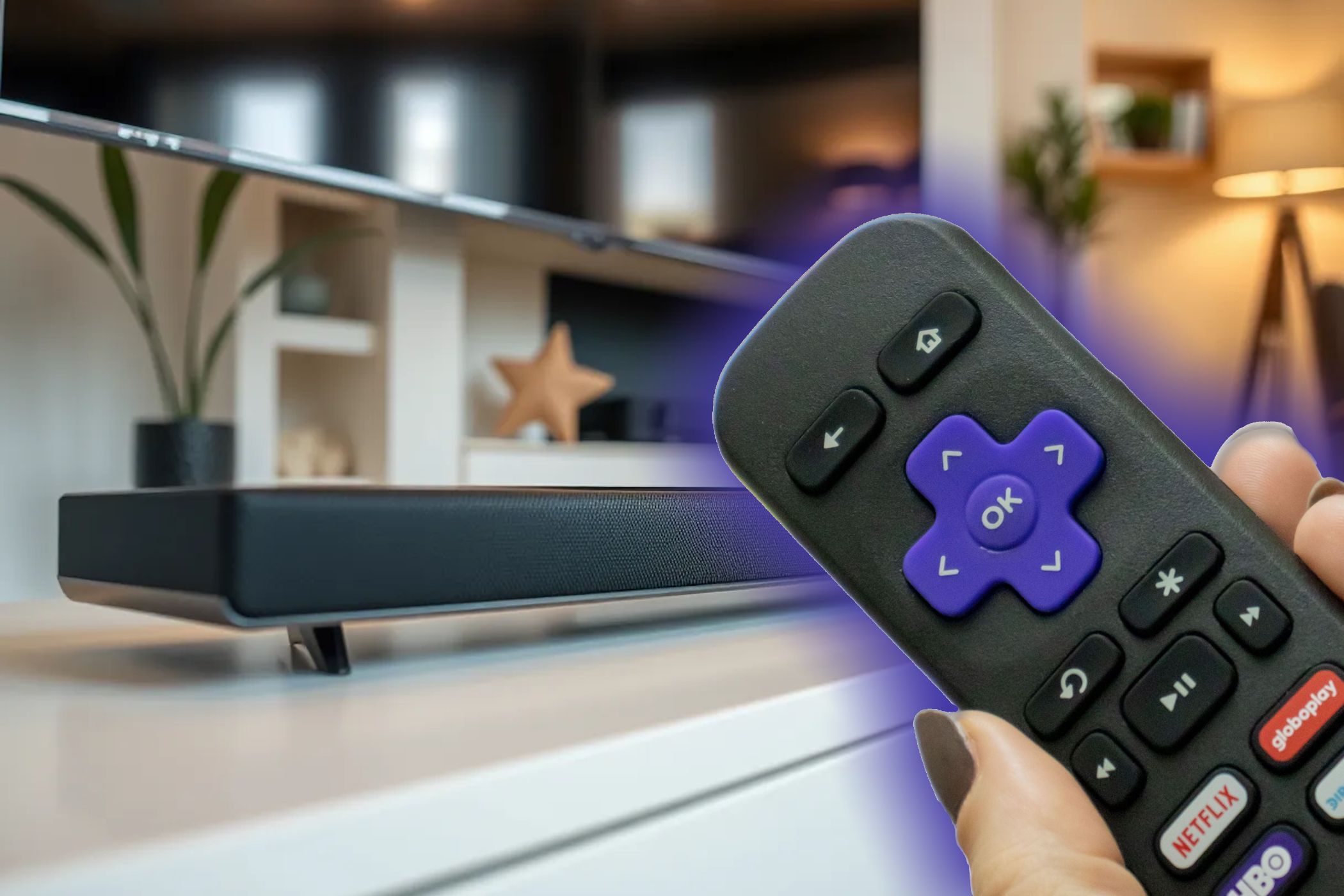
Быстрые ссылки
- Проверить, есть ли на телевизоре и саундбаре ARC или CEC
- Подключить саундбар к Roku TV
- Включить управление саундбаром в настройках
- Настроить и управлять звуком с пульта Roku
Резюме
- Убедитесь, что телевизор и саундбар поддерживают ARC или CEC для двунаправленного управления по HDMI.
- Подключите саундбар к порту HDMI‑ARC или HDMI‑CEC на телевизоре Roku.
- Включите управление системным звуком в настройках Roku или в меню телевизора, чтобы пульт Roku управлял громкостью саундбара.
Проверить, есть ли у телевизора и саундбара ARC или CEC
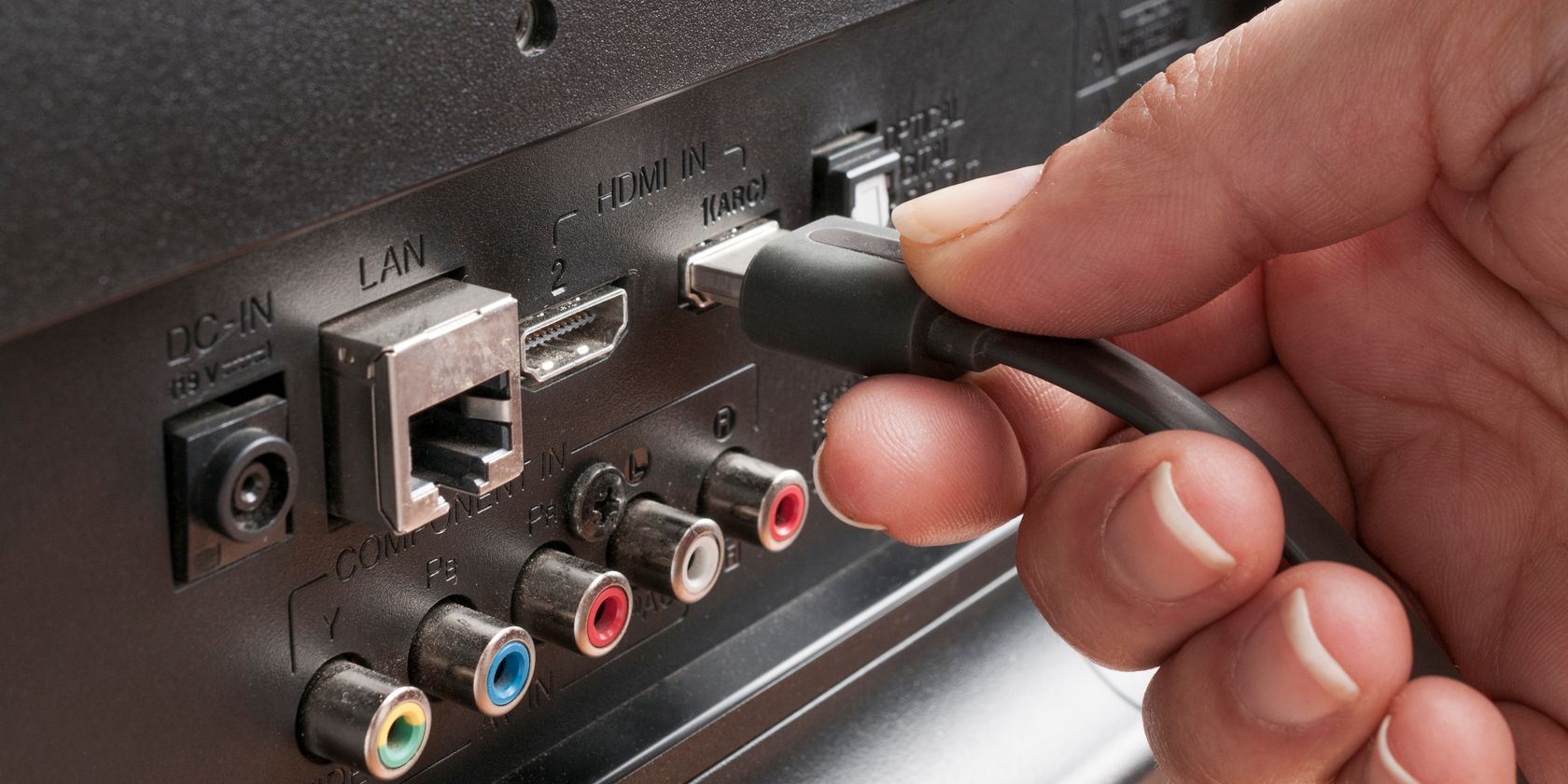
Определения в одну строку:
- ARC (Audio Return Channel): канал HDMI для возврата звука с телевизора на внешний усилитель или саундбар без отдельного аудиокабеля.
- CEC (Consumer Electronics Control): протокол управления по HDMI, позволяющий одному пульту управлять устройствами.
Как проверить:
- Отключите питание устройств и посмотрите подписи рядом с HDMI‑портами на задней панели телевизора. Ищите метки “HDMI‑ARC”, “eARC” или “HDMI‑CEC”.
- Если меток нет, проверьте руководство пользователя телевизора или страницу поддержки на сайте производителя.
- На саундбаре также должна быть пометка о поддержке ARC/eARC или функциональности HDMI‑CEC.
Примечание: некоторые телевизоры не помечают порт явно. Если сомневаетесь, подключите кабель к любому HDMI и проверьте настройки меню телевизора.
Когда это не сработает (коротко):
- Устаревший телевизор без ARC/CEC.
- Повреждён кабель HDMI или используется дешевый кабель без поддержки eARC.
- Производитель реализовал CEC под другим названием (см. таблицу ниже).
Совет по совместимости: многие производители называют функцию CEC по‑разному: Sony — Bravia Sync, Samsung — Anynet+, LG — SimpLink, Panasonic — VIERA Link. Если вы видите одно из этих имён — это эквивалент CEC.
Подключить саундбар к Roku TV
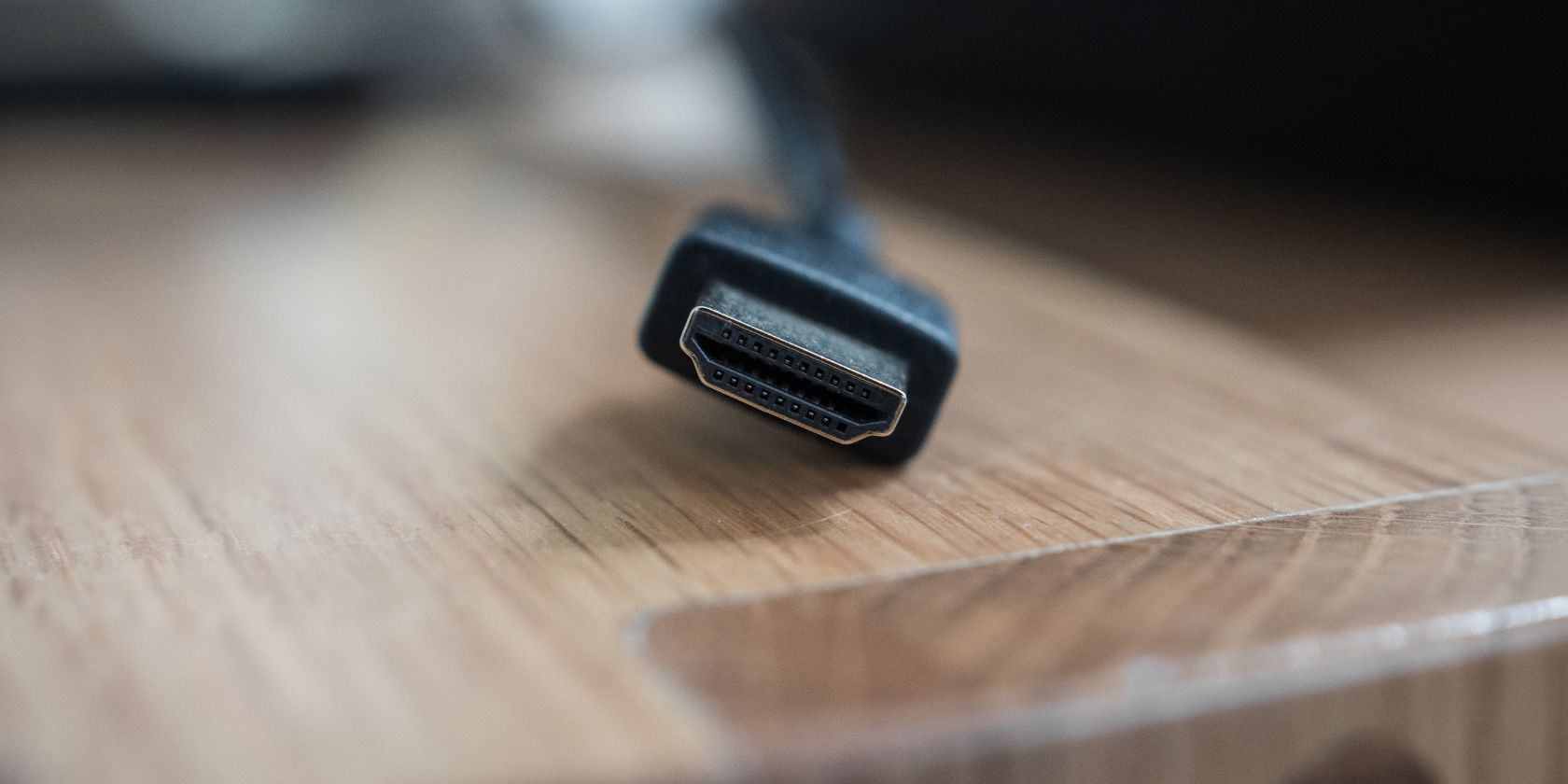
Шаги подключения:
- Возьмите качественный HDMI‑кабель, поддерживающий ARC/eARC (для eARC используйте кабель с маркировкой High Speed или Ultra High Speed при необходимости).
- Подключите один конец кабеля к порту HDMI‑ARC/eARC на телевизоре Roku.
- Другой конец подключите к HDMI‑port на саундбаре, отмеченному как ARC/eARC.
- Если у вас Roku Streaming Stick/Box: убедитесь, что он подключён к телевизору и что входы и аудиовыходы телевизора корректно настроены (локально на телевизоре может потребоваться выбрать внешний аудиоустройство).
Проверки после подключения:
- Включите телевизор и саундбар, выберите соответствующий HDMI‑вход на телевизоре.
- На Roku TV должно отобразиться устройство в списке аудио‑выходов (см. следующий раздел).
Альтернативные подключения (если ARC недоступен):
- Оптический (TOSLINK) кабель — для передачи стерео и многоканального несжатого звука (но без CEC).
- Аналоговый/коаксиальный — старые устройства.
- Универсальный ИК‑пульт или ИК‑бластер — управляет саундбаром через ИК‑приёмник.
Включить управление саундбаром в настройках
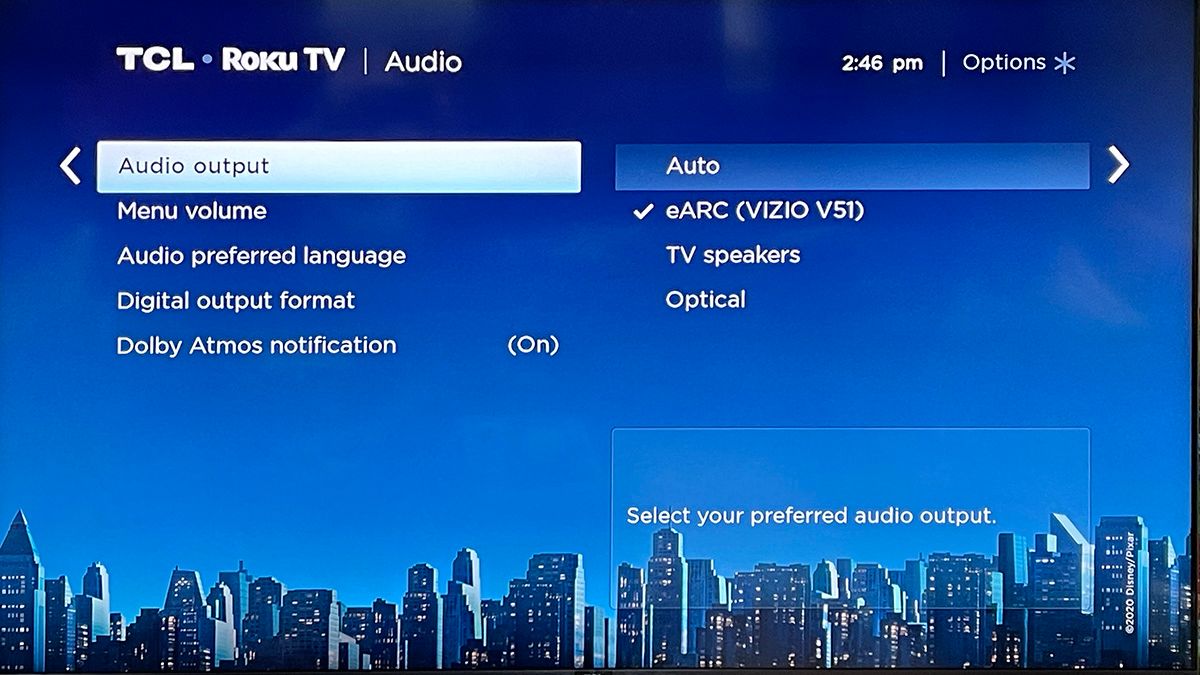
Для Roku TV (интерфейс Roku OS):
- Включите телевизор и откройте интерфейс Roku.
- Перейдите в Home > Settings.
- Выберите Audio.
- Откройте Audio Output.
- Выберите Auto или явно укажите ARC/eARC и название саундбара из списка.
- Перейдите в Settings > System > CEC и нажмите Search for CEC devices.
- Убедитесь, что саундбар отображается и рядом написано eARC: ARC Active и System audio control: Active.
Для Roku Streaming Stick или Box (если у вас отдельный плейер):
- В меню телевизора откройте аудио‑настройки.
- Найдите опцию управления внешней аудиосистемой / выбор устройств вывода звука и активируйте внешний звук.
- Включите CEC в настройках телевизора (см. название производителя: Bravia Sync, Anynet+, SimpLink и т.д.).
- Проверьте список подключённых устройств — саундбар должен появиться.

Важно: меню у разных телевизоров и саундбаров может отличаться. Если вы не находите нужную опцию — используйте поиск в руководстве производителя или на сайте поддержки.
Настройка и управление звуком с пульта Roku
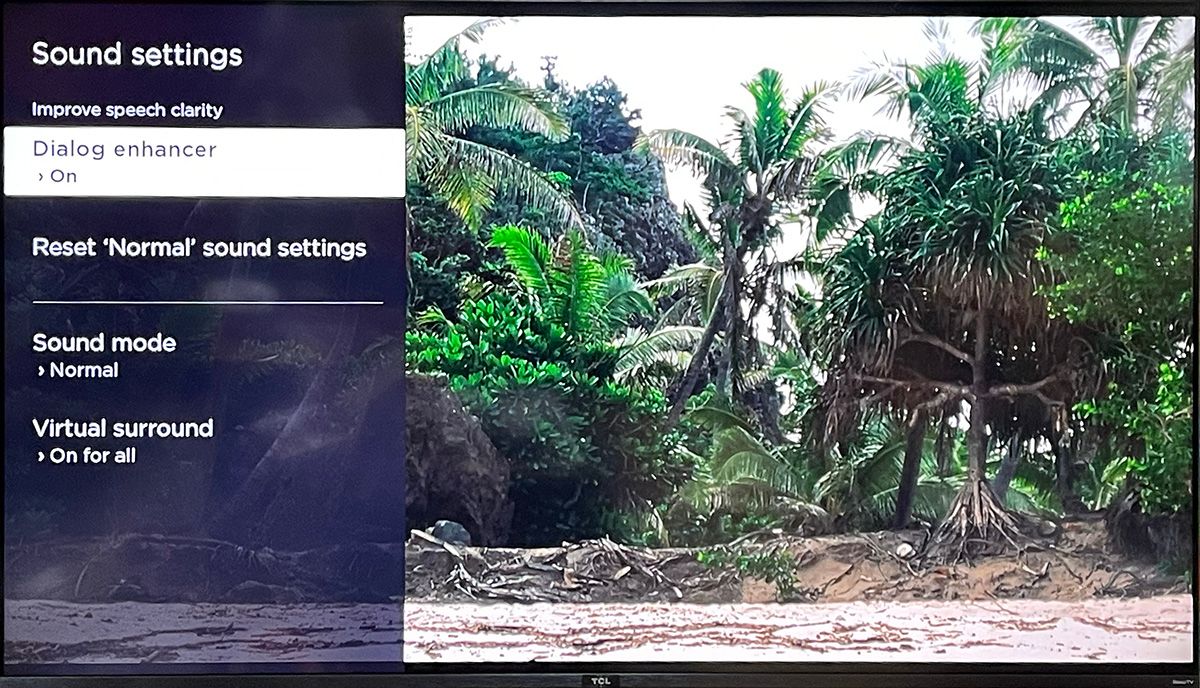
После успешного подключения и обнаружения устройства вы можете настроить параметры звука прямо с пульта Roku:
- Нажмите кнопку * (звёздочка) на пульте Roku.
- Перейдите в Sound Settings.
- Включите Virtual Surround for Dolby Atmos или выберите On For All для имитации объёмного звука, если хотите усилить эффект без задних колонок.
- Включите Dialog enhancer для улучшения разборчивости речи.
Дополнительные настройки и советы:
- Если вы слышите задержку звука (lip sync), проверьте опцию синхронизации звука в меню телевизора или саундбара.
- Для наилучшего качества используйте eARC при наличии поддержки — он передаёт несжатые многоканальные форматы и Dolby Atmos.
Частые проблемы и решения
- Нет звука через саундбар после подключения по HDMI: проверьте, что на телевизоре выбран правильный аудио‑выход и что саундбар включён.
- Roku не обнаружил устройство при поиске CEC: перезагрузите телевизор и саундбар, отключите и подключите HDMI‑кабель, используйте другой HDMI‑порт.
- Управление громкостью не работает: проверьте, активирована ли опция «System audio control» и нет ли конфликта с ИК‑пультом саундбара.
Короткий чеклист для устранения неполадок:
- Кабель: убедитесь в целостности и маркировке.
- Порты: подключили к HDMI‑ARC/eARC.
- Настройки: включили CEC и System Audio Control.
- Перезагрузка: выключите/включите оба устройства после изменений.
Альтернативные подходы и когда их использовать
- Оптический кабель (TOSLINK): используйте, если телевизор не поддерживает ARC. Плюс — стабильность, минус — отсутствие CEC и ограниченная пропускная способность форматов Atmos/eARC.
- Универсальный ИК‑пульт или ИК‑бластер: когда саундбар поддерживает только управление по ИК.
- HDMI‑адаптеры/конвертеры: при несовместимости портов или необходимости преобразования форматов.
Когда управление через пульт Roku не сработает:
- Саундбар не имеет HDMI‑входа/ARC.
- Производитель реализовал собственные ограничения в CEC.
- Ошибки прошивки телевизора или саундбара (в этом случае проверьте обновления).
Мини‑методология установки (шаг за шагом)
- Подготовка: выключите устройства, проверьте маркировку HDMI.
- Подключение: кабель в HDMI‑ARC/eARC на телевизоре и соответствующий порт на саундбаре.
- Включение: питание устройств, выбор источника на телевизоре.
- Настройка Roku: Home > Settings > Audio > Audio Output → Auto/ARC.
- Проверка CEC: Settings > System > CEC → Search for CEC devices.
- Тестирование: регулировка громкости с пульта Roku, проверка Virtual Surround / Dialog enhancer.
Критерии приёмки
- Саундбар отображается в списке аудио‑устройств Roku и показывает «ARC Active» или аналогичную метку.
- Пульт Roku изменяет громкость саундбара без дополнительного перенастроя.
- Звук синхронизирован, без заметной задержки для видео.
Короткая таблица совместимости (производители и CEC‑имена)
- Sony — Bravia Sync
- Samsung — Anynet+
- LG — SimpLink
- Panasonic — VIERA Link
Эта таблица помогает найти нужную опцию в меню телевизора.
Краткий глоссарий
- ARC: возвращаемый канал аудио через HDMI.
- eARC: улучшенная версия ARC с большей пропускной способностью (для Dolby Atmos и многоканального PCM).
- CEC: управление по HDMI между устройствами.
Итог
Управление саундбаром с пульта Roku обычно даёт удобство и избавляет от лишних пультов. Ключевые шаги: проверить поддержку ARC/CEC, подключить по HDMI‑ARC/eARC, включить System Audio Control и протестировать функции звука. Если ARC/CEC недоступны — используйте оптику, универсальные ИК‑решения или HDMI‑адаптеры.
Важно: если после всех проверок проблемы остаются, проверьте обновления прошивки телевизора и саундбара или обратитесь в поддержку производителя.

Похожие материалы

Несколько аккаунтов Skype: Multi Skype Launcher

Журнал для работы: повысить продуктивность

Персональные звуки уведомлений на Android

Скачивание шоу Hulu для офлайн‑просмотра

Microsoft Start: персонализированная новостная лента
