
Как управлять Sonos с Apple Watch с помощью ZonePlay
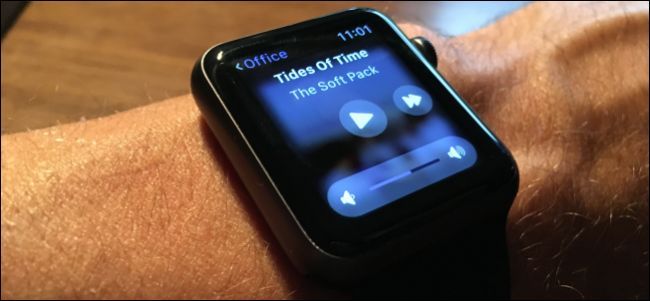
Sonos — удобная экосистема для потоковой музыки и локального воспроизведения. Но официального приложения Sonos для Apple Watch пока нет. ZonePlay заполняет этот пробел: это неофициальное приложение, работающее на iPhone, iPad и Apple Watch, которое даёт базовое управление Sonos прямо с запястья.
Что такое ZonePlay и что умеет
ZonePlay — стороннее приложение в App Store, которое интегрируется с системой Sonos и позволяет:
- Просматривать «зоны» — ваши физические плееры Sonos и связанные с ними комнаты.
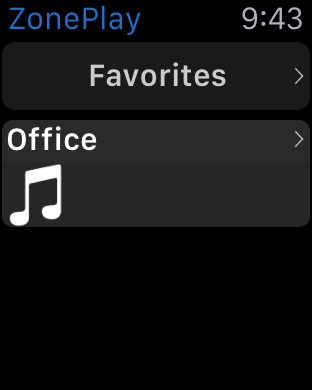
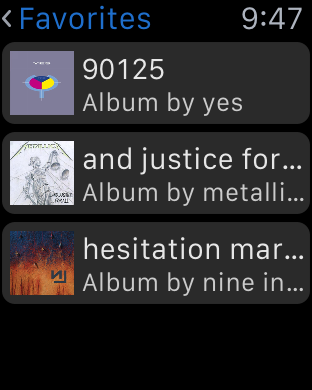
- Воспроизводить треки из списка избранного Sonos прямо с Apple Watch.
- Добавлять треки в очередь или воспроизводить их следующим.
- Управлять воспроизведением: пауза/воспроизведение, перемотка назад/вперёд, регулировка громкости.
ZonePlay продаётся в App Store по цене $3.99 и не требует сложной настройки: приложение автоматически находит ваши колонки в локальной сети.
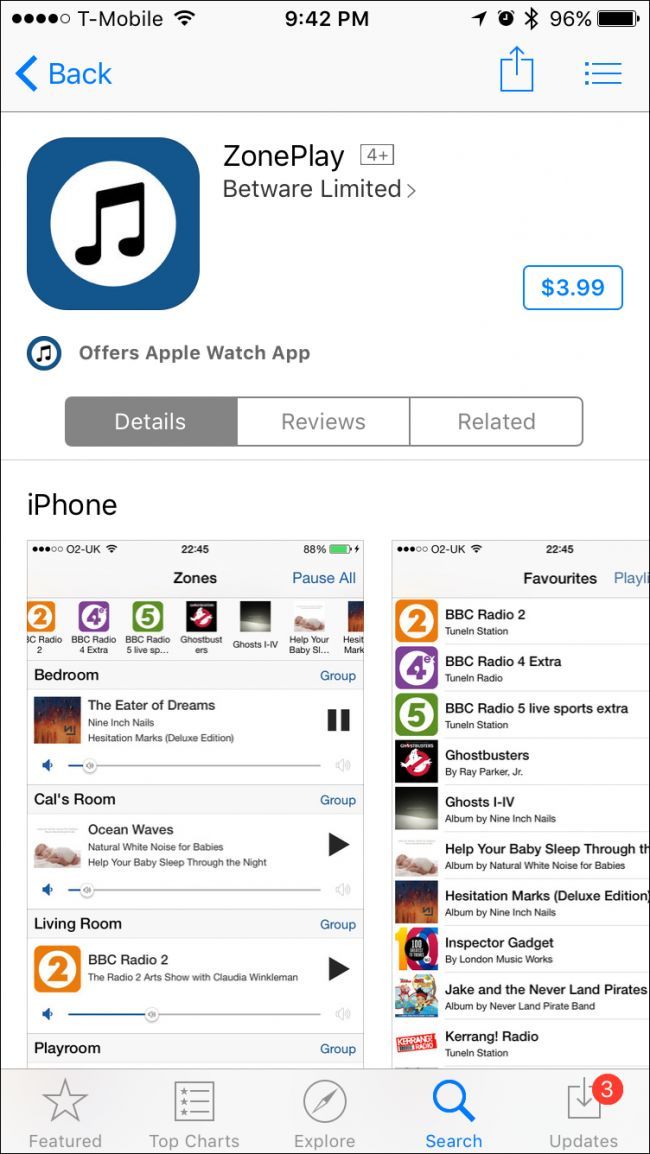
Важно
Watch-версия ZonePlay ограничена просмотром и управлением только тех треков, которые помечены как «Избранное» в приложении Sonos. Однако если вы уже запустили воспроизведение с iPhone или компьютера, Watch может взять управление над текущим потоком.
Как это работает: зоны, избранное и очередь
В Sonos «зона» — это один плеер или группа плееров, привязанных к комнате. В ZonePlay вы увидите названия зон и сможете выбрать, в какую из них отправлять звук.
Когда вы выбираете трек на Apple Watch, вам предложат варианты: воспроизвести сразу, поставить следующей в очереди или добавить в конец очереди. Это удобно, если вы работаете на компьютере и хотите подправить список воспроизведения, не подходя к нему.
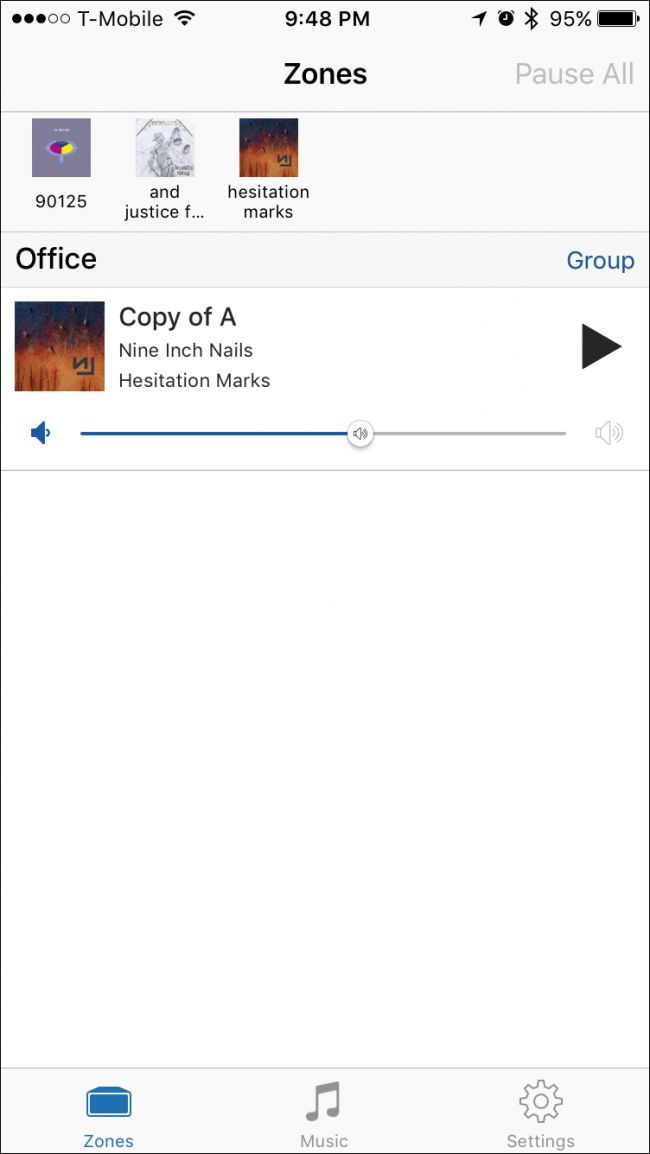
Пошаговая инструкция установки и использования
- На iPhone откройте App Store и купите/скачайте ZonePlay.
- Убедитесь, что iPhone и Sonos находятся в одной локальной сети (Wi‑Fi).
- Запустите ZonePlay на iPhone и разрешите доступ к сети, если приложению потребуется.
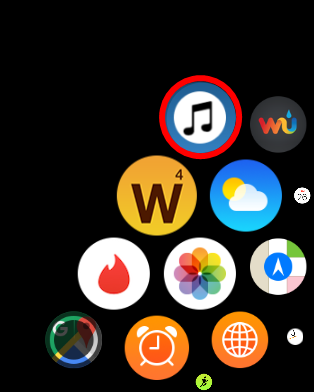
- Установите ZonePlay на Apple Watch через приложение Watch на iPhone (если автоматически не установилось).
- В Watch-приложении выберите зону и отмеченные как «Избранное» треки или управляйте воспроизведением, уже запущенным с телефона или компьютера.
Короткая чек-лист для подготовки
- iPhone и Apple Watch обновлены до совместимых версий iOS/watchOS.
- Sonos-плееры включены и подключены к той же сети.
- На iPhone установлено приложение ZonePlay и даны все необходимые разрешения.
Роли и сценарии использования
- Для повседневного пользователя: быстрый доступ к любимым плейлистам и управление громкостью с дивана.
- Для хозяина дома: управление очередью и переключение зон при перемещении по дому.
- Для тех, кто любит планировать воспроизведение: запуск основной очереди на компьютере и управление паузой/уровнем громкости с запястья.
Ограничения и когда это не подойдёт
- Watch-приложение работает преимущественно с избранным. Если ваша библиотека огромна и вы хотите полнофункционального поиска и навигации по ней с Watch — ZonePlay не даст этого.
- Приложение неофициальное. Sonos может изменить работу API, и тогда функции ZonePlay могут временно перестать работать до обновления приложения.
- Если вам нужно тонкое управление плейлистами, редактирование метаданных или доступ к некоторым сервисам внутри Sonos, делайте это на iPhone, iPad или компьютере.
Советы по использованию и устранению проблем
- Если ZonePlay не видит колонки, проверьте, что iPhone и Sonos в одной сети и что на роутере не включён гостевой режим с изоляцией клиентов.
- Перезапустите Sonos и iPhone, если соединение пропало.
- Если на Apple Watch не отображаются избранные, откройте ZonePlay на iPhone и обновите список избранного.
- Проверяйте обновления ZonePlay в App Store: иногда разработчики выпускают исправления совместимости.
Когда стоит искать альтернативы
- Нужны расширенные функции на самом часах: альтернативы почти не дают больше функциональности, потому что форм-фактор Watch ограничен.
- Если вы хотите полностью интегрированное решение от Sonos с уведомлениями, виджетами и полноценным доступом к библиотеке — стоит следить за официальным релизом от Sonos.
Мини‑методология: быстрый план оценки
- Установите ZonePlay и проверьте базовую совместимость (поиск зон, воспроизведение).
- Оцените, хватает ли вам управления избранными с Watch в реальных сценариях.
- Если не хватает — используйте ZonePlay как вспомогательный контроллер, а основную навигацию выполняйте на iPhone/ПК.
Принятие решения: схема выбора
flowchart TD
  A[Нужно управлять Sonos с запястья?] -->|Да| B[Хотите базовое управление и избранное?]
  A -->|Нет| E[Не требуется ZonePlay]
  B -->|Да| C[Установить ZonePlay и попробовать]
  B -->|Нет| D[Управляйте через iPhone или компьютер]
  C --> F[Если работает — оставить]
  C --> G[Если не работает — проверить сеть и обновления]
Критерии приёмки
- Приложение находит одну или несколько зон Sonos в домашней сети.
- С Apple Watch можно ставить на паузу, пропускать треки и менять громкость.
- Избранные плейлисты отображаются и доступны для воспроизведения.
Короткое объявление (100–200 слов)
ZonePlay — удобное недорогое решение для тех, кто хочет управлять колонками Sonos прямо с Apple Watch. За $3.99 вы получаете простое и стабильное приложение, которое обнаруживает ваши Sonos‑зоны и позволяет воспроизводить треки из списка «Избранное», управлять очередью и регулировать громкость. ZonePlay особенно ценен, если вы часто двигаетесь по дому и хотите контролировать музыку без необходимости доставать телефон. Хотя Watch‑версия ограничена избранным, приложение отлично справляется с задачей дистанционного контроля и работает сразу после установки. Если Sonos когда‑нибудь выпустит официальное приложение для Apple Watch, оно может предложить более глубокую интеграцию, но пока ZonePlay остаётся лучшим практичным вариантом для управления воспроизведением с запястья.
Краткое резюме
ZonePlay — простое и надёжное решение для управления Sonos с Apple Watch. Оно не заменит полноценную навигацию по библиотеке, но даёт самые востребованные функции управления воспроизведением на расстоянии.
Итог
Если вам нужно управлять музыкой на Sonos с запястья — попробуйте ZonePlay. Оно недорогое, просто в настройке и даёт те функции, которые действительно удобны при перемещении по дому: пауза, переключение треков, очередь и громкость. Для более сложных операций используйте iPhone или компьютер.

Похожие материалы

Несколько аккаунтов Skype: Multi Skype Launcher

Журнал для работы: повысить продуктивность

Персональные звуки уведомлений на Android

Скачивание шоу Hulu для офлайн‑просмотра

Microsoft Start: персонализированная новостная лента
