
Управление умным домом с пультом Logitech Harmony
Быстрые ссылки
- Как добавить устройства умного дома
- Как создать группы устройств для удобного управления
- Как управлять умным домом с кнопок пульта
- Как создать активности для управления устройствами
Важное замечание: некоторые модели пультов имеют отдельные кнопки управления умным домом (например, для ламп и розеток). Для полной настройки потребуется мобильное приложение Harmony для iOS или Android — часть операций недоступна в десктопном MyHarmony.
Harmony Hub — это устройство, которое объединяет управление инфракрасными/радиочастотными и сетевыми умными устройствами в одной системе.
Как добавить устройства умного дома
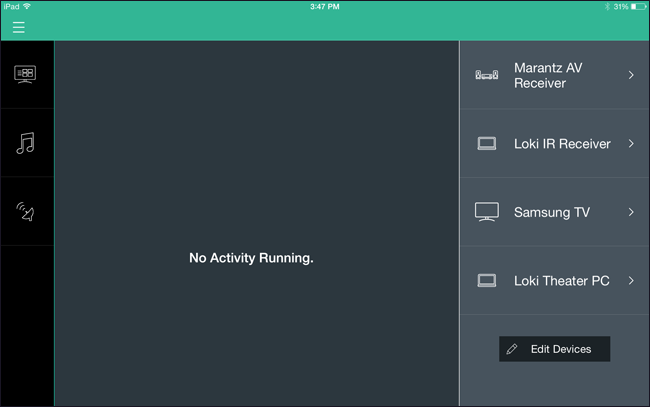
Откройте приложение Harmony на смартфоне или планшете. Разверните правую боковую панель.
Нажмите «Редактировать устройства» внизу.
Нажмите кнопку «+ Устройство» внизу, чтобы добавить новое устройство.
Выберите «Управление домом» (Home Control) и найдите нужное устройство в списке. В примере ниже добавляются лампы Philips Hue.
При необходимости переведите устройство в режим спаривания. Для Hue это означает нажатие кнопки на Hue Bridge, чтобы Harmony Hub мог обнаружить мост.
Следуйте подсказкам на экране для импорта сцен, групп и других возможностей устройства. Когда всё готово, нажмите стрелку «Далее» в правом верхнем углу.
Новое устройство появится в правой боковой панели приложения. Повторите операцию для всех умных устройств, которые хотите добавить.
Примечание: названия устройств имеют значение. Дайте устройствам понятные имена (например, «Гостиная — Люстра», «Гостиная — Точечные лампы») для удобства при создании групп и активностей.
Как создать группы устройств для удобства управления
Группы позволяют управлять сразу несколькими устройствами одной командой. Частый пример — собрать все лампы в зоне «Гостиная» в одну группу.
Разверните правую боковую панель и нажмите «Редактировать устройства».
Нажмите кнопку «+ Группа» внизу.
Дайте группе имя (например, «Гостиная») и отметьте устройства, которые должны входить в группу. Нажмите стрелку «Далее».
Группа появится в боковой панели. Теперь вы сможете включать, выключать и регулировать освещение всей зоны одним действием.
Как управлять умным домом с помощью кнопок пульта
Некоторые пульты Harmony имеют выделенный набор кнопок для управления умным домом. На них обычно есть иконки лампы и розетки. Эти аппаратные кнопки управляют до четырёх устройств или групп.
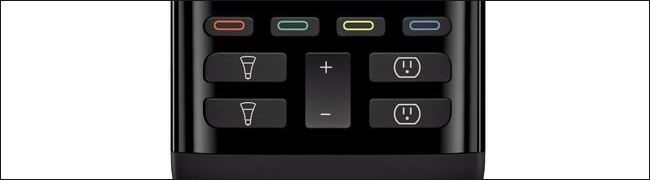
Порядок назначения функций аппаратным кнопкам:
- Откройте приложение Harmony. Нажмите меню в верхнем левом углу. Перейдите в Harmony Setup → Добавить/редактировать устройства и активности.
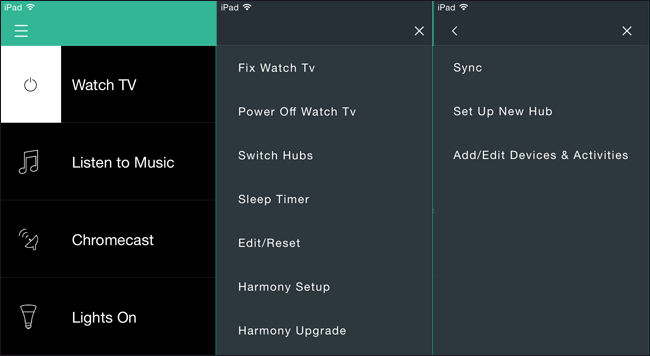
Выберите категорию «Пульт и хаб» (Remote & Hub).
Выберите ваш пульт из списка (например, Harmony Elite).
Нажмите «Кнопки управления домом» (Home Control Buttons).
Выберите кнопку и нажмите «Назначить». Отметьте устройство или группу, которые должна управлять эта кнопка.
Ограничение: аппаратные кнопки имеют фиксированные действия. Обычно короткое нажатие включает устройства, долгое — выключает, а качель регулирует яркость. Возможность изменить эти действия у некоторых моделей лишена гибкости.
Совет: если вам нужно детальное поведение (например, включить только часть ламп или установить конкретный уровень яркости), используйте активности (см. ниже), а не аппаратные кнопки.
Как создать активности для управления устройствами
Активности дают гибкость: вы можете объединить последовательности команд к устройствам, сценам и медиа-источникам в одну кнопку. На сенсорных пультах активности особенно удобны.
Разверните левую боковую панель приложения Harmony и нажмите «Редактировать активности».
Нажмите «Добавить активность» внизу.
Выберите «Добавить собственную активность».
Дайте активности имя и выберите иконку, которая будет отображаться на пульте. Например: «Приглушить свет» или «Вечернее кино». В нашем примере активность «Lights Dim» ставит лампы гостиной на 30%.
Выберите устройства и группы, участвующие в активности (например, 3 лампы гостиной).
Укажите поведение развлекательных устройств при запуске активности (например, оставить все как есть или включить ресивер/плеер).
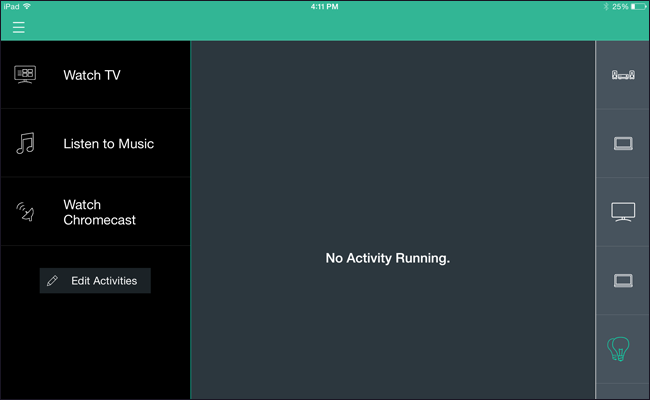
Настройте состояние устройств при старте активности (например, включить лампы на 30%). Нажмите «Далее» и сохраните.
При необходимости задайте состояние устройств при завершении активности (например, вернуть яркость к 100% или выключить лампы). Если это однократная кнопка, можно пропустить.
Активности позволяют комбинировать управление развлекательной системой и умным домом: включать проектор, опускать шторы и уменьшать яркость света одной командой.
Когда это может не сработать — типичные ситуации и ограничения
- Устройство не поддерживается. Список поддерживаемых устройств ограничен. Проверьте совместимость на сайте производителя.
- Проблемы с сетью. Hue Bridge, Nest и другие требуют стабильной локальной сети. Если Wi‑Fi или Ethernet прерываются, Harmony не сможет управлять устройством.
- Несовпадение аккаунтов. Некоторые интеграции требуют входа в облачный аккаунт (например, Nest, некоторые WeMo). Убедитесь, что аккаунт привязан в приложении Harmony.
- Ограниченные аппаратные кнопки. Аппаратные кнопки пультов часто имеют фиксированный набор действий. Для сложных сценариев используйте активности.
- Проблемы с Bluetooth/Z‑Wave/Zigbee. Harmony Hub взаимодействует не со всеми протоколами напрямую. Для устройств, использующих другой протокол, может потребоваться мост (bridge).
Альтернативные подходы и инструменты
- Официальные приложения производителя (Hue, Nest, WeMo) — подходят для тонкой настройки и отладки.
- Платформы автоматизации: Home Assistant, Hubitat — для продвинутой автоматизации и большей гибкости.
- Голосовые ассистенты: Amazon Alexa, Google Assistant — быстрый контроль голосом и интеграция с другим умным оборудованием.
- IFTTT — для обланых сценариев и интеграции с неподдерживаемыми сервисами.
Выбор подхода зависит от задач: если нужна простота — используйте приложение Harmony и официальные приложения; если нужна гибкость и локальная автоматизация — рассмотрите Home Assistant.
Мини‑методика: гарантия корректной настройки (короткая SOP)
- Убедитесь, что все устройства в одной сети и обновлены по прошивке.
- Добавьте мосты (Hue Bridge и т. п.) в приложение производителя и проверьте локальные сцены.
- Откройте приложение Harmony → Редактировать устройства → Добавить устройство → Home Control.
- Переведите нужный мост/устройство в режим спаривания и доведите импорт до конца.
- Создайте группы с логичными именами.
- Создайте активности и протестируйте старт/завершение каждой активности.
- Назначьте аппаратные кнопки, если это требуется. Протестируйте короткое и длинное нажатие.
- Документируйте конфигурацию (список устройств, имена, группы, активности).
Шпаргалка: быстрые шаги при проблемах (runbook)
- Проверка сети: перезагрузите роутер и Hue Bridge.
- Перезагрузка Harmony Hub: отключите питание на 10 секунд.
- Проверьте, видит ли приложение устройство в списке производителя.
- Повторите процедуру добавления в Harmony: удалите устройство и добавьте заново.
- Если проблема с авторизацией в облаке — выйдите из аккаунта и войдите снова.
- Если всё ещё не работает — проверьте форум поддержки производителя и логи приложения (при наличии).
Роли и чеклисты
Чеклист для владельца дома:
- Проверить обновления приложений и мостов.
- Давать понятные имена устройствам.
- Создать 2–3 основных активности (например, «Кино», «Спокойный вечер», «Выход»).
Чеклист для интегратора/установщика:
- Проверить совместимость протоколов.
- Настроить VLAN/гостевую сеть при необходимости.
- Задокументировать статические IP для мостов.
Ментальные модели и рекомендации
- Думайте зонами, а не устройствами: сначала спроектируйте зоны (Гостиная, Спальня), затем распределяйте устройства по ним.
- Используйте слои автоматизации: аппаратные кнопки — быстрый доступ; активности — сценарии; платформа автоматизации — сложные правила.
- Протестируйте простые сценарии, прежде чем комбинировать десятки устройств в одной активности.
Совместимость и миграция
- При миграции с одной платформы на другую сначала перенесите мосты и основные устройства.
- Убедитесь, что устройства привязаны к локальному мосту (например, Hue Bridge), а не только к облачному аккаунту.
- Для серьёзной интеграции рассмотрите локальные решения (Home Assistant) — они дают больше контроля и приватности.
Безопасность и приватность
- Защитите аккаунты производителей двухфакторной аутентификацией, если она доступна.
- Разграничьте гостевой Wi‑Fi для гостей и устройства умного дома по возможности.
- Локальные интеграции уменьшают зависимость от облака и риск утечки данных.
Критерии приёмки (что считается «успешной» настройкой)
- Все добавленные устройства появляются в приложении Harmony и отвечают на команды.
- Группы корректно включают/выключают и регулируют яркость всех входящих устройств.
- Активности запускают желаемые состояния при старте и возвращают ожидаемое состояние при завершении.
- Аппаратные кнопки пульта выполняют назначенные функции (короткое/длинное нажатие, качель).
Примеры отказов и обходные пути
- Проблема: Hue не находится. Обход: перезагрузите Hue Bridge, проверьте проводное подключение, затем заново запустите процедуру добавления в Harmony.
- Проблема: аппаратная кнопка не выполняет долгого нажатия. Обход: замените управление на активность и назначьте её горячей клавише на экране пульта.
Decision flow (Mermaid) — выбрать стратегию управления
flowchart TD
  A[Нужен быстрый доступ к лампам?] -->|Да| B[Назначить аппаратные кнопки]
  A -->|Нет, нужна гибкость| C[Создать активности]
  C --> D{Требуется локальная автоматизация?}
  D -->|Да| E[Рассмотреть Home Assistant]
  D -->|Нет| F[Использовать облачные сервисы и Alexa/Google]
  B --> G[Проверить поведение короткого/длинного нажатия]
  G --> H[Тест и документация]
  E --> H
  F --> H
Краткое резюме
Ваш домашний кинотеатр выигрывает, когда управление освещением, шторами и климатом интегрировано в один пульт. Harmony позволяет добавить устройства, группировать их и объединять в активности. Аппаратные кнопки удобны для простых задач, а активности дают полную гибкость. Планируйте по зонам, тестируйте по шагам и имейте процедуру отката.
Коротко: добавляйте мосты, давайте понятные имена, группируйте по зонам, создавайте активности и документируйте конфигурацию.
Авторская подпись: титульное изображение — hemul / Bigstock.

Похожие материалы

Несколько аккаунтов Skype: Multi Skype Launcher

Журнал для работы: повысить продуктивность

Персональные звуки уведомлений на Android

Скачивание шоу Hulu для офлайн‑просмотра

Microsoft Start: персонализированная новостная лента
