
Как управлять гаражными воротами MyQ с главного экрана телефона
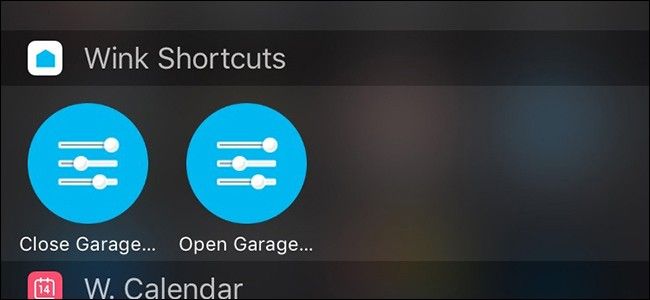
TL;DR
Добавьте управление MyQ на главный экран Android или в центр уведомлений iPhone через приложение Wink. Это создаёт ярлыки «Открыть» и «Закрыть», которые работают без запуска официального приложения MyQ. Быстрая проверка безопасности и базовый чек‑лист помогут снизить риски при удалённом управлении воротами.
Быстрые ссылки
- Настройка ярлыков
- Добавление ярлыков на главный экран
Если у вас довольно новый привод LiftMaster или Chamberlain с поддержкой MyQ, вы можете открывать и закрывать ворота через приложение MyQ. Ниже показано, как создать ярлык MyQ на рабочем столе телефона для ещё более быстрого доступа.
Примечание: MyQ удобно проверяет состояние ворот (открыты/закрыты), что спасает, когда вы сомневаетесь, закрыли ли ворота перед выходом из дома.
Важно: официальное приложение MyQ функционально ограничено. Сторонние приложения, такие как Wink, позволяют создавать ярлыки для прямого управления воротами с экрана или центра уведомлений.
Что понадобится перед началом
- Привод гаражных ворот с поддержкой MyQ (LiftMaster, Chamberlain или совместимый)
- Аккаунт MyQ (электронная почта и пароль)
- Смартфон с операционной системой Android или iOS
- Установленное приложение Wink (бесплатно в App Store и Google Play)
Совет: если вы используете семейный доступ к MyQ, убедитесь, что у вас есть разрешение владельца аккаунта.
Настройка ярлыков
Скачайте и установите приложение Wink (iOS и Android).
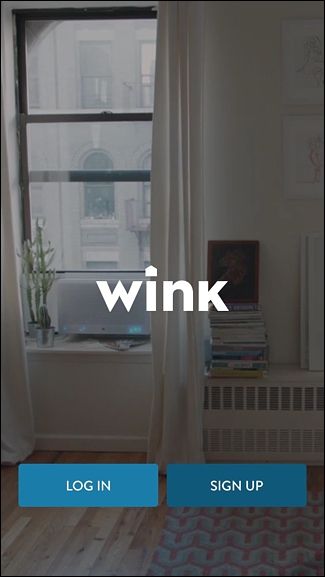
Откройте приложение Wink. На стартовом экране нажмите кнопку «Регистрация», чтобы создать аккаунт Wink, или «Войти», если аккаунт уже есть.
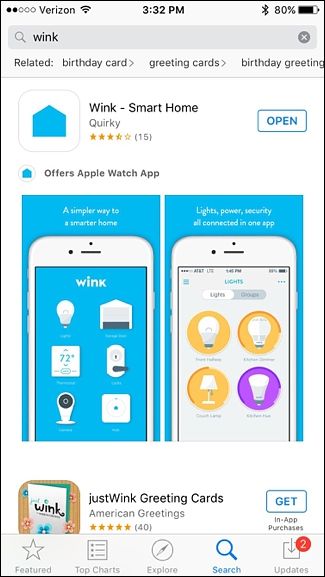
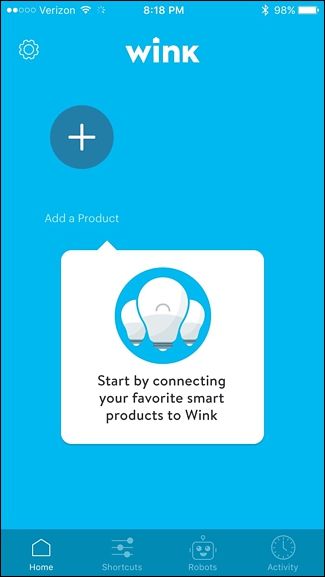
- После входа в приложение вы попадёте на главный экран. Нажмите кнопку “+” для добавления устройства.
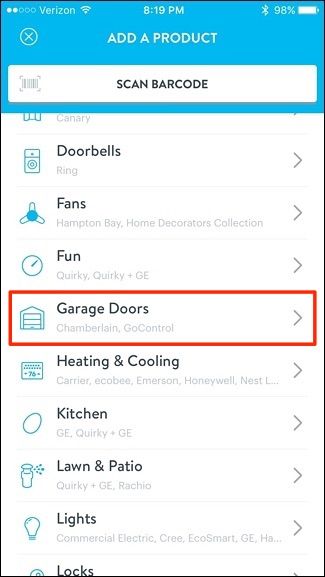
- В списке устройств прокрутите вниз и выберите «Гаражные ворота».
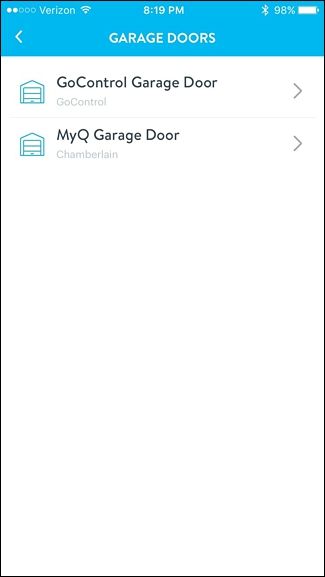
- Выберите «MyQ Garage Door» как тип устройства.
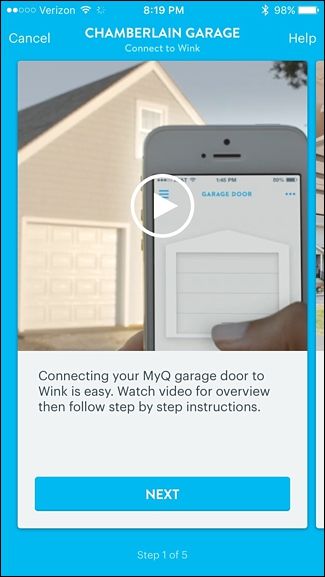
- Нажмите «Далее», затем снова «Далее», чтобы продолжить мастер настройки.
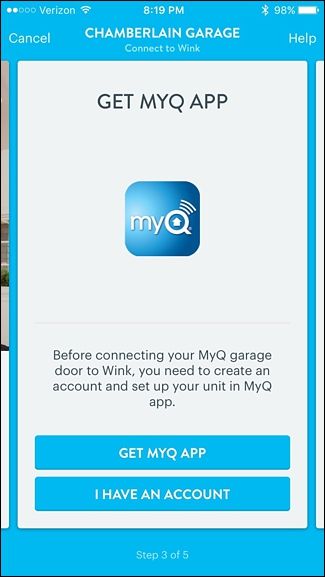
- Выберите «У меня есть аккаунт», если у вас уже установлен MyQ, или «Получить приложение MyQ», если нужно зарегистрироваться.
- Нажмите «Подключить сейчас» и авторизуйтесь в своём аккаунте MyQ. На этапе подтверждения нажмите «Аутентифицировать», затем «Готово».
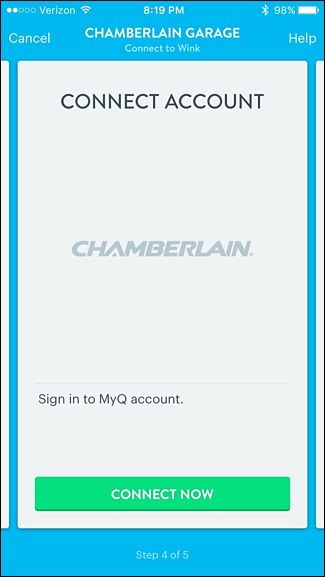
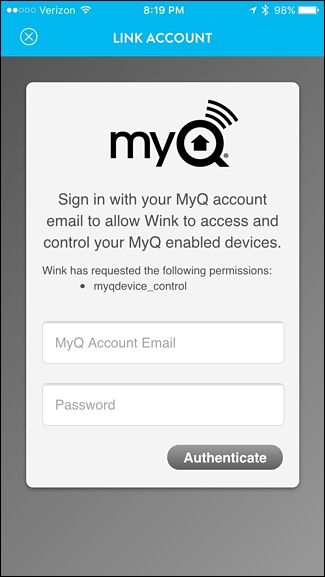
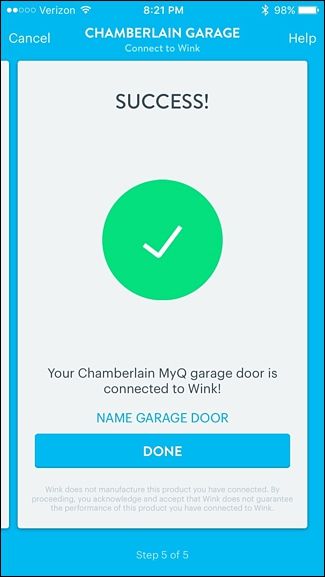
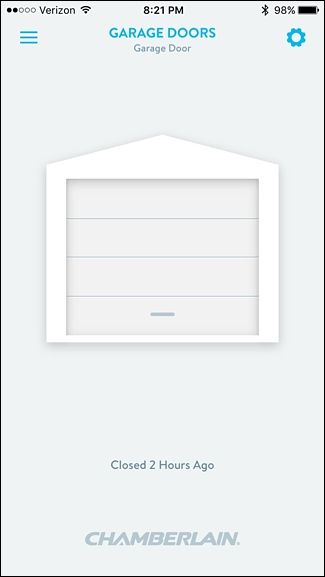
- После успешной авторизации устройство MyQ появится в списке устройств Wink. Теперь вы можете управлять воротами в приложении — свайп вверх для открытия, свайп вниз для закрытия.
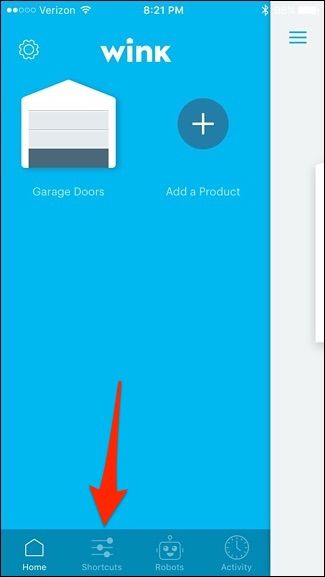
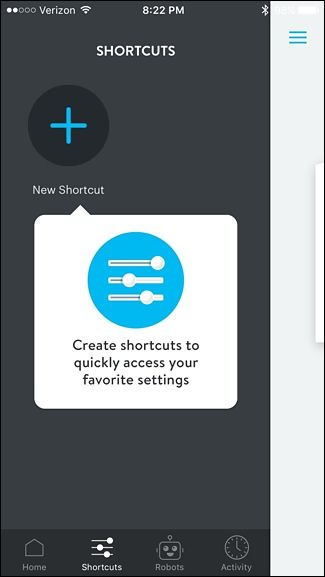
- Перейдите в меню (кнопка в левом верхнем углу) и откройте раздел «Ярлыки» внизу экрана, чтобы создать быстрые действия.
- Нажмите “+ New Shortcut” или «Новый ярлык», затем выберите «Создать новый ярлык» и задайте понятное имя, например «Открыть гараж».
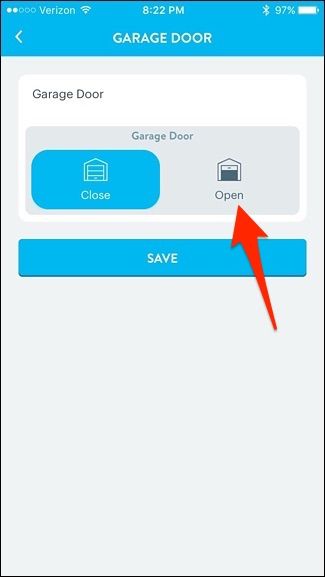
- В разделе «Действие ярлыка» нажмите «Сделать это» или «Make this Happen», выберите «Гаражные ворота», затем действие «Открыть». Сохраните ярлык.
- Повторите процесс, создайте второй ярлык «Закрыть гараж», выбрав действие «Закрыть».
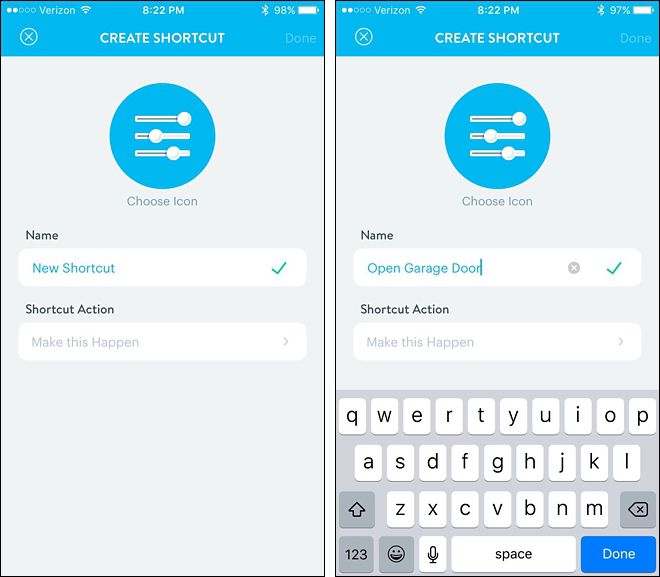
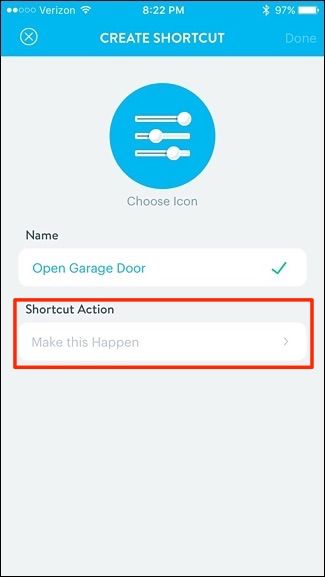
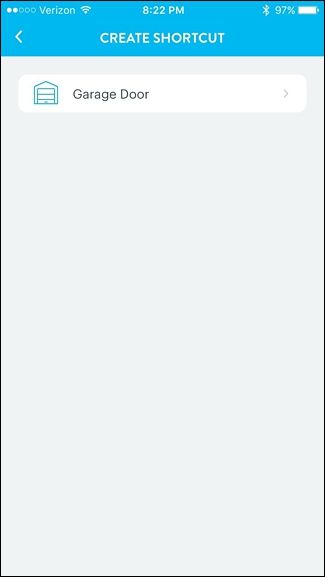
В результате у вас будут два ярлыка: один для открытия ворот, другой для их закрытия.
Добавление ярлыков на главный экран
Мы завершили настройку в Wink — теперь нужно вынести ярлыки наружу, на главный экран Android или в центр уведомлений iPhone.
На Android
- Нажмите и удерживайте пустое место на главном экране.
- Выберите «Виджеты».
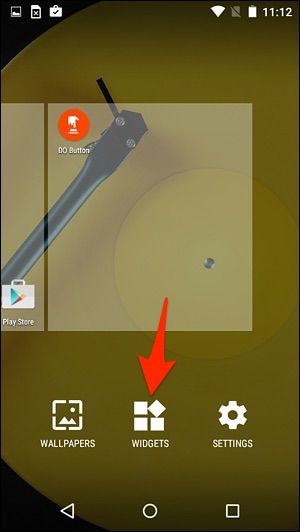
- Прокрутите список виджетов до раздела Wink. Нажмите и удерживайте виджет Wink, перетащите его на экран.
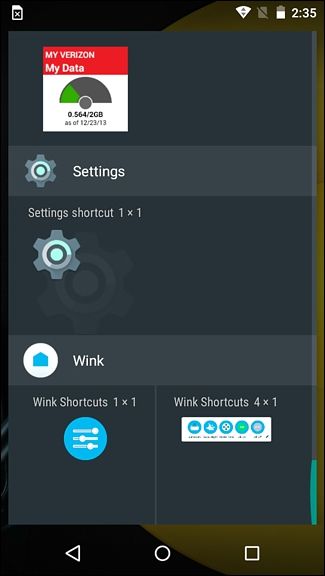
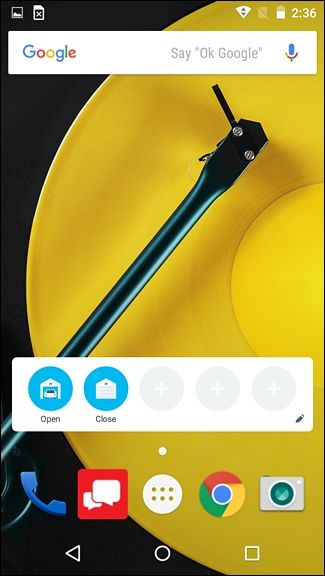
- На появившемся экране перетащите нужные ярлыки на виджет, затем нажмите «Готово».
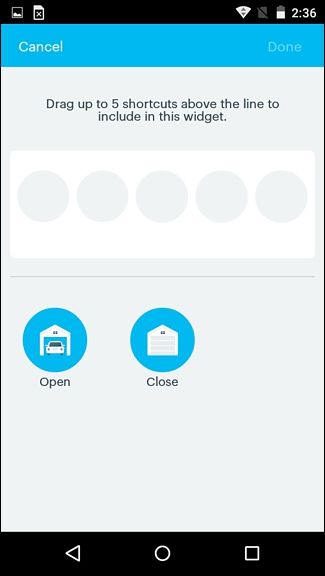
- После этого ярлыки MyQ будут доступны прямо на рабочем столе Android.
На iPhone
На iOS виджеты нельзя фиксировать на рабочем столе, но их можно добавить в Центр уведомлений (Today View).
- Сдвиньте вниз от верхней части экрана, чтобы открыть Центр уведомлений, и перейдите на вкладку «Сегодня».
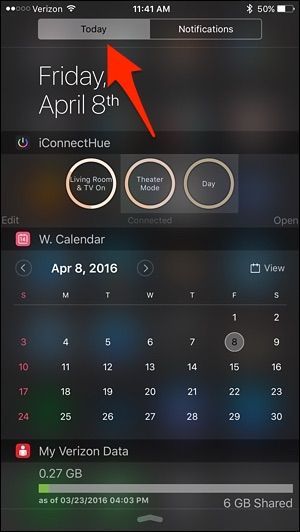
- Прокрутите вниз и нажмите «Изменить».
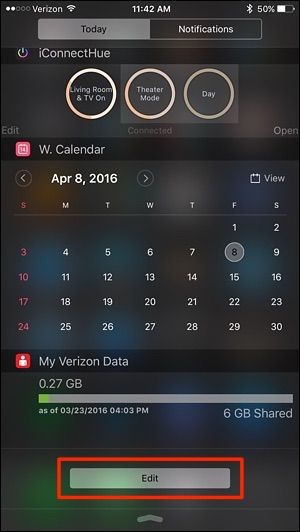
- В списке виджетов найдите «Wink Shortcuts» и нажмите зелёный плюс, чтобы добавить.
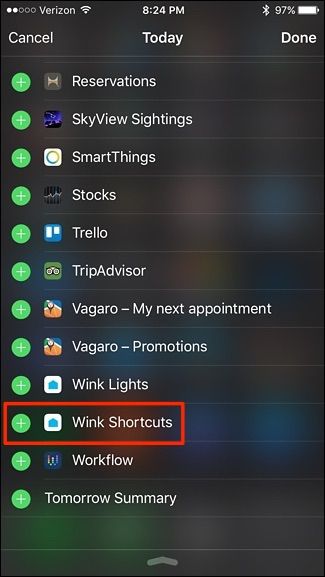
- Вернитесь наверх списка, отрегулируйте порядок виджетов с помощью значка перемещения и нажмите «Готово».
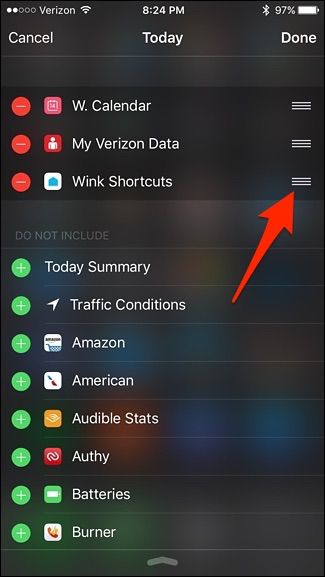
- Теперь виджет Wink будет в Центре уведомлений, и вы сможете открывать/закрывать ворота без запуска MyQ.
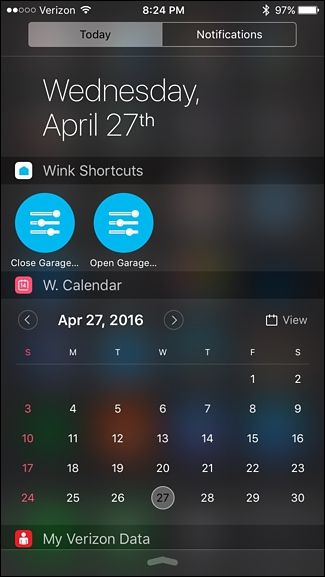
Примечание: на Android удобнее — виджеты можно разместить прямо на рабочем столе. На iOS это ограничение платформы, но Центр уведомлений — хорошая альтернатива.
Важно: всегда проверяйте реакцию ворот при первом использовании ярлыков и не оставляйте ворота без присмотра во время тестов.
Когда этот способ не сработает
- Если ваш MyQ‑устройство не поддерживается Wink или производитель изменил API, подключение может не пройти.
- Если в аккаунте MyQ включено ограничение доступа (например, корпоративные или региональные блокировки), авторизация через Wink может быть недоступна.
- Если у вас нестабильный интернет или локальная сеть, команды могут приходить с задержкой.
Альтернативные подходы
- Официальные интеграции: используйте официальные возможности MyQ, если добавлены виджеты или интеграции с HomeKit/Google Home/Alexa.
- Home Assistant: для продвинутых пользователей — локальная автоматизация и интеграция с собственным сервером умного дома (подойдёт при необходимости большей приватности и автоматизации).
- IFTTT или Shortcuts (iOS): иногда можно создать цепочки через сторонние сервисы, но это зависит от поддерживаемых интеграций и доступности API.
Мини‑методология проверки работоспособности
- После настройки в Wink проверьте, видит ли приложение ворота и отображает ли их состояние.
- Создайте два ярлыка и проверьте каждое действие отдельно (открыть → подтвердить визуально, закрыть → подтвердить).
- Добавьте виджет и протестируйте команды из него.
- Попросите другого члена семьи проверить доступ к ярлыкам (если нужен доступ нескольким пользователям).
- Проверьте журнал событий в MyQ и Wink для подтверждения выполнения команд.
Ролевые чек‑листы
Владелец дома
- Установить и проверить MyQ-привод.
- Создать или подтвердить MyQ‑аккаунт.
- Установить приложение Wink и авторизовать MyQ.
- Создать ярлыки «Открыть» и «Закрыть».
- Настроить виджеты и проверить работу.
Установщик или техник
- Убедиться в совместимости оборудования с MyQ.
- Проверить качество Wi‑Fi в зоне ворот.
- Настроить MyQ и объяснить владельцу порядок работы и меры безопасности.
Критерии приёмки
- Ярлыки открывают и закрывают ворота надёжно в 3 из 3 последовательных попыток.
- Виджет отображается на устройстве и выполняет команды без ошибок.
- В логе MyQ видно выполнение каждой команды.
Безопасность и конфиденциальность
- Используйте уникальные пароли и по возможности двухфакторную аутентификацию для аккаунта MyQ.
- Не давайте учётные данные MyQ посторонним. При передачи доступа используйте встроенные механизмы совместного доступа, если они есть.
- Помните, что сторонние приложения получают доступ к управлению устройством — доверяйте только проверенным приложениям.
- При утере телефона удалите доступ к аккаунту MyQ и отключите ярлыки на устройстве дистанционно.
Решение проблем
Проблема: ярлыки не работают
- Проверьте соединение интернета на телефоне и доступность сервиса MyQ.
- Откройте приложение Wink и убедитесь, что устройство MyQ отображается как подключённое.
- Пересоздайте ярлыки и перезагрузите телефон при необходимости.
Проблема: задержка при выполнении команды
- Проверьте скорость и стабильность Wi‑Fi/сотовой сети.
- Убедитесь, что MyQ‑серверы доступны (иногда бывают временные перебои).
Проблема: устройство не появляется в Wink
- Проверьте правильность логина/пароля MyQ и повторите авторизацию.
- Убедитесь, что региональные ограничения не блокируют интеграцию.
Глоссарий в одну строку
- MyQ — облачный сервис и экосистема управления для некоторых приводов гаражных ворот.
- Wink — приложение и платформа для управления умными устройствами, используемое здесь для создания ярлыков.
- Виджет — интерактивный элемент на рабочем столе Android или в Центре уведомлений iOS для быстрого доступа.
Кому подходит этот способ и когда лучше выбрать другое решение
Подходит: домашним пользователям, которые хотят быстрый доступ к воротам без сложной автоматизации. Не подходит: для предприятий с повышенными требованиями к безопасности или для тех, кто требует локального управления без облачных сервисов.
Краткое резюме
- Wink позволяет создать ярлыки MyQ и вынести управление ворота на главный экран Android или в Центр уведомлений iPhone.
- Создайте два ярлыка: «Открыть» и «Закрыть», проверьте их работу и настройте виджет.
- Обратите внимание на безопасность аккаунтов, стабильность сети и альтернативы в виде Home Assistant или официальных интеграций.
Ключевые шаги: установить Wink → авторизовать MyQ → создать ярлыки → добавить виджет → протестировать.
Спасибо за внимание. Если нужна пошаговая помощь по конкретной модели привода или инструкции с скриншотами в другом порядке — напишите модель и операционную систему телефона.

Похожие материалы

Несколько аккаунтов Skype: Multi Skype Launcher

Журнал для работы: повысить продуктивность

Персональные звуки уведомлений на Android

Скачивание шоу Hulu для офлайн‑просмотра

Microsoft Start: персонализированная новостная лента
