
Управление Mac с помощью движений головы и мимики
Быстрые ссылки
- Включение функций доступности
- Настройка мимики и переключателей
- Настройка параметров управления головой
Apple всегда повышала планку для компьютерных платформ благодаря функциям доступности. Одна из таких функций, появившаяся в macOS 10.15 Catalina, — управление Mac с помощью жестов головы и выражений лица. Ниже — подробная пошаговая инструкция по настройке.
Включение функций доступности
Для управления Mac при помощи мимики и движений головы нужно включить две функции. Обе они используют камеру, поэтому потребуется предоставить доступ к камере.
- Нажмите значок Apple в строке меню рабочего стола и выберите «Системные настройки».
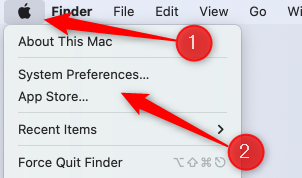
- В окне Системных настроек откройте раздел «Доступность».
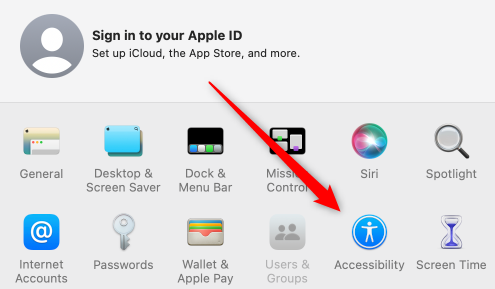
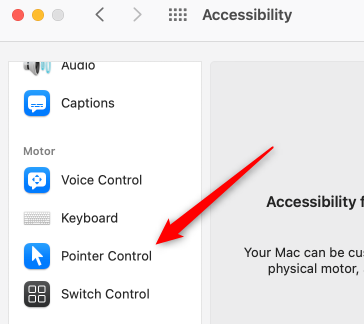
- В левой колонке пролистайте до группы «Motor» и выберите «Pointer Control».
- Перейдите на вкладку «Alternate Control Methods» и отметьте «Enable Alternate Pointer Actions» и «Enable Head Pointer».
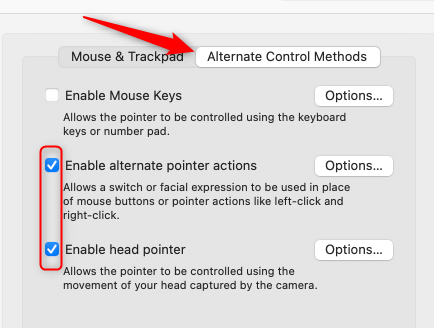
При первом включении macOS запросит разрешение на использование камеры. Подтвердите доступ — после этого функции будут активны.
Важно: если у вас несколько камер (внешняя + встроенная), macOS сможет использовать любую из них — выбор камеры доступен в настройках Head Pointer.
Настройка мимики и переключателей
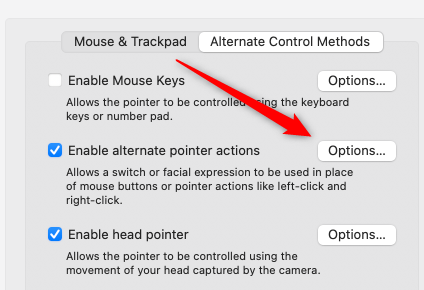
Alternate Pointer Actions позволяет заменять физические клики переключателями или выражениями лица: правый клик, двойной клик, перетаскивание и другие действия. Чтобы настроить, нажмите «Options» рядом с этой опцией.
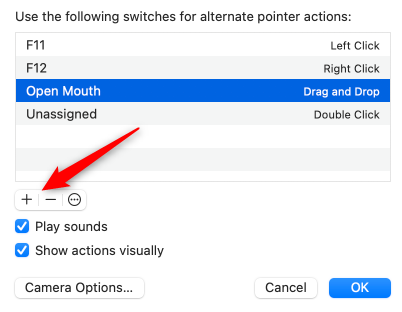
По умолчанию назначены два переключателя: F11 — левый клик, F12 — правый клик. Чтобы добавить новое действие (переключатель или выражение), нажмите плюс.
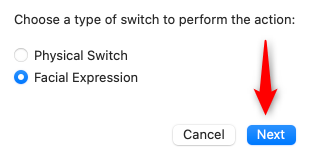
Выберите способ управления: физический переключатель или выражение лица, затем нажмите «Next».
Если выбран физический переключатель, сначала нажмите клавишу/переключатель, затем задайте имя и действие, после чего нажмите «Done».
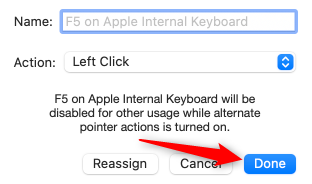
Если выбранная опция — выражение лица, выберите одно из доступных выражений и назначьте ему действие.
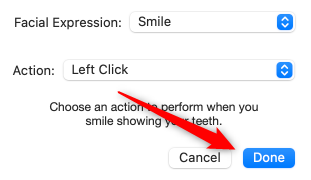
Список доступных выражений:
- Улыбка
- Открытый рот
- Высунуть язык
- Поднять брови
- Моргание глазом
- Сморщить нос
- Вытянуть губы вперёд
- Вытянуть губы влево
- Вытянуть губы вправо
Доступные действия для привязки:
- Левый клик
- Правый клик
- Двойной клик
- Тройной клик
- Перетаскивание
После настройки можно включить «Play Sounds», чтобы слышать звуковой сигнал при срабатывании действия, и «Show Actions Visually» для визуальной подсказки на экране.
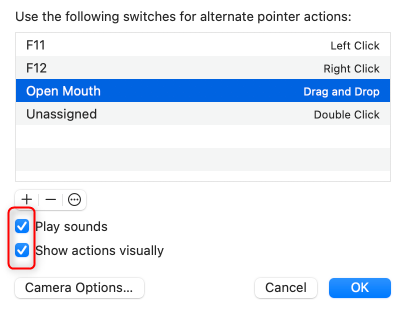
Совет: начните с простых выражений (улыбка, моргание) и присвойте им базовые действия, чтобы привыкнуть к точности распознавания.
Настройка параметров управления головой
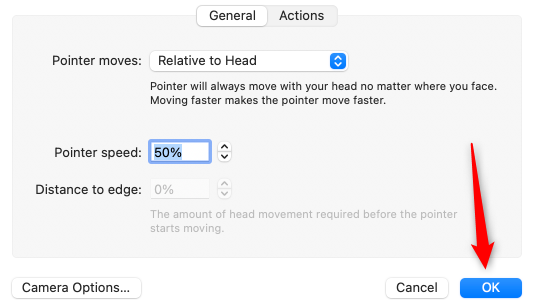
Head Pointer позволяет управлять курсором движением головы. Нажмите «Options» рядом с Head Pointer для тонкой настройки.
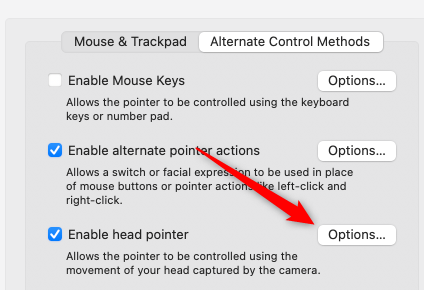
Параметры движения:
Pointer Moves — выберите метод:
- Relative to Head: курсор движется вместе с вашей головой вне зависимости от направления взгляда.
- When Facing Screen Edges: курсор движется в ту сторону, куда вы повернулись; чтобы переместиться влево, поверните голову влево.
Pointer Speed — скорость перемещения курсора: от 0% до 100%. Чем выше значение, тем быстрее курсор перемещается.
Distance to Edge — требуемое перемещение головы, чтобы курсор достиг края: больше значение = больше движения.
Camera Options — если у вас несколько камер, тут можно выбрать нужную.
Нажмите «OK», чтобы сохранить изменения.
Совет: для первой настройки выставьте среднюю скорость и небольшую чувствительность (меньше Distance to Edge). Попробуйте и уменьшайте или увеличивайте значения в зависимости от того, насколько точны и комфортны движения.
Практические сценарии и примеры использования
- Навигация по веб‑страницам и чтение текста без мыши.
- Выполнение презентаций и листание слайдов дистанционно.
- Использование Mac пользователями с ограниченной подвижностью рук.
Когнитивная модель: думайте о Head Pointer как о замене мыши для крупного позиционирования курсора, а Alternate Pointer Actions — как о способе выполнять клики и жесты «без рук».
Чек‑листы по ролям
Чек‑лист для обычного пользователя:
- Убедиться, что камера подключена и работает.
- Включить обе опции в Доступности.
- Назначить минимум одно выражение для левого клика.
- Попробовать скорость и дистанцию, записать комфортные значения.
- Включить визуальные/звуковые подтверждения.
Чек‑лист для IT‑администратора:
- Проверить распространённые модели камер в организации на совместимость.
- Обеспечить политики конфиденциальности для доступа к камере.
- Подготовить инструкции для пользователей и стандартные пресеты.
Чек‑лист для специалиста по доступности:
- Оценить, какие выражения лучше воспринимаются у конкретного человека.
- Настроить переключатели как альтернативу выражениям при усталости.
- Записать руководство по оптимизации чувствительности и скорости.
Критерии приёмки
- Камера распознаёт выбранное выражение минимум в 8 из 10 попыток (практическая цель для пользовательского теста).
- Пользователь может переместить курсор в любую видимую область экрана с выдерживаемой скоростью и точностью.
- Назначенные выражения/переключатели корректно выполняют назначенные действия.
Устранение неполадок
Проблема: Камера не распознаёт выражения или движения.
- Проверьте, что macOS предоставила доступ к камере для Системных настроек.
- Обновите macOS до последней совместимой версии для вашей модели.
- Попробуйте другую камеру: внешняя может иметь лучшее качество и распознавать мимику точнее.
- Убедитесь в достаточном освещении лица: мягкий фронтальный свет помогает распознаванию.
Проблема: Курсор движется слишком быстро или медленно.
- Отрегулируйте Pointer Speed; сначала уменьшите, затем постепенно увеличивайте.
- Измените Distance to Edge, если требуется менее/более выраженное движение головы.
Проблема: Выражения срабатывают случайно.
- Присвойте выражения, которые пользователь может выполнять стабильно (например, улыбка или намеренное моргание).
- Отключите «Play Sounds», если звуки мешают концентрироваться.
Когда этот подход может не подойти
- Пользователи с непроизвольными движениями головы или лица могут испытывать ложные срабатывания.
- В условиях слабого освещения или при использовании низкокачественной камеры распознавание будет ненадёжным.
- Если требуется высокая точность позиционирования курсора (например, детальная графическая работа), традиционная мышь всё ещё предпочтительнее.
Альтернативы:
- Физические переключатели (Switch Control) — если пользователь предпочитает активные внешние переключатели.
- Голосовое управление — для команд и базовой навигации.
- Специальные трекпады и адаптивные устройства ввода.
Таблица соответствия выражений и действий
| Выражение лица | Рекомендуемое действие |
|---|---|
| Улыбка | Левый клик |
| Моргание | Двойной клик |
| Открытый рот | Начало/остановка перетаскивания |
| Высунуть язык | Правый клик |
Быстрые правила (эвристики)
- Начинайте с 1–2 выражений и тестируйте в течение нескольких дней.
- Выбирайте выражения, которые пользователь может повторять стабильно.
- Комбинируйте Head Pointer для перемещения и Alternate Actions для кликов.
Пример сценария приёма в 3 шага
- Настроить left click на улыбку и скорость курсора 40%.
- Пройти тест: открыть текстовый документ, выделить слово, скопировать и вставить в другое место, используя только настроенные функции.
- Оценить точность и комфорт; при необходимости скорректировать параметры.
Дополнительные советы по безопасности и конфиденциальности
- Разрешение на доступ к камере давайте только под контролем: администратору или пользователю.
- На рабочем месте оповестите коллег о подключённых камерах и политике их использования.
Заключение
Управление Mac с помощью головы и мимики — мощная возможность для пользователей с ограниченной подвижностью. Правильная первоначальная настройка, подбор выражений и небольшой период адаптации позволят использовать эти инструменты эффективно.
Короткое примечание: macOS предлагает и множество других возможностей доступности — например, режим серого (grayscale) и клавиатурные сокращения для большинства опций.
FAQ
Q: Требуется ли интернет для работы этих функций?
A: Нет. Распознавание выражений и управления головой выполняется локально на устройстве.
Q: Можно ли использовать внешнюю USB‑камеру?
A: Да. В настройках Head Pointer можно выбрать активную камеру.
Q: Повлияет ли это на батарею ноутбука?
A: Использование камеры увеличит потребление энергии, особенно при длительной работе, но влияние обычно умеренное.
Резюме
Вы успешно настроили управление Mac с помощью движений головы и выражений лица. Попробуйте разные комбинации, задокументируйте комфортные параметры и используйте чек‑листы выше для быстрого восстановления рабочего состояния.

Похожие материалы

Несколько аккаунтов Skype: Multi Skype Launcher

Журнал для работы: повысить продуктивность

Персональные звуки уведомлений на Android

Скачивание шоу Hulu для офлайн‑просмотра

Microsoft Start: персонализированная новостная лента
