
Управление Mac с iPhone или iPad
Зачем это нужно
Мобильное управление Mac удобно для мелких задач — поставить на паузу музыку, закрыть приложение, перезагрузить компьютер или проверить уведомления — без необходимости вставать и идти к машине.
Важно: удалённый доступ даёт контроль над рабочим столом — храните пароли в безопасности и включайте доступ только для доверенных учётных записей.
Что потребуется
- Mac с macOS (встроенная служба Screen Sharing / VNC).
- iPhone или iPad с iOS/iPadOS.
- Сеть: устройство и Mac должны быть в одной локальной сети или доступ к Mac должен быть настроен через проброс портов/VPN (для удалённого доступа через интернет).
- VNC-клиент на iPhone/iPad (в статье использован VNC Viewer).
Краткий план действий
- Включить Screen Sharing на Mac.
- При необходимости задать VNC-пароль.
- Установить VNC Viewer на iPhone/iPad.
- Создать соединение, указав IP-адрес Mac.
- Подключиться и управлять рабочим столом через панель управления клиента.
Настройка Screen Sharing на Mac
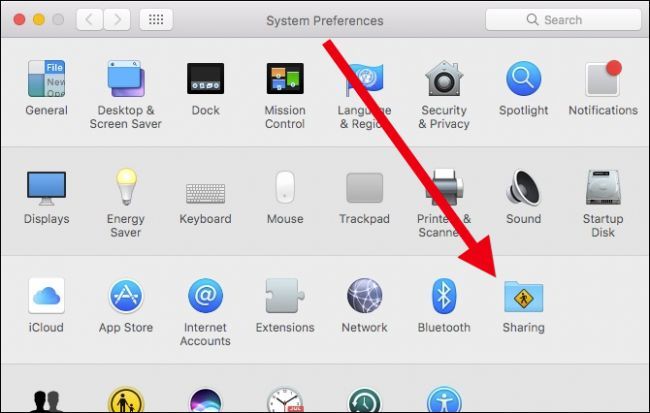
Откройте Системные настройки → Общий доступ (System Preferences → Sharing).
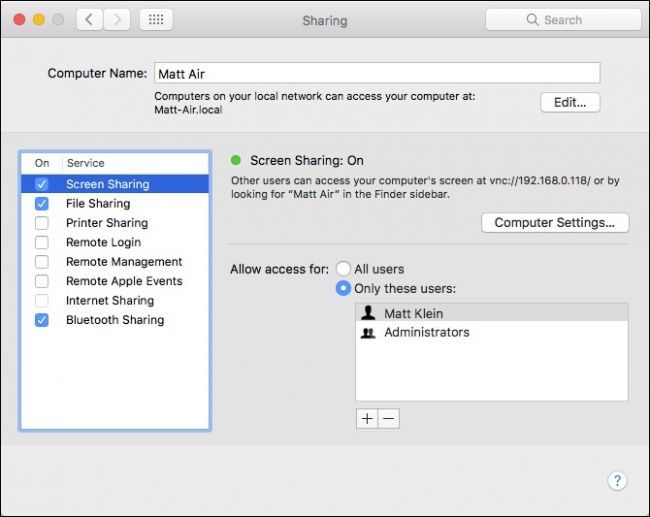
- Включите переключатель «Screen Sharing» (Экранный доступ).
- Ограничьте доступ: можно разрешить только определённым пользователям или всем пользователям сети. Без учётной записи Mac никто не войдёт в систему.
- Нажмите «+» чтобы добавить пользователя в список, «-» чтобы удалить.
Запишите адрес, который отображается рядом с надписью “Screen Sharing: On” — это IP-адрес или имя хоста, по которому VNC-клиент будет подключаться (например, 192.168.0.118).
Пароль для VNC (опционально)
Нажмите “Edit” (Редактировать) в окне Screen Sharing и задайте пароль для VNC-клиентов. Если пароль не задан, подключающиеся смогут только просматривать экран, но не управлять им.
Установка и настройка VNC Viewer на iPhone / iPad
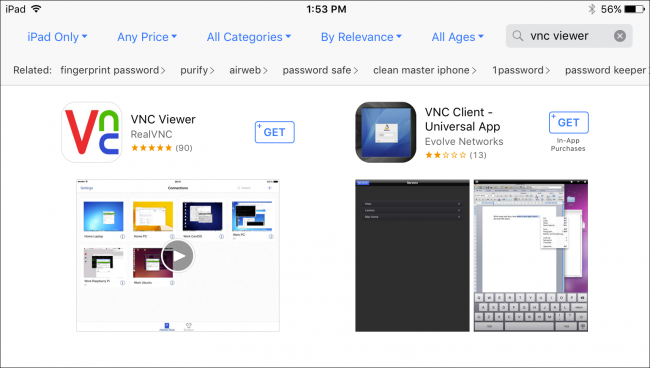
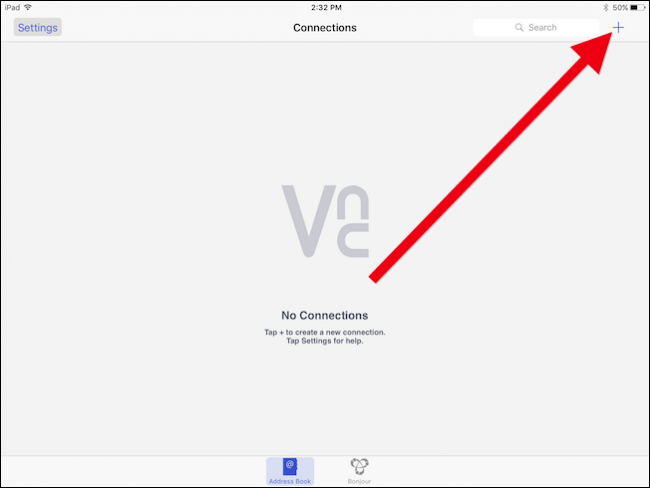
Скачайте VNC Viewer из App Store. После установки откройте приложение и нажмите “+” в правом верхнем углу, чтобы добавить новое соединение.
- В поле Address введите IP-адрес или имя хоста вашего Mac (например, 192.168.0.118).
- Присвойте соединению удобное имя — это поможет отличать несколько компьютеров.
После создания коснитесь значка “i” рядом с соединением, чтобы открыть настройки: качество изображения, режим “Только просмотр“ и очистка сохранённых паролей.
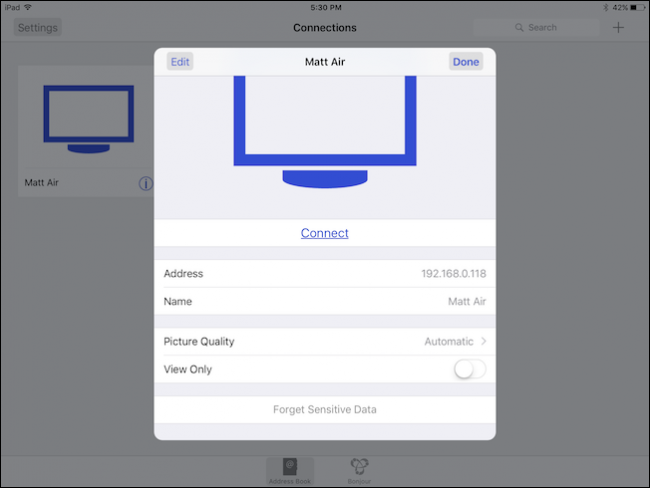
Примечание: в настройках можно понизить качество изображения для медленных сетей и включить режим “Только просмотр“, если не хотите допускать управление устройством.
Подключение и первые шаги
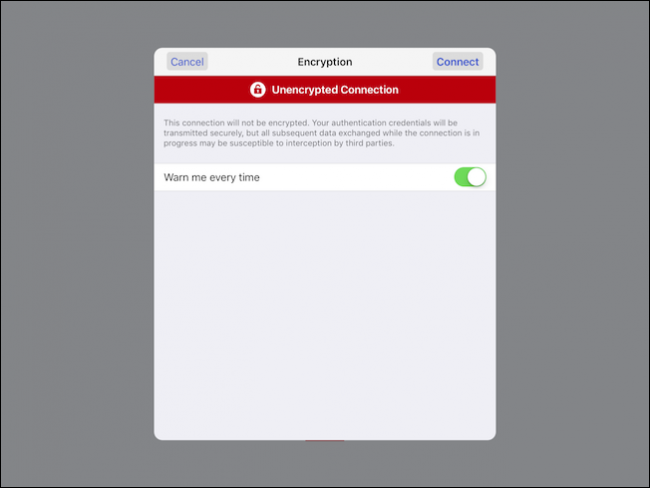
Коснитесь созданного соединения — приложение предупредит, что соединение не зашифровано. При подключении введите VNC-пароль (если вы установили его на Mac) и при желании сохраните пароль в приложении.
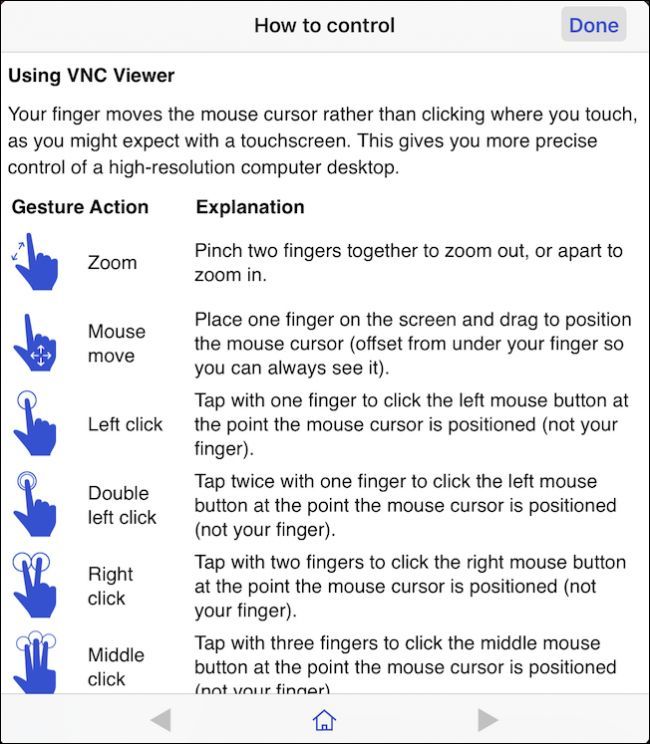
При первом подключении вам покажут подсказку с жестами для управления мышью и клавиатурой — её можно в любой момент открыть через панель управления.
Вход в систему и ввод пароля
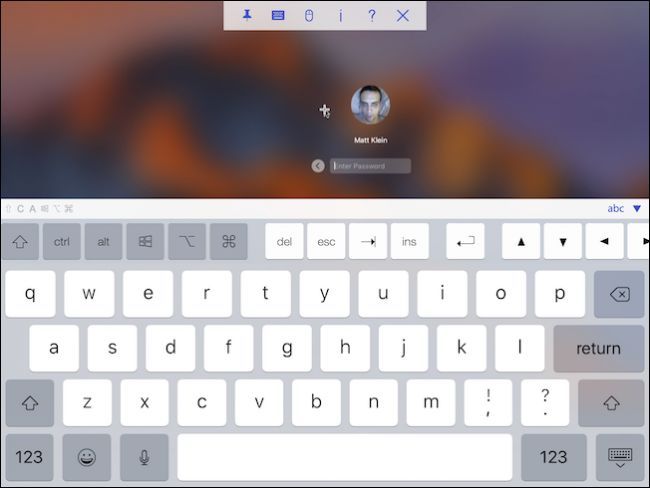
Если на Mac требуется вход в учётную запись, используйте тач-курсор, чтобы клацнуть в поле ввода пароля. Для набора пароля откройте экранную клавиатуру через значок клавиатуры на панели управления клиента.
Панель управления в VNC Viewer: обзор и жесты
Панель управления обычно находится в верхней части экрана. Слева направо: закрепить/открепить панель, показать/скрыть клавиатуру и доступ к управлению мышью.
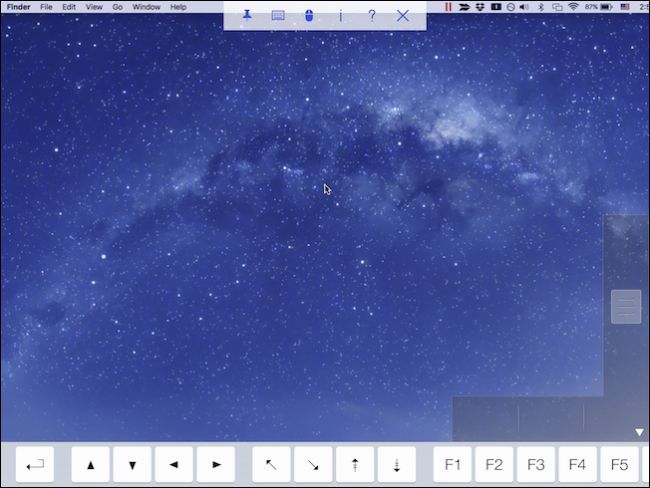
Управление мышью
- Нижняя горизонтальная область разделена на три зоны: левая, средняя и правая кнопки мыши (левый/средний/правый клик).
- Вертикальный слайдер справа имитирует прокрутку колёсиком мыши.
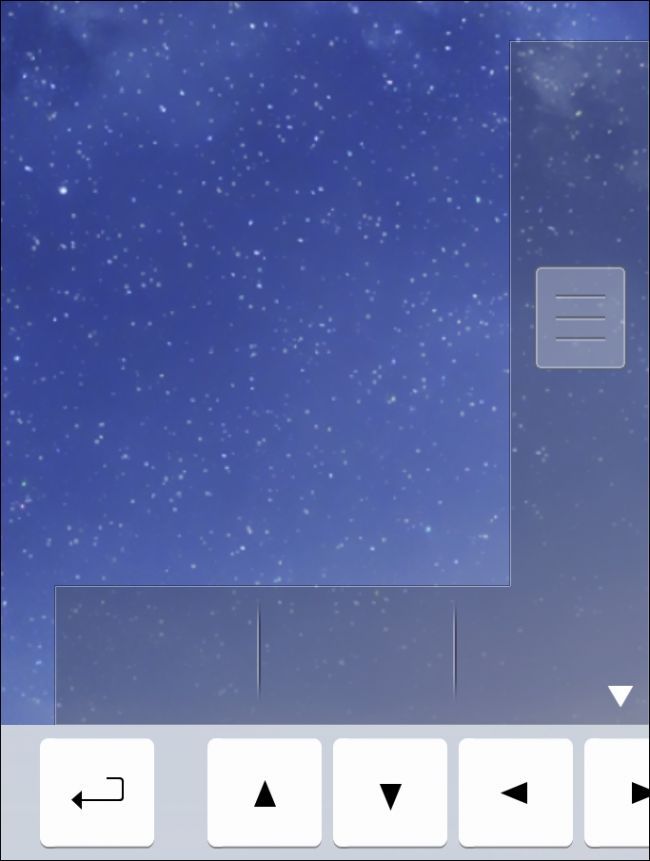
Другие кнопки
- Значок вопроса откроет подсказку по жестам.
- Крестик (X) разорвет сеанс.
- Значок “i” откроет информацию о соединении и дополнительные параметры (качество изображения, переключение в “Только просмотр“).
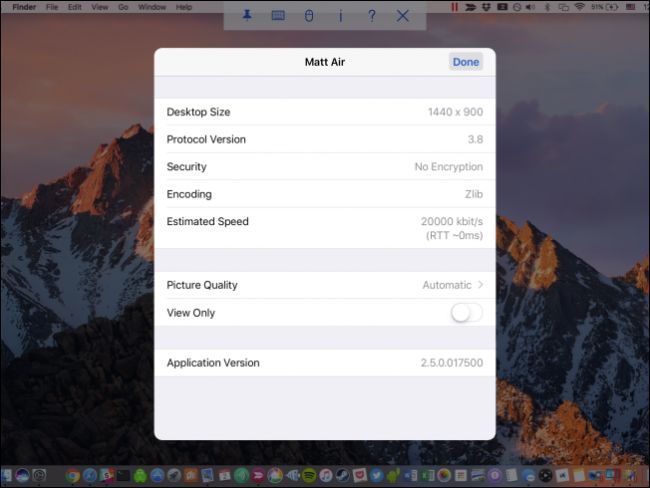
Как отключить других пользователей
Если кто-то уже подключён к вашему Mac, вы можете разорвать его сеанс: на Mac нажмите иконку общего доступа в строке меню и выберите соответствующий пункт для отключения.
Альтернативные подходы
- Apple Remote Desktop: более полнофункциональное решение для администратора (платно).
- iCloud + Back to My Mac (устаревшая функция) — вместо этого воспользуйтесь VPN или пробросом портов и настройками безопасности.
- TeamViewer, AnyDesk: сторонние решения с шифрованием, функциями файлообмена и упрощённой настройкой для удалённого доступа через интернет.
Когда этот метод не подходит
- Если требуется безопасное соединение через интернет без настройки VPN и проброса портов — лучше сторонние сервисы с облачным проксированием (TeamViewer, AnyDesk).
- Для высокопроизводительных задач (видеоредактирование, игры) задержка VNC будет заметна.
- Если требуется доступ к уровню BIOS/UEFI или к экрану на этапе загрузки — VNC не подойдёт.
Мини‑методология: быстрая проверка перед использованием
- Убедитесь, что Mac и iPad в одной сети (или настроен VPN).
- Проверьте IP-адрес Mac в настройках Screen Sharing.
- Установите пароль VNC (если нужен контроль, а не только просмотр).
- Подключитесь с iPad — при первом подключении сохраните пароль, если доверяете устройству.
Рекомендации по безопасности и конфиденциальности
- Включайте доступ только для конкретных пользователей, не оставляйте экранный доступ открытым для всех.
- Если подключаетесь через интернет, используйте VPN или SSH-туннель вместо прямого проброса порта без шифрования.
- Меняйте пароли и следите за списком устройств, которым вы доверяете.
Совместимость и переносимость
- macOS: функция Screen Sharing доступна в большинстве версий macOS; в интерфейсе могут быть небольшие различия между версиями.
- iOS/iPadOS: используйте актуальную версию VNC-клиента из App Store.
- Windows/Linux: вы также можете подключаться к Mac через VNC с ПК — используйте любой VNC-клиент.
Критерии приёмки (как убедиться, что всё работает)
- Соединение устанавливается и отображает рабочий стол Mac.
- Вы можете вводить текст с виртуальной клавиатуры и кликать мышью через панель управления.
- При плохой скорости вы можете уменьшить качество изображения в настройках клиента.
Чек‑лист перед сеансом (роль‑ориентированный)
- Для пользователя: проверить Wi‑Fi, знать IP Mac, иметь пароль.
- Для администратора: настроить разрешения доступа, включить журналирование и по возможности VPN.
- Для гостя/помощника: подтвердить у владельца разрешение на подключение и не менять системные настройки.
Простая схема принятия решения
flowchart TD
  A[Нужно удалить музыку/перезапустить приложение?] --> B{Mac и iPhone в одной сети?}
  B -- Да --> C[Включить Screen Sharing на Mac и подключиться через VNC Viewer]
  B -- Нет --> D{Готовы ли настраивать VPN/проброс портов?}
  D -- Да --> C
  D -- Нет --> E[Использовать TeamViewer/AnyDesk или подойти к Mac лично]
Глоссарий (1 строка каждый)
- Screen Sharing: встроенная служба macOS для удалённого просмотра/управления экраном.
- VNC: протокол для удалённого управления (Remote Framebuffer, RFB).
- VNC Viewer: клиент для подключения к VNC‑серверу с iPhone/iPad.
Короткое объявление (для рассылки или заметки)
Используйте iPhone или iPad как пульт дистанционного управления для Mac: краткая настройка Screen Sharing на Mac и бесплатный VNC Viewer на iOS позволят вам управлять компьютером из любой комнаты дома.
Краткое резюме
- Включите Screen Sharing на Mac и задайте при необходимости VNC‑пароль.
- Установите VNC Viewer на iPhone/iPad и добавьте соединение по IP.
- Используйте панель управления клиента для кликов, прокрутки и ввода с клавиатуры.
Спасибо — теперь вы можете быстро решать мелкие задачи на Mac, не вставая с дивана.

Похожие материалы

Несколько аккаунтов Skype: Multi Skype Launcher

Журнал для работы: повысить продуктивность

Персональные звуки уведомлений на Android

Скачивание шоу Hulu для офлайн‑просмотра

Microsoft Start: персонализированная новостная лента
