
Как управлять Wi‑Fi Eero через Amazon Echo
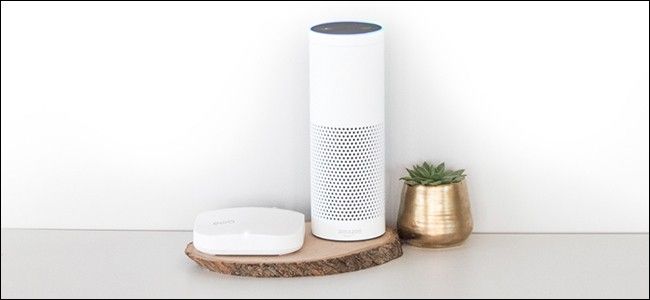
Подключите навык Eero в приложении Alexa, привяжите аккаунт Eero и управляйте базовыми функциями сети голосом: найти телефон, приостановить интернет и выключить светодиоды на устройствах. Функционал пока ограничен, но удобен для быстрых действий и управления детьми.
Alexa позволяет управлять множеством устройств голосом. Если у вас есть система Eero, вы можете отдавать простые голосовые команды через Amazon Echo, Fire TV или совместимый планшет Fire. Это полезно, когда нужно быстро найти телефон, временно отключить доступ в интернет для детей или выключить светодиоды на самих модулях Eero.
Как включить навык Eero в приложении Alexa
- Откройте приложение Alexa на телефоне.
- Откройте боковое меню и выберите раздел “Навыки” (Skills).
- Найдите навык “Eero” и нажмите “Включить”.
- Привяжите аккаунт Eero к Alexa: введите электронную почту, связанную с вашим аккаунтом Eero, и подтвердите вход через код подтверждения.
Важно: чтобы работать с некоторыми функциями Eero, например приостановкой интернета, должен быть создан профиль семьи в приложении Eero.
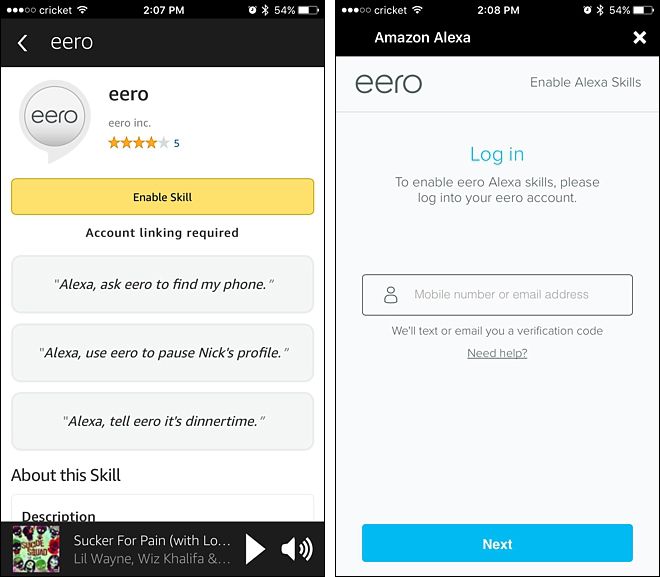
Какие голосовые команды поддерживаются сейчас
Набор команд ограничен, но полезен. Примеры команд и что они делают:
- “Alexa, ask Eero to find my phone.” — Alexa скажет, к какому узлу Eero подключён ваш телефон. Это сокращает область поиска внутри дома. Рекомендуется дать устройствам понятные имена в приложении Eero.
- “Alexa, tell Eero to pause the internet.” — Временная приостановка доступа в интернет для всей домашней сети. Полезно для контроля времени детей. Возобновить доступ можно только из приложения Eero.
- “Alexa, tell Eero to turn off the LEDs.” — Выключает индикаторные светодиоды на всех устройствах Eero. Можно указать конкретный узел: “turn off Living Room light” — Alexa выключит индикатор на указанном устройстве. Включить светодиоды обратно можно только через приложение Eero.
Примечание: Alexa взаимодействует с тем набором действий, который предоставил производитель навыка. Некоторые действия можно только инициировать в приложении Eero.
Ограничения и когда это не работает
- Если система Eero офлайн или отсутствует интернет, Alexa не сможет выполнить команды.
- Некоторыми функциями можно управлять только через приложение Eero (например, возобновление доступа после паузы, включение светодиодов).
- Если аккаунт Eero и аккаунт Amazon привязаны к разным регионам или используются разные адреса электронной почты, привязка навыка может не сработать.
- Навык поддерживает только те команды, которые реализованы в официальном API Eero. Запросы на запуск теста скорости или управление гостевой сетью пока не поддерживаются.
Альтернативные подходы
- Управление через официальное приложение Eero. Это полный набор настроек и единственный способ выполнить некоторые действия, например возобновить интернет после паузы.
- Автоматизация через сторонние сервисы. Если ваш набор устройств и сервисов поддерживает интеграции, можно настроить автоматические сценарии через IFTTT или платформы умного дома, но этот путь может требовать дополнительных инструментов или платных подписок.
- Голосовое управление другими ассистентами. Если вы используете Google Home, проверьте, доступна ли интеграция Eero у Google, либо используйте маршрутизатор с нативной поддержкой Google Assistant.
Чек-листы по ролям
Для родителя
- Создать профиль семьи в приложении Eero.
- Привязать устройства ребёнка к профилю.
- Настроить Alexa и проверить команду “pause the internet”.
- Проконтролировать, что возобновление доступа возможно в приложении.
Для администратора сети
- Убедиться, что все узлы Eero обновлены до последней версии.
- Проверить права аккаунта Eero и привязку к Alexa.
- Протестировать команды на нескольких устройствах Echo в доме.
Для гостя или посетителя
- Попросите администратора управлять гостевой сетью через приложение.
Мини методология настроек и тестов
- Проведите подготовку: обновите прошивку Eero и приложение Alexa.
- Включите навык Eero и завершите привязку аккаунта.
- Выполните тестовые команды: найти телефон, выключить светодиоды, приостановить интернет.
- Сформируйте чек-лист прохождения тестов: получил ли Alexa ожидаемый ответ, изменилось ли состояние сети в приложении Eero.
Критерии приёмки
- Alexa подтверждает выполнение каждой команды устно.
- В приложении Eero отражаются изменения (например, статус паузы интернета).
- Возврат к исходному состоянию возможен через приложение.
Когда стоит избегать голосового управления
- Если в доме много гостей и вы не хотите, чтобы кто‑то случайно приостанавливал интернет.
- Если вы ожидаете точного управления гостевой сетью, VPN или детальных настроек безопасности — делайте это через приложение.
Глоссарий в одну строку
- Alexa — голосовой ассистент Amazon.
- Навык — расширение для Alexa, которое добавляет новые возможности.
- Eero — система бытового Wi‑Fi на базе нескольких узлов.
- Профиль семьи — учётная запись в приложении Eero для управления устройствами семьи.
Короткое объявление для пользователей (100–200 слов)
Поддержка голосовых команд для Eero теперь доступна через Alexa. Подключите навык Eero в приложении Alexa и привяжите свой аккаунт — это позволит голосом находить телефон в доме, временно приостанавливать интернет для всех устройств и выключать индикаторы на узлах Eero. Функции просты и удобны для повседневных задач, особенно для родителей, которые хотят быстро ограничить доступ в интернет. Некоторые действия, например возобновление интернета или включение светодиодов, пока доступны только в приложении Eero. Если вам нужны расширенные возможности управления сетью, используйте официальное приложение или изучите интеграции через сторонние сервисы.
Важно: голосовое управление удобно, но не заменяет полное администрирование сети. Всегда храните доступ к аккаунту Eero и Alexa под контролем.
Итог
Навык Eero для Alexa даёт простой и быстрый способ управлять базовыми функциями сети голосом. Это удобно для экстренных и повседневных задач, но для тонкой настройки и полного контроля оставайтесь в приложении Eero. Надеемся, что в будущем набор голосовых команд расширится.
Title image from Eero.com

Похожие материалы

Несколько аккаунтов Skype: Multi Skype Launcher

Журнал для работы: повысить продуктивность

Персональные звуки уведомлений на Android

Скачивание шоу Hulu для офлайн‑просмотра

Microsoft Start: персонализированная новостная лента
