
Как управлять потоками Chromecast с нескольких устройств
Быстрые ссылки
- Doing the Device Shuffle
Chromecast — это компактная «флешка» для телевидения, которая позволяет воспроизводить видео, музыку и показывать содержимое с ваших устройств на большом экране. Любое устройство с приложением, поддерживающим Google Cast, может стать «пультом» для Chromecast. Это значит, что телефон, планшет или компьютер могут запускать и управлять потоками, а сам Chromecast будет продолжать воспроизведение независимо от состояния этих устройств.
Как работает трансляция (кратко)
Когда вы отправляете фильм из приложения (например, Netflix) на Chromecast, ваш телефон или планшет не транслирует видео напрямую. Приложение сообщает Chromecast, где взять источник потока, и устройство воспроизводит его само по себе. После установления соединения вы можете управлять воспроизведением с любого другого поддерживающего устройства в той же сети.
Важное замечание: этот способ работает с Google Cast Ready приложениями, которые умеют передавать адрес и метаданные потока Chromecast. Трансляция полного экрана или вкладки Chrome — другое поведение: в этих случаях устройство выступает как «источник», и при его отключении трансляция прерывается.
Переключение управления между устройствами (Device Shuffle)
Ниже — пошаговое описание типичной ситуации, когда вы переносите управление с одного устройства на другое.
- Откройте приложение с поддержкой Cast (например, Netflix) на устройстве A и начните воспроизведение на Chromecast.
- На устройстве B (в той же Wi‑Fi сети) откройте то же приложение.
- Нажмите иконку Cast. Если Chromecast уже воспроизводит поток, в списке появится соответствующее устройство/поток.
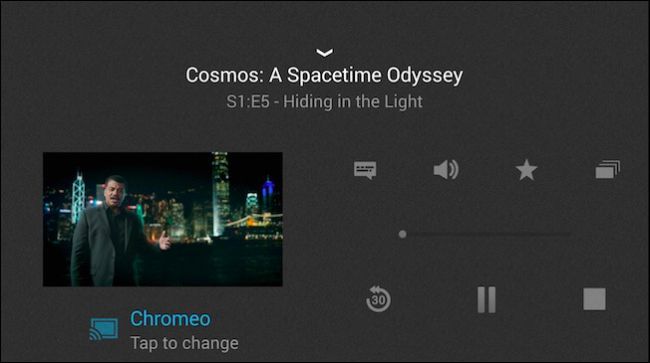
- Выберите Chromecast, на котором идёт воспроизведение. После подключения у вас появятся элементы управления: пауза, переключение, регулировка громкости и другие опции, зависящие от приложения.
- При желании в приложении на устройстве B выберите «this device» или аналог, чтобы воспроизведение продолжилось именно на этом устройстве (например, переход с телефона на планшет).
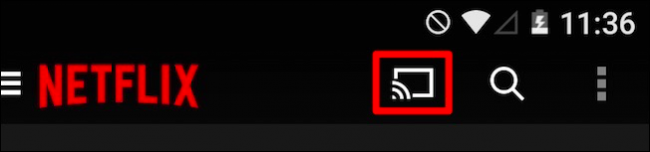
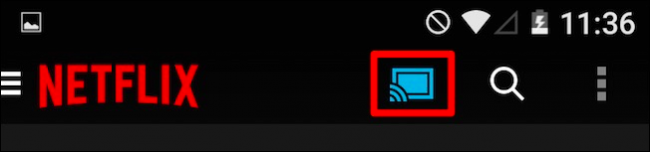
Пример: вы начали Netflix на телефоне и управляете пультом в гостиной, но вам нужно уйти в другую комнату. Откройте Netflix на планшете и заберите управление — воспроизведение продолжится на том же Chromecast, а телефон перестанет контролировать его.
Особенности управления в разных приложениях
Некоторые приложения предоставляют расширённые элементы управления, другие — только базовые. Примеры:
- Netflix: пауза, перемотка, эпизоды, субтитры и т. д. Разработано для управления мультимедийным воспроизведением.
- YouTube: управление плейлистами и рекомендациями.
- WatchESPN: базовые элементы — переключение каналов, пауза и громкость.
- Pandora: обычно используется для аудио‑стримов и позволяет управлять треком.

Практические сценарии использования
- Перенос просмотра в другую комнату: возьмите планшет, откройте приложение и выберите Chromecast, где идёт воспроизведение. Затем переключите «this device», если хотите продолжать на планшете.
- Совместный просмотр: несколько устройств могут отображаться в списке доступных Chromecast. Выбирайте нужный при смене комнаты.
- Смена источника вещания: любой пользователь в сети может остановить текущее воспроизведение и начать свой контент на том же Chromecast.
Что работает, а что нет — ситуации и ограничения
- Работает: Google Cast Ready видео‑приложения (Netflix, YouTube, многие медиаплееры). Поток воспроизводится на Chromecast независимо от состояния управляющего устройства.
- Не работает: зеркалирование экрана и трансляция вкладок браузера через Chrome. В этих случаях поток зависит от источника и прерывается при выключении устройства.
- Отдельные приложения могут не показывать нужный Chromecast в списке из‑за ограничений в реализации Cast API.
Проверочный список перед переключением устройств
- Убедитесь, что оба устройства подключены к одной Wi‑Fi сети и имеют актуальные версии приложений.
- На Chromecast должен быть включён прием потока (устройство в сети и не в режиме сна).
- Если поток не виден, проверьте, что приложения имеют разрешения на локальную сеть (iOS 14+).
Устранение неполадок — пошаговое руководство
- Проверьте Wi‑Fi: сигнал и подключение у всех устройств.
- Перезапустите приложение, пытающееся управлять Chromecast.
- Если проблема сохраняется — перезапустите сам Chromecast и маршрутизатор.
- Проверьте, не активна ли «гостевая сеть» или изоляция клиентов на уровне роутера (тогда устройства не увидят друг друга).
- Убедитесь, что приложения обновлены до последних версий.
- На iOS: проверьте, что у приложения разрешён доступ в локальную сеть (Настройки → Приложение → Локальная сеть).
Примечание: иногда помогает простое отключение/включение Wi‑Fi на управляющем устройстве, чтобы оно «обновило» видимые устройства в сети.
Роль‑ориентированные чек‑листы
Чек‑лист для «Гостя» (который хочет взять поток):
- Открыть нужное приложение (совместимое с Cast).
- Убедиться, что устройство подключено к той же Wi‑Fi сети.
- Нажать иконку Cast и выбрать целевой Chromecast.
- При необходимости выбрать «this device» для локального продолжения.
Чек‑лист для «Хозяина сети» (если устройство не видно):
- Проверить настройки роутера: отключить клиентскую/гостевую изоляцию.
- Обновить прошивку маршрутизатора и Chromecast.
- Проверить разрешения приложений на доступ к локальной сети.
Мини‑методология: быстрый SOP для переноса просмотра
- Остановите или приостановите воспроизведение в приложении‑активаторе (необязательно).
- Запустите то же приложение на устройстве‑приёмнике.
- Нажмите Cast → выберите Chromecast → возьмите управление.
- Подтвердите, что элементы управления отображаются и работают.
- Если хотите смотреть на самом устройстве (например, планшете) — выберите «this device».
Дерево решений (Mermaid)
flowchart TD
  A[Хочу продолжить просмотр] --> B{Устройство в одной Wi‑Fi сети?}
  B -- Да --> C{Приложение поддерживает Google Cast?}
  B -- Нет --> Z[Подключитесь к той же сети]
  C -- Да --> D[Откройте приложение и нажмите Cast]
  C -- Нет --> Y[Используйте зеркалирование или другое приложение]
  D --> E{В списке виден Chromecast?}
  E -- Да --> F[Выберите Chromecast и возьмите управление]
  E -- Нет --> X[Проверьте Wi‑Fi, перезапустите роутер/Chromecast]
Советы по безопасности и конфиденциальности
- В гостевых сетях часто включена изоляция клиентов. Это предотвращает доступ гостей к вашим локальным устройствам, включая Chromecast.
- Выключайте общий доступ к медиатекам, если не хотите, чтобы другие пользовались вашими локальными медиа.
Когда этот подход не подходит (контрпример)
- Нужен прямой контроль над воспроизведением через телефон как источник (например, зеркалирование презентации) — тогда переключение на другое устройство прервет поток.
- Мультисессионные стримы с уникальной аутентификацией могут не позволить другому устройству продолжить просмотр без повторной авторизации.
Шпаргалка — что проверить, если поток не переключается
- Совместимость приложения с Google Cast.
- Подключение всех устройств к одной подсети Wi‑Fi.
- Нет ли активной гостевой сети или изоляции клиентов.
- Актуальность приложений и прошивок.
- Разрешения приложений (особенно на iOS).
Заключение
Chromecast даёт гибкое и удобное управление мультимедиа: вы можете начать воспроизведение с одного устройства и без проблем продолжить его с другого, если оба находятся в одной сети и используют Google Cast Ready приложения. Это особенно удобно при перемещении по дому или при совместном просмотре. Если что‑то пойдёт не так, следуйте чек‑листу и шагам по устранению неполадок: чаще всего проблема — в сети или настройках приложения.
Краткие рекомендации:
- Всегда держите приложения и устройства в актуальном состоянии.
- Используйте одну сеть Wi‑Fi без изоляции клиентов.
- Понимайте разницу между трансляцией через Cast и зеркалированием экрана.
Спасибо, что прочитали — попробуйте переключить поток в вашей системе и напишите о результатах в обсуждении.

Похожие материалы

Несколько аккаунтов Skype: Multi Skype Launcher

Журнал для работы: повысить продуктивность

Персональные звуки уведомлений на Android

Скачивание шоу Hulu для офлайн‑просмотра

Microsoft Start: персонализированная новостная лента
