
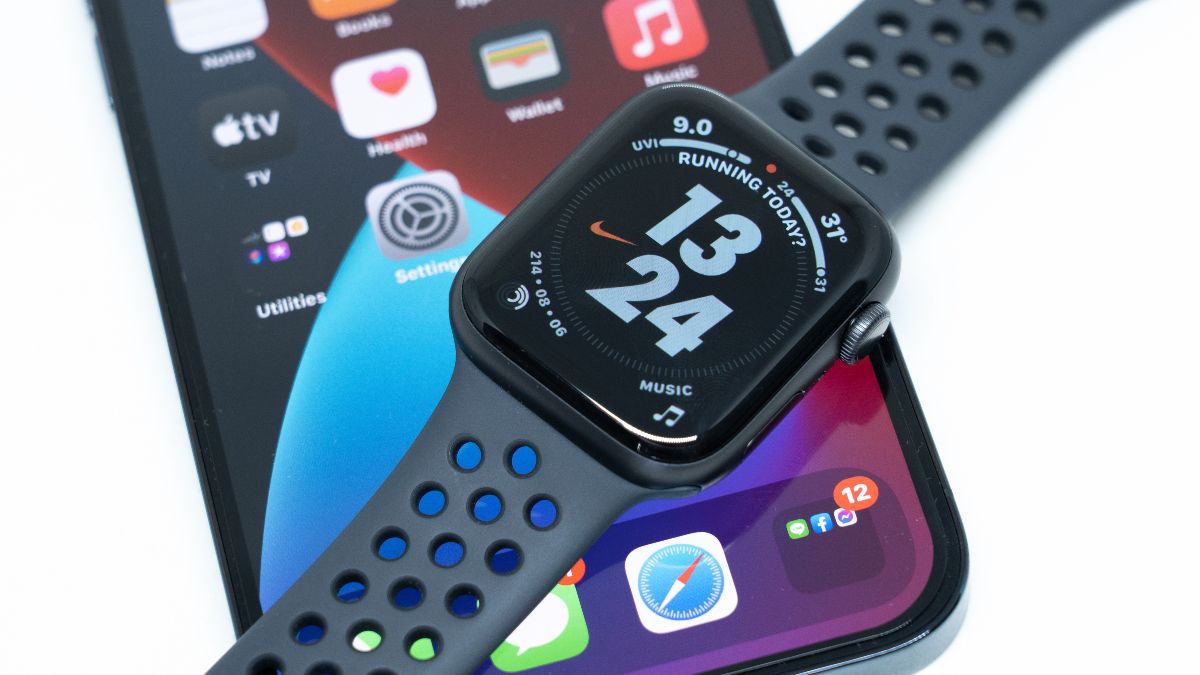
Как включить Apple Watch Mirroring и управлять часами с iPhone
Быстрые ссылки
- Как включить Apple Watch Mirroring
- Добавить ярлык зеркалирования в Пункт управления
- Зачем использовать зеркалирование часов
- Трюки и альтернатива
Как включить Apple Watch Mirroring
Требования совместимости — кратко:
- Поддерживаемые часы: Apple Watch Series 6, Series 7, Series 8, Ultra.
- Не поддерживается: Apple Watch SE (2‑го поколения).
- Требуется iPhone с iOS 16.
- Часы должны быть включены, разблокированы и находиться в зоне связи с iPhone.
- Режим самолёта должен быть выключен на обоих устройствах.
Пошаговая инструкция:
- Убедитесь, что Apple Watch и iPhone находятся рядом и подключены друг к другу.
- На iPhone откройте «Настройки» → «Универсальный доступ» → «Apple Watch Mirroring».
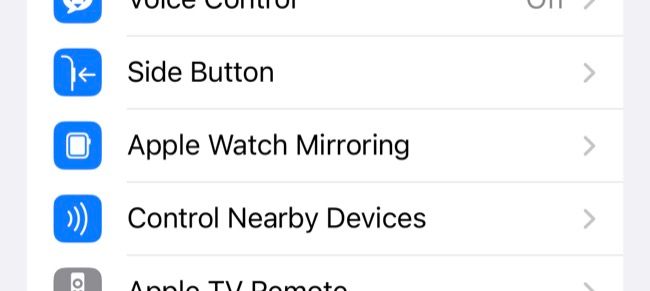
- Включите переключатель «Watch Mirroring» — появится накладывающийся интерфейс и начнётся попытка соединения.
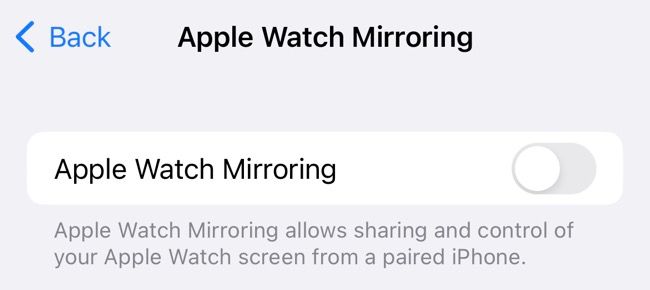
- Подождите несколько минут: iPhone установит соединение по AirPlay и отобразит экран Apple Watch.
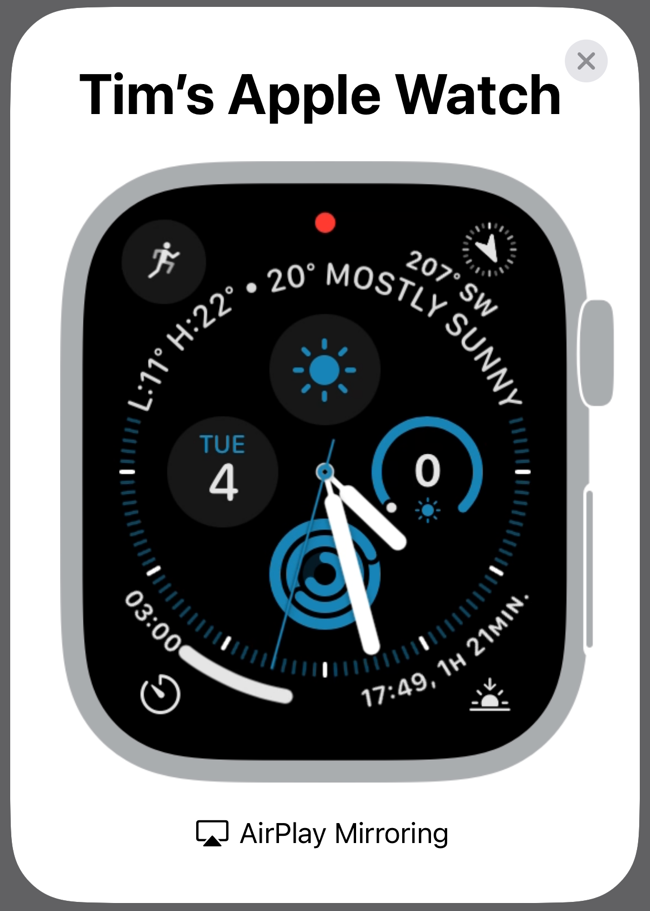
- Управляйте часами с iPhone — можно нажимать цифровую коронку, боковую кнопку и касаться экрана. При прокрутке цифровой коронки будут ощущаться тактильные отклики.
Важно: зеркалирование использует AirPlay для потоковой передачи изображения часов на iPhone; поведение совпадает с прямым управлением с часов.
Добавить ярлык зеркалирования в Пункт управления
Чтобы запускать зеркалирование быстрее, добавьте ярлык в Пункт управления:
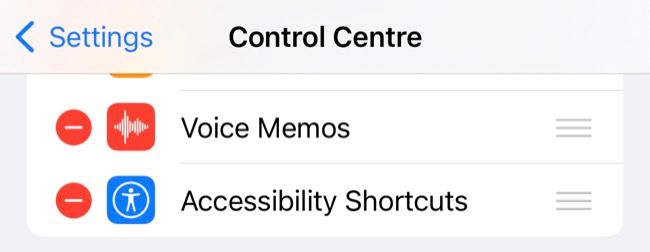
- Откройте «Настройки» → «Пункт управления».
- Рядом с «Ярлыки доступа» нажмите плюс (+), чтобы добавить раздел в список включённых элементов.
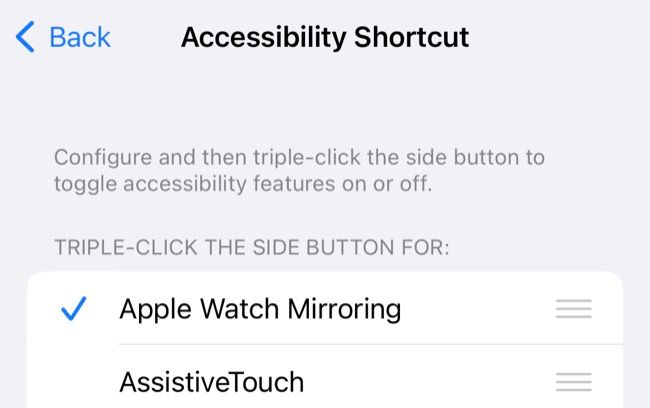
- Затем в Настройках → Универсальный доступ → «Ярлык универсального доступа» выберите «Apple Watch Mirroring».
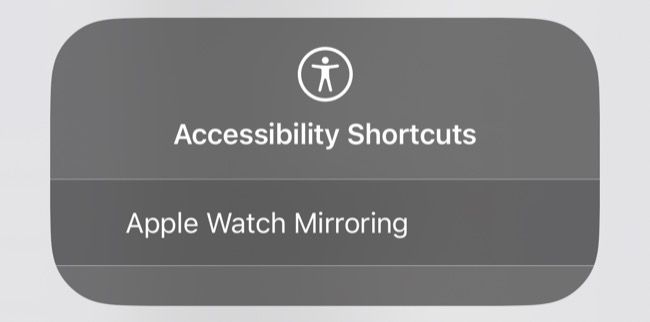
После этого при свайпе вниз из правого верхнего угла экрана вы увидите опцию «Ярлыки универсального доступа» и сможете запустить зеркалирование. Также можно использовать трёхкратное нажатие боковой кнопки iPhone для вызова этих ярлыков.
Зачем использовать зеркалирование Apple Watch
Зеркалирование изначально создано как функция доступности, но полезно многим пользователям:
- Люди с ограниченной подвижностью могут выполнять действия на часах с более удобного экрана.
- Удобно для длительной работы с функциями часов без выворачивания запястья.
- Позволяет быстро сделать скриншоты интерфейса часов для документации или обмена.
- Удобно для демонстраций и обучения: показывайте интерфейс часов на экране iPhone другой аудитории.
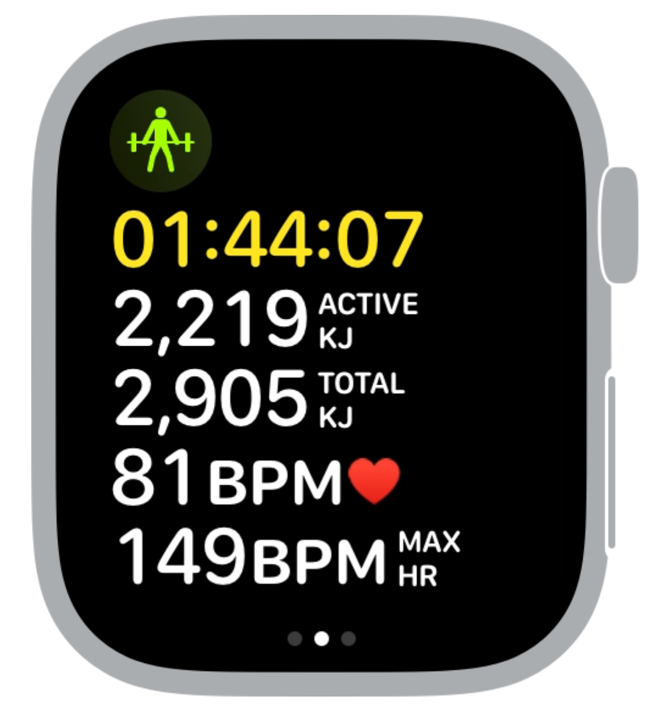
Пример: вы можете запустить тренировку, установить будильник или снять показания пульса прямо с iPhone — полезно, когда голосовой помощник неточен или говорить вслух неудобно.
Когда зеркалирование не подойдёт (примеры ошибок и ограничения)
- Если у вас Apple Watch SE (2‑е поколение) — функция не поддерживается.
- Если часы и iPhone не в зоне действия Bluetooth/Wi‑Fi, соединение не установится.
- Если на одном из устройств включён Режим энергосбережения, возможны ограничения по работе фоновых функций и AirPlay.
- Если у вас старая версия watchOS или iOS — обновите ПО, иначе функция может отсутствовать.
Альтернативные способы управления Apple Watch
- Siri: быстро запустить тренировку или поставить таймер голосом, но команды иногда ошибочны.
- AssistiveTouch на часах: позволяет управлять жестами и курсором с экрана часов.
- Внешние устройства и MFi‑аксессуары: в отдельных сценариях могут быть полезны для специальных интерфейсов доступности.
Выбор зависит от сценария: для голосовых команд удобна Siri, для точного взаимодействия — зеркалирование.
Короткая методология настройки (чеклист)
- Подготовка: убедитесь, что часы заряжены и разблокированы.
- Сопоставление: оба устройства в одной сети или в зоне Bluetooth.
- Включение: Настройки → Универсальный доступ → «Watch Mirroring».
- Проверка: попробуйте нажать цифровую коронку и прокрутить — вы должны почувствовать тактильную отдачу.
Отладка: что делать, если соединение не устанавливается
- Проверьте версии iOS и watchOS, при необходимости обновите.
- Перезагрузите iPhone и Apple Watch.
- Убедитесь, что Bluetooth и Wi‑Fi включены, режим самолёта выключен.
- Выключите и снова включите «Watch Mirroring» в настройках.
- Если всё ещё не работает, отвяжите и снова привяжите Apple Watch к iPhone как крайняя мера.
Критерии приёмки: после выполнения шагов экран часов должен отображаться на iPhone и отклик на действия — тактильный и визуальный — должен быть корректным.
Таблица совместимости (быстро)
| Функция | Поддерживается | Примечание |
|---|---|---|
| Series 6 | Да | watchOS 9+ |
| Series 7 | Да | watchOS 9+ |
| Series 8 | Да | watchOS 9+ |
| Ultra | Да | watchOS 9+ |
| Apple Watch SE (2‑gen) | Нет | Не поддерживается |
Роли и чек‑листы (быстрая помощь)
- Для пользователя с ограниченной подвижностью: проверьте совместимость, добавьте ярлык в Пункт управления, потренируйтесь запускать типовые задачи (звонки, будильник, тренировка).
- Для администратора ИТ: проверьте политики управления устройствами (MDM), убедитесь, что доступ к AirPlay и универсальным функциям не блокируется.
- Для тестировщика: проверьте поведение при смене сети, при активации режима энергосбережения и при прерывании соединения.
Часто задаваемые вопросы
Поддерживает ли зеркалирование звук с Apple Watch?
Зеркалирование потоково передаёт главное изображение и интерфейс часов; звук и уведомления могут иметь особенности в зависимости от конкретной реализации AirPlay и версии ПО.
Можно ли использовать зеркалирование по удалённой сети?
Функция рассчитана на локальную связь между iPhone и Apple Watch. Удалённое зеркалирование через интернет стандартными средствами не предусмотрено.
Работает ли зеркалирование с третьими приложениями на часах?
Большинство интерфейсов Apple Watch будут отображаться, но поведение отдельных сторонних приложений может отличаться в зависимости от интеграции с watchOS.
Короткое резюме
- Зеркалирование Apple Watch полезно для удобного управления часами с экрана iPhone и для сценариев доступности.
- Требуется совместимая модель часов (Series 6/7/8/Ultra) и iPhone на iOS 16.
- Добавьте ярлык в Пункт управления для быстрого включения и следуйте чек‑листу для отладки.
Важно: если функция не работает, проверьте совместимость устройств, обновления ПО и состояние беспроводных интерфейсов.
Ключевые ссылки и дополнительные материалы: ищите разделы «Советы и хитрости» и руководство для начинающих по Apple Watch, чтобы расширить функционал и продлить работу батареи.

Похожие материалы

Несколько аккаунтов Skype: Multi Skype Launcher

Журнал для работы: повысить продуктивность

Персональные звуки уведомлений на Android

Скачивание шоу Hulu для офлайн‑просмотра

Microsoft Start: персонализированная новостная лента
